La caja (TPV)
La pantalla de venta del día a día: escanea, cobra y entrega el ticket. Y también los casos menos habituales: vales, anticipos y varias formas de pago.
La pantalla de venta
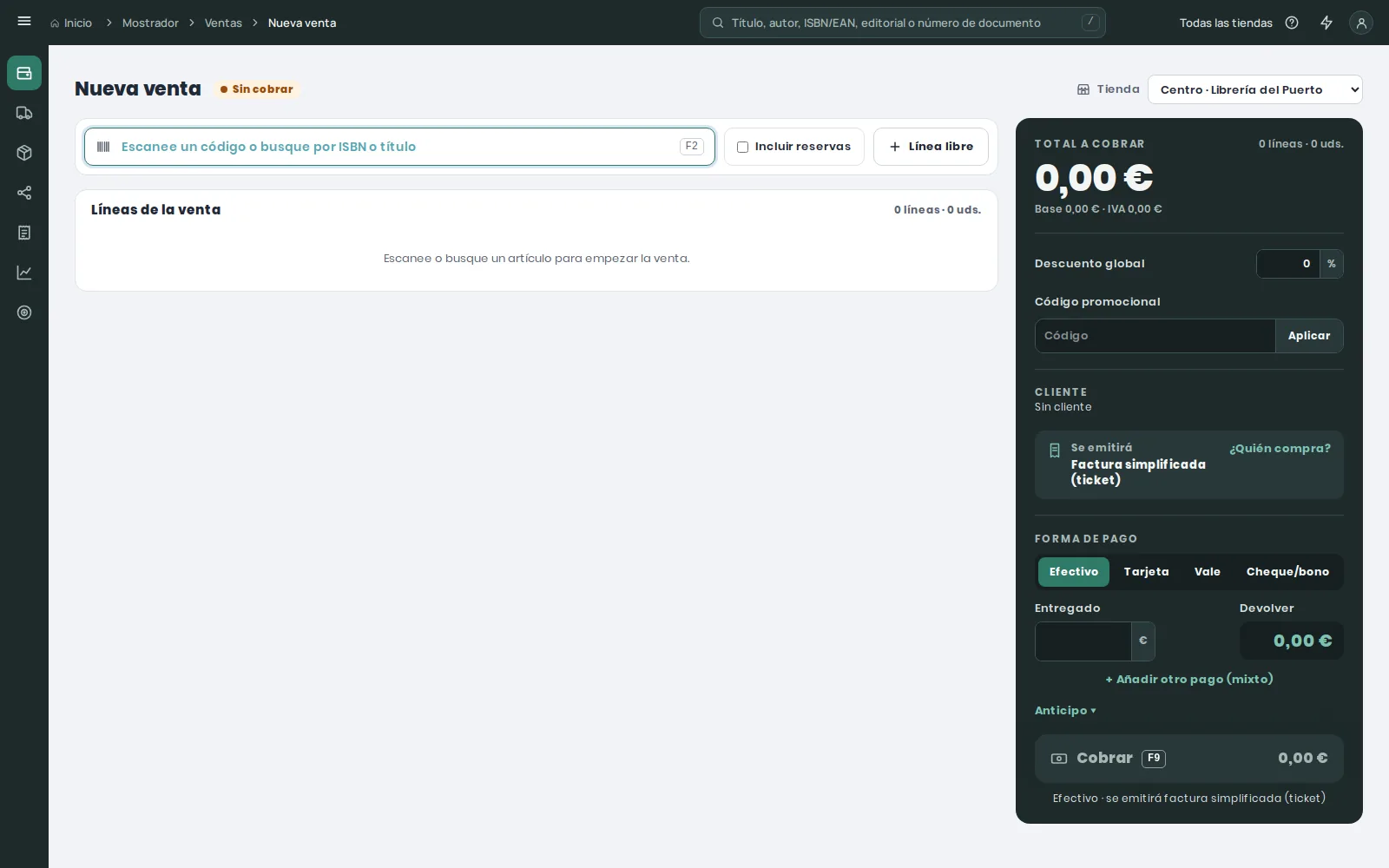
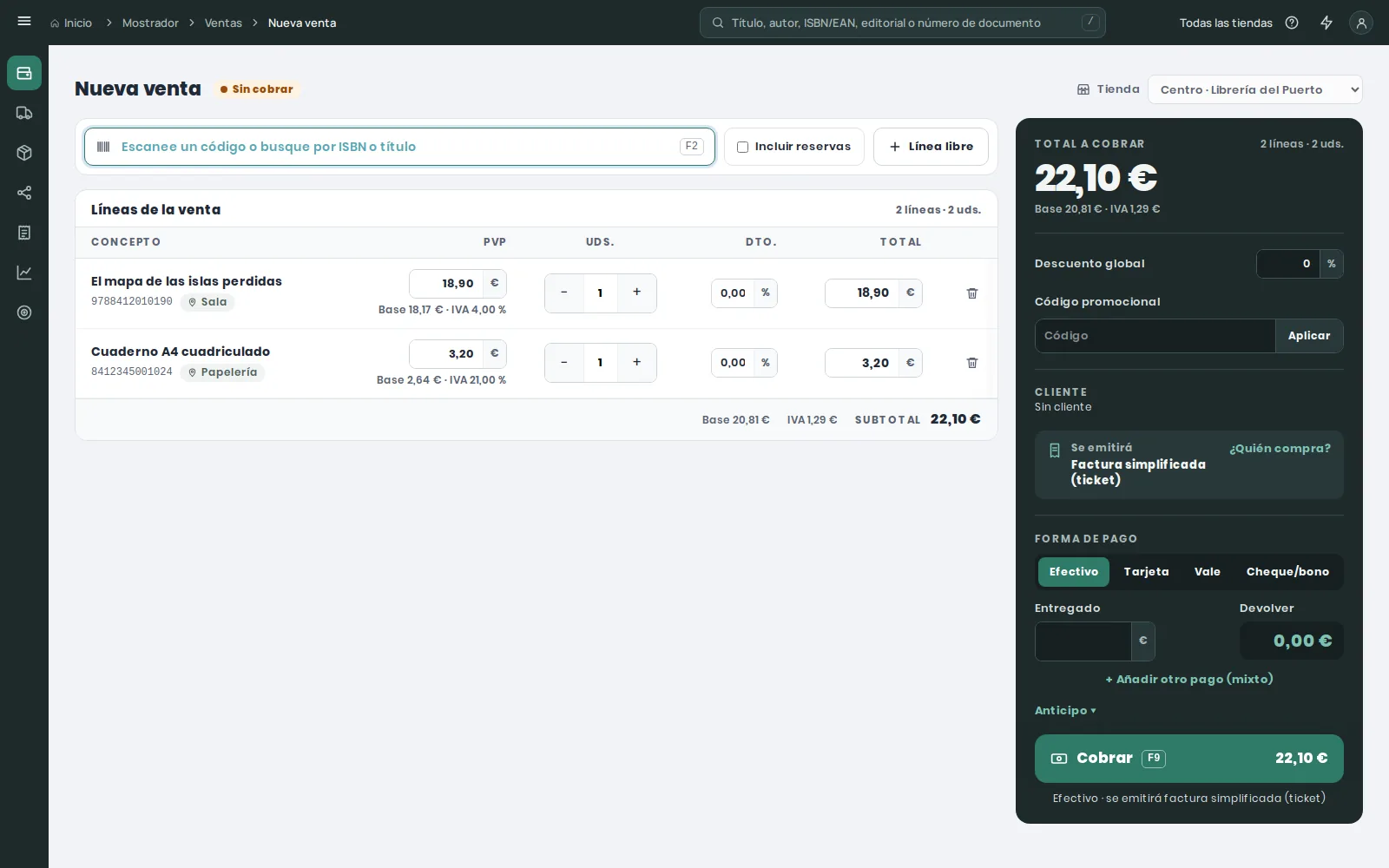
Abre la caja desde Mostrador → Ventas → Nuevo, o con el atajo Nueva venta de las acciones rápidas. La pantalla tiene dos partes: a la izquierda, el buscador y los elementos de la venta; a la derecha, la información de la venta (tienda, total, descuento global, entregado y cambio, código promocional, pagos, anticipos y el documento que se emitirá). Si trabajas en más de una tienda, elige la Tienda antes de empezar.
En el móvil la caja cabe en la pantalla: la tabla de líneas se desplaza de lado dentro de su recuadro y Cobrar, con su importe, queda fijo al pie, siempre a la vista. Lo mismo vale para los editores (ver Pantallas pequeñas y grandes).
Vender, paso a paso
- Escanea el código, o escribe en el buscador («Escanee un código o busque por ISBN o título»; F2 lo enfoca desde cualquier sitio). Al escribir aparece una lista con el tipo (libro, artículo, código rápido, envase, lote), el código y el título, con lo escrito resaltado; muévete con ↑ ↓, añade con ↵ y cierra con Esc. Si la lista se corta, lo dice («Los primeros 15 resultados…: siga escribiendo»). Solo ofrece las existencias de las tiendas de la entidad fiscal de la tienda elegida: lo que compró otra entidad no se vende desde esta caja.
- Si el artículo está en varias ubicaciones se abre Procedencia de la existencia, con una tarjeta por ubicación y lo que tiene; la primera está elegida y ↵ la toma, las flechas cambian de tarjeta. Escanear otra vez lo mismo suma una unidad a la misma línea. Con cualquier diálogo de la caja abierto, lo que llega del lector no escribe ni elige nada: el diálogo pide cerrarlo antes de escanear otro artículo.
- Cada línea dice su código, su ubicación, el PVP y debajo «Base … · IVA … %»; las unidades se cambian con − y + o escribiéndolas, y − en 1 pregunta si se quita. El precio lo pone eLibreria: el PVP de la compra de la que sale la unidad, o el de la ficha; si no es el que debes cobrar, se corrige en la misma línea (ver Corregir el precio de una línea). El descuento se pone por línea o con Descuento global, que se aplica a las líneas en las que no escribiste uno y no se guarda para la venta siguiente. Un libro que sale con más de un 5 % de descuento sobre su PVP (por la línea, el descuento global, un código promocional o un precio corregido) lo dice en su línea, por el precio fijo del libro; es un aviso: la venta se cobra igual. No se avisa en la recogida de un cheque-libro ni en un lote. Los botones − y + miden 44 px, para el dedo.
- Si la venta es de un cliente, pulsa ¿Quién compra?: búscalo o créalo con Nuevo cliente (con su NIF y su nombre; para emitirle una factura, también su dirección), elige qué es en esta compra y pulsa Listo. Nada cambia en la venta hasta Listo; Cancelar lo deja como estaba.
- En Forma de pago elige la pestaña: Efectivo (escribe lo entregado y la caja dice lo que hay que devolver), Tarjeta, Vale (escanea o escribe su código y pulsa Añadir vale), Cheque/bono (quién lo paga y su referencia) o, con un cliente que tenga saldo, Saldo del cliente, que añade lo que el saldo cubre. Con una factura a un cliente con NIF, si puede dejar ventas pendientes, también Pendiente de cobro (ver Pendiente de cobro y remesas); nunca en una señal ni en un anticipo, que registran dinero recibido. Para pagar una parte de una forma y el resto de otra, + Añadir otro pago (mixto) (ver Cobrar con varias formas de pago o con un vale).
- Pulsa Cobrar o F9: dice el importe que cobra y debajo cómo se cobra y qué documento se emitirá. Se emite el documento, la mercancía sale y se abre la venta cobrada.
Lo que no es un artículo con existencias (un envoltorio, una fotocopia) se cobra con una línea libre: pulsa Línea libre, escribe el concepto, elige la Clase fiscal y escribe el precio. La lista ofrece solo las clases fiscales que tienen impuesto en el territorio de la tienda elegida en la caja, y cada una dice el impuesto que lleva ahí («General · 21,00 %»): el impuesto lo pone la clase, no se elige aparte. Un código rápido trae ya su clase. Al cobrar, cada línea guarda la clase fiscal con la que se vendió (la de su artículo, la del código rápido o la elegida), y no cambia aunque después se cambie la clase del artículo.
Si una línea no se puede cobrar (sin impuesto, sin unidades, con un impuesto del otro territorio…), la caja la marca en rojo, dice por qué debajo del panel y deja los botones de cobro desactivados hasta que la corrijas o la quites; el resto de líneas sigue mostrando su importe. Un código promocional que no existe se dice debajo de su casilla.
Corregir el precio de una línea
El PVP y el total de cada línea son casillas. Si el precio que trae eLibreria no es el que debes cobrar (una etiqueta distinta, un precio acordado con el cliente), escríbelo en una de las dos y pulsa ↵:
- En PVP, el precio de una unidad: el total se recalcula con las unidades. Si después cambias las unidades, el PVP se mantiene.
- En Total, lo que debe costar la línea entera: eLibreria lo divide entre las unidades y redondea al céntimo (1,00 € por 3 unidades son 0,33 € cada una, y la línea queda en 0,99 €). Si después cambias las unidades, el total escrito se mantiene y el PVP se recalcula.
La línea dice Precio corregido y ofrece Volver al precio, que devuelve el precio de eLibreria. Un importe que no lo es («doce») o negativo se dice debajo de su casilla, que queda marcada, y el resto de la venta no cambia. El descuento se aplica sobre el precio corregido como sobre cualquier otro.
Al cobrar, el ticket imprime «Precio corregido» bajo la línea; la venta cobrada lo dice con el precio que tenía la ficha («Precio corregido; el de la ficha era 9,00 €»), y el Registro de actividad guarda una fila «Precio corregido» con quién cobró y el código de la venta. Un lote de varios impuestos, que la caja muestra como un bloque de varias filas, no tiene estas casillas.
Un ejemplo completo
Una clienta se lleva un «Lote escolar», una caja de 20 bolígrafos, un cuaderno y el libro «El mapa de las islas perdidas».
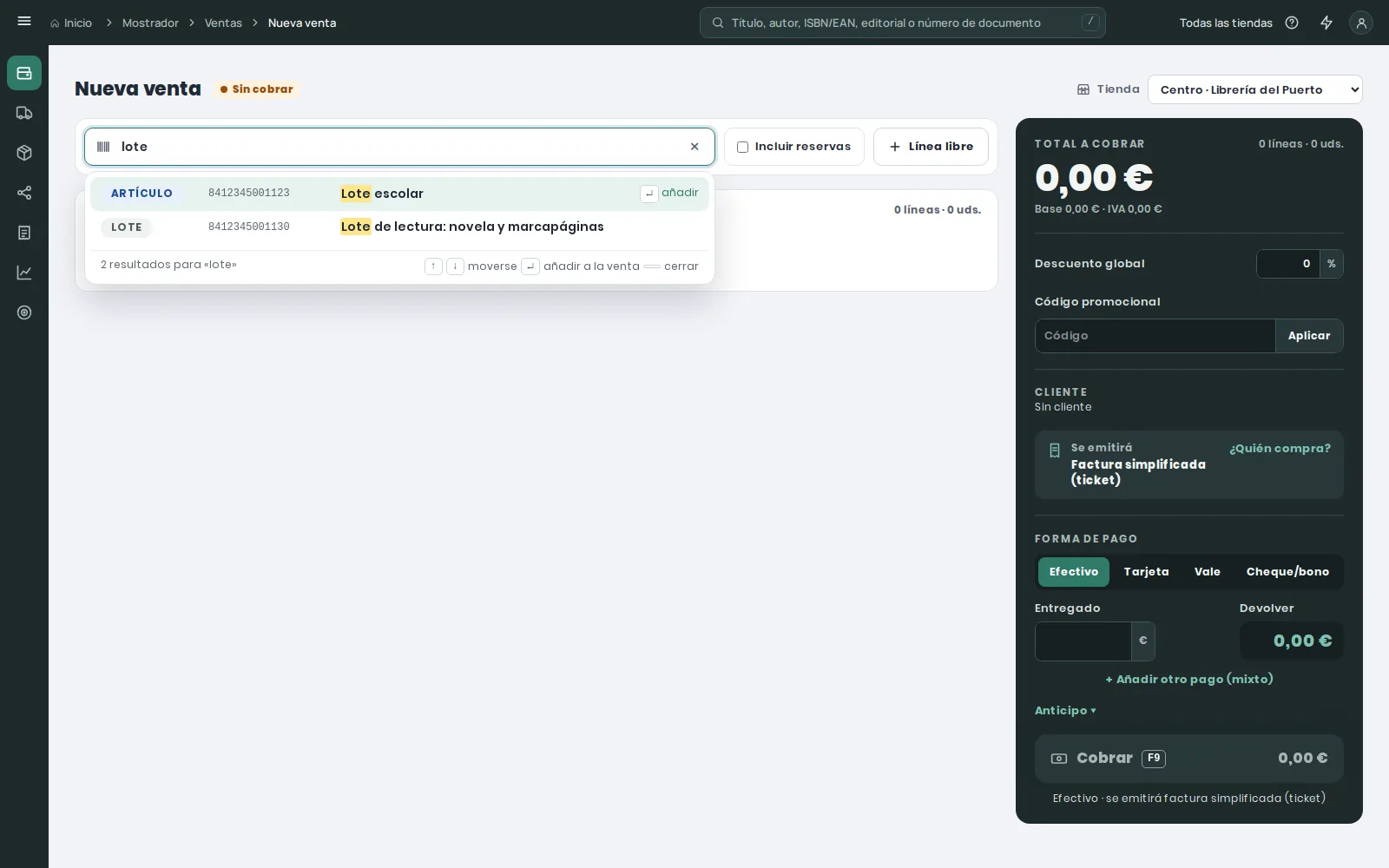
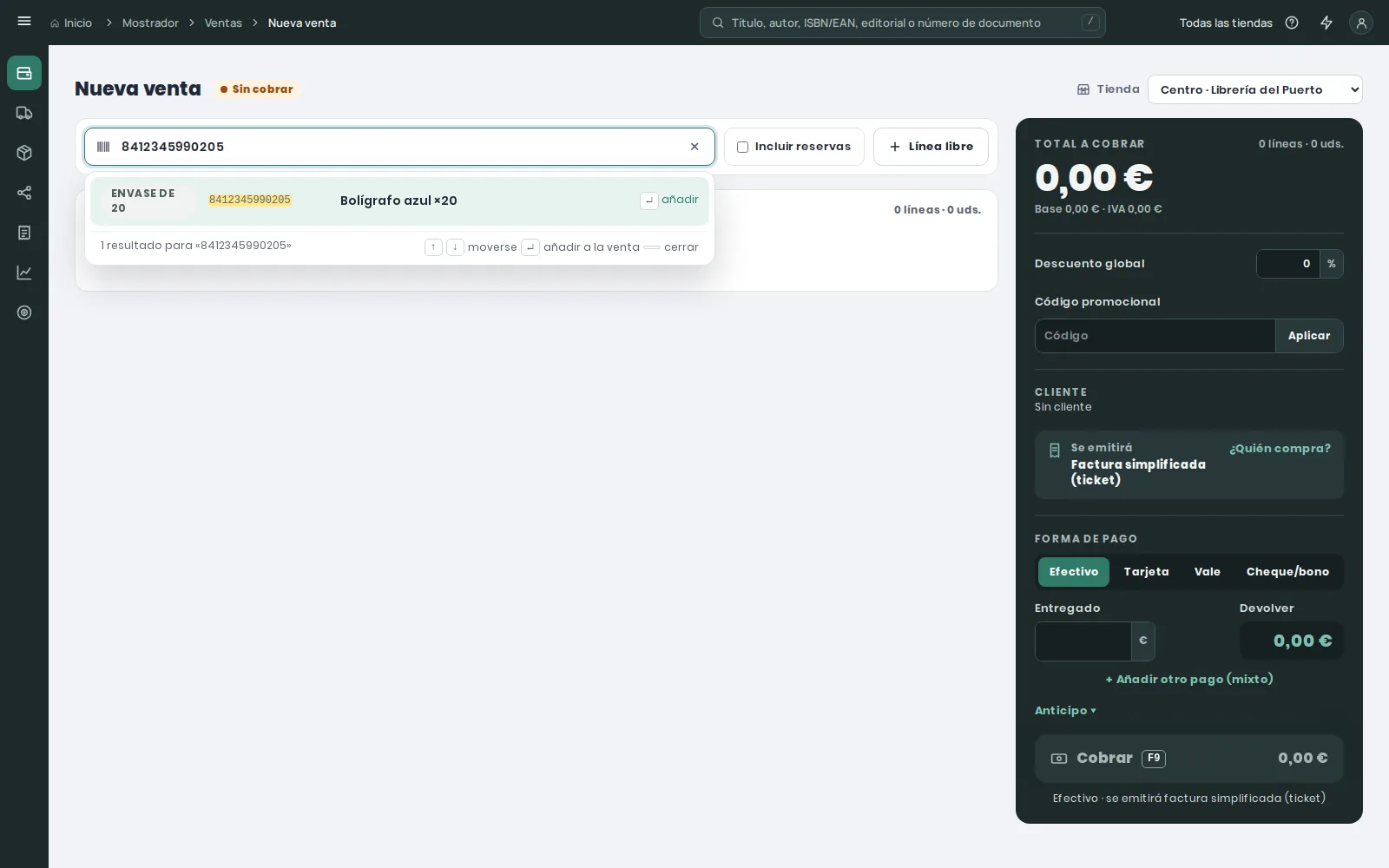
Al pedir el cuaderno, como hay cuadernos en dos ubicaciones, la caja pregunta de cuál sale y cuántos hay en cada una. Ofrece primero las que venden y después las demás, y marca un almacén con «Almacén» y un sitio que no es vendible (ejemplares dañados, por ejemplo) con «No vendible»:
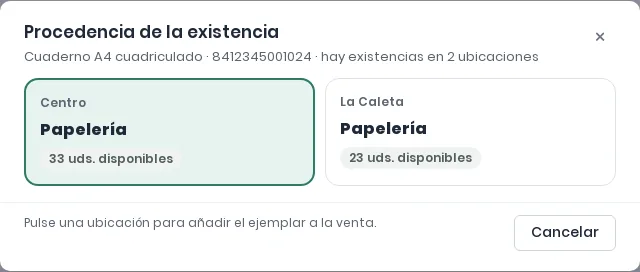
Si el ejemplar sale de un almacén, la línea lo dice debajo de su ubicación («Este ejemplar sale de «Almacén», un almacén.») hasta que se cobra; si sale de un sitio no vendible, lo dice en rojo y pide comprobar el ejemplar. No se impide nada: es un aviso para quien cobra. Lo mismo ocurre cuando solo hay ejemplares en uno de esos sitios (la caja lo toma sin preguntar, pero avisa), al pedir más unidades de las que tiene una estantería y en «Cambiar por otro artículo».
La caja agrupa cada artículo en un bloque: la cabecera dice el título, el código y el total del artículo, y debajo va una línea por cada ubicación de la que salen las unidades, con su precio sin impuesto, su clase fiscal y su impuesto (columna Clase fiscal, por ejemplo «Libros · 4,00 %»), su PVP, las unidades, el descuento y el total. Todos los importes los calcula eLibreria; la papelera del bloque quita el artículo entero. Si un envase se abre al vender un suelto, un aviso azul lo dice sobre las líneas.
La vista de la venta y el ticket
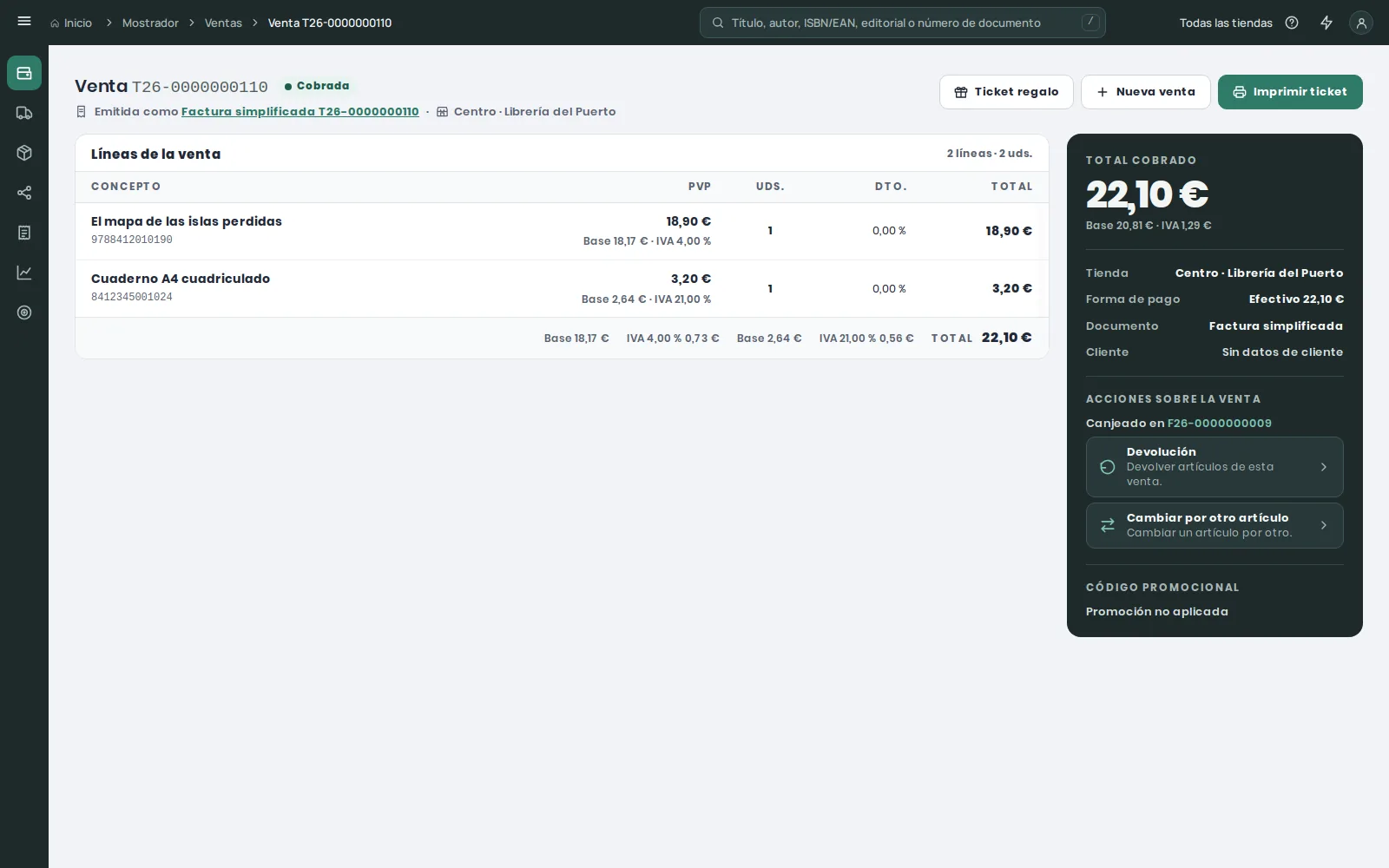
Al cobrar, la venta queda emitida y la pantalla cambia a la vista de la venta cobrada: el título «Venta» con el número del documento y la marca Cobrada; debajo, «Emitida como Factura simplificada …» (un enlace al documento) y la tienda. Arriba a la derecha, Imprimir ticket, Ticket regalo (el mismo ticket sin importes) y Nueva venta (también con la tecla F2, que abre la venta nueva con el buscador listo).
Todo lo que se ve es lo que se emitió, como texto y sin ningún campo: las Líneas de la venta con su concepto, su código, su PVP y debajo «Base … · IVA 21,00 %», las unidades, el descuento y el total; y el panel oscuro con el Total cobrado, la Forma de pago de cada pago, el documento, el cliente («Sin datos de cliente» si no lo hay) y el código promocional. Si después cambia un impuesto o se agota una promoción, la venta sigue diciendo lo que se cobró. En Acciones sobre la venta están, cuando la venta los permite, Hacer factura, Devolución, Cambiar por otro artículo y, en un anticipo, Anular anticipo junto al Saldo del anticipo. Una venta de antes de la facturación actual conserva su número y lo dice: «Venta registrada antes de la facturación actual: se muestra lo que se guardó.»
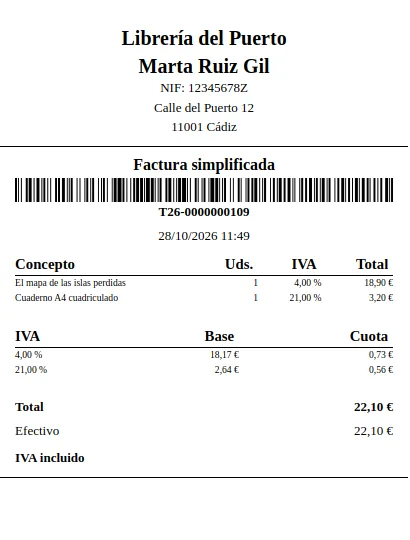
El ticket es una factura simplificada: nombre comercial y razón social, NIF y dirección de la librería; número y fecha; cada línea con unidades, impuesto y total; la base y la cuota de cada tipo de impuesto; el total y cómo se pagó. Si lo imprimes otra vez, sale marcado Duplicado. Los datos de la librería se toman en el momento de la venta: si mañana cambia tu dirección, los tickets de hoy siguen diciendo la de hoy. Los textos de cabecera y pie («Gracias por su visita») se configuran en Mensajes de factura simplificada.
Las reservas de la caja
Mientras un libro está en la pantalla de una caja, queda reservado para esa caja: otra caja no puede venderlo al mismo tiempo. La reserva se renueva sola mientras la caja está abierta y caduca si se cierra la pantalla sin cobrar, así que un libro nunca se queda bloqueado. Si al cobrar otra caja se adelantó, eLibreria rechaza esa línea diciendo cuál.
Vender lo apartado para un cliente. Las unidades se apartan en la compra de la que vinieron: en la línea guardada, Unidades que no están a la venta → Reservadas. Desde entonces ninguna caja las ofrece. Cuando el cliente viene a recogerlas, marca Incluir reservas antes de escanear y elige la ubicación donde está el libro: la caja toma una unidad libre de esa ubicación si la hay y, si no, una de las reservadas. En cuanto la caja la toma, deja de estar reservada: si luego quitas la línea o no cobras, la unidad queda a la venta y hay que volver a reservarla en la compra. La reserva no guarda el nombre del cliente: anótalo en el libro.
Los ejemplares apartados para un encargo de cliente son otra cosa: Incluir reservas no los toma ni la búsqueda de la caja los ofrece, porque se entregan desde el encargo (ver El seguimiento de un encargo).
El cliente de la venta y el documento que se emite
Elegir un cliente pone la venta a su nombre: aparece en su ficha, su saldo puede pagarla y, si se devuelve o se anula, lo pagado con su saldo vuelve a su saldo. Que el documento lleve sus datos es otra cosa, y la caja lo dice debajo del cliente («Se emitirá…»):
- Quiere sus datos en la factura sale marcado cuando su ficha está completa para facturarle; si lo desmarcas, se entrega un ticket sin sus datos y la venta sigue a su nombre. Marcado, la venta se documenta con una factura simplificada cualificada (serie
SC), que ya lleva sus datos: no aparece en Canjear tickets y no se puede juntar después con otras compras en una sola factura. Si el cliente quiere más adelante una factura con varias compras, desmárcalo: cada compra será un ticket a su nombre y luego se canjean todos juntos. - Por encima de 400,00 € hay que decir quién compra, y por encima de 3.000,00 € no se puede entregar un ticket: entonces el documento lleva los datos del cliente aunque no los pida, y la caja lo avisa. Lo mismo si es una empresa o un profesional que compra para su negocio.
- Si a la ficha le falta algo para facturarle (NIF, dirección), la caja dice qué falta; mientras el importe permita un ticket, la venta se cobra como ticket a su nombre.
- Cuando una venta descuenta un anticipo, el documento sigue al del anticipo: si el anticipo fue un ticket, la venta también lo es. En un encargo, el documento sigue al del encargo: un encargo con ticket entrega tickets, y uno con factura, facturas a su cliente.
- En la señal de un encargo la caja no pregunta quién compra: lo dijo el encargo (ver El encargo, paso a paso).
Las series del año en la caja. Cada documento de la caja se numera en una serie del año de la tienda (ver Series por tienda). Desde el 15 de diciembre (en la hora de la tienda), si a la tienda le faltan las series del año siguiente, la caja lo dice en una línea discreta a todos los que cobran; no impide cobrar. El 1 de enero, si siguen faltando, la caja no cobra y lo explica: «La tienda … no tiene la serie de … de 2027: avise a un administrador para que la cree en «Series por tienda».». Las devoluciones y los cambios lo dicen igual.
Documentos que emite la caja
- Ticket (factura simplificada): lo normal.
- Factura simplificada cualificada: un ticket con los datos del cliente (NIF y domicilio), para los casos que permite la ley.
- Factura completa: con todos los datos del cliente.
- Si un cliente pide factura de un ticket ya cobrado: Canjear tickets.
Cobrar con varias formas de pago o con un vale
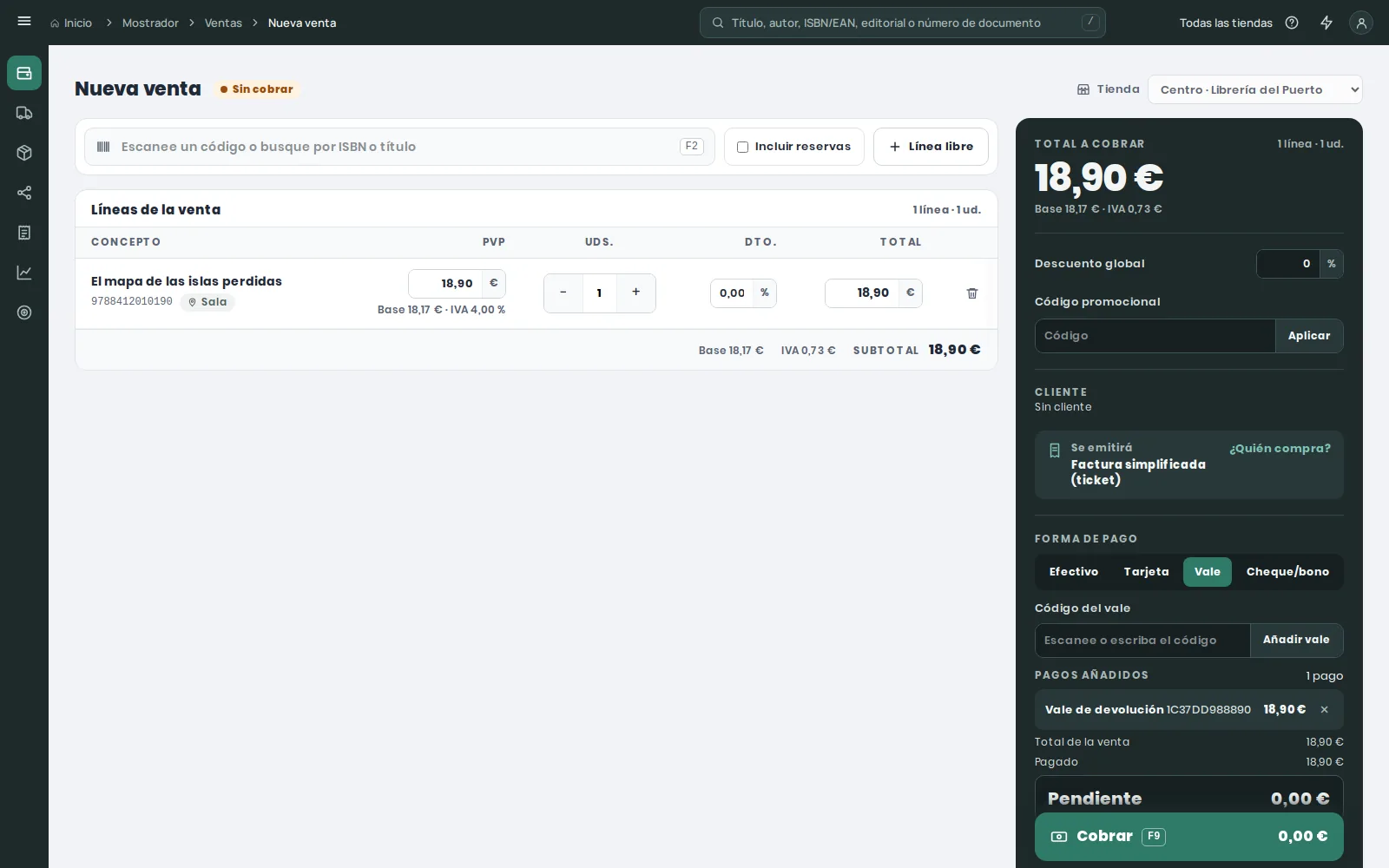
En Forma de pago, en Efectivo o Tarjeta, pulsa + Añadir otro pago (mixto), escribe el importe (vacío: el resto) y pulsa Añadir pago; luego elige la pestaña del resto.
Un vale no lleva importe: en la pestaña Vale, escribe o escanea el código del vale impreso en el justificante de la devolución y pulsa Añadir vale. Paga lo que le queda, nunca más de lo que falta, y la caja rechaza un código ya gastado o ya añadido. Si el cliente ha perdido el papel, el código está en la vista de la venta devuelta y, para el administrador, en Mostrador → Promociones → Vales de devolución, que dice además lo que le queda (ver Los vales de devolución).
Pagos añadidos los lista con lo pagado y lo pendiente, y Cobrar cobra lo pendiente con la pestaña elegida (efectivo o tarjeta); debajo dice «Pago mixto · …».
El saldo del cliente es dinero a favor de un cliente concreto, que solo ese cliente puede gastar. Se ofrece como pestaña Saldo del cliente cuando la venta tiene un cliente con saldo, y añade lo que el saldo cubre.
Cobrar un anticipo y descontarlo después
Para un libro que hay que pedir para un cliente, toma un encargo (ver Encargos de clientes): su señal se cobra desde el encargo y se descuenta al entregarlo. Un anticipo sin encargo sigue sirviendo para lo demás.
Un anticipo sirve para que el cliente pague antes algo que la tienda todavía no tiene para vender. Si está en la estantería, no hace falta anticipo: se vende. Como la caja no deja vender un artículo sin existencias disponibles, el anticipo se cobra sobre una línea libre:
- Pulsa Línea libre, escribe el concepto (por ejemplo «Encargo: título del libro»), elige la Clase fiscal de lo encargado y escribe su precio (ver la línea libre).
- Elige el cliente con ¿Quién compra?, si quieres que el anticipo quede a su nombre.
- Abre Anticipo ▾ en el panel, escribe lo que deja el cliente (nunca más que el total de la pantalla) y pulsa Cobrar anticipo - Efectivo o Cobrar anticipo - Tarjeta. Se emite un ticket (o una factura) por ese importe, con su número: es el justificante que se queda el cliente. Guarda su número.
- Cuando el libro llega, recíbelo en una compra como cualquier otro (ver Compras y albaranes).
- Cuando el cliente viene a buscarlo, véndelo en la caja, escribe el número del anticipo en Número del anticipo y pulsa Descontar anticipo: la caja muestra el Resto a pagar y se cobra como siempre. El número se busca entre los anticipos de la entidad fiscal de la tienda de la caja; si no existe o está anulado, la caja lo dice. La señal de un encargo no se descuenta así: se descuenta al entregar el encargo, y la caja lo dice nombrando el encargo. El ticket, la vista del documento y su impresión en A4 dicen, debajo de lo vendido, «Anticipo deducido T-… del …» con lo descontado en negativo, y su total y su cobro son lo que el cliente paga ese día.
Si el cliente renuncia a lo que dejó pagado con un anticipo sin encargo, abre la venta del anticipo (por su número, en la lupa de cabecera o en Mostrador → Ventas) y pulsa Anular anticipo: devuelve lo que quede del anticipo, todo o una parte (el importe se escribe con coma decimal, «12,50»), con la forma que elijas. No hace falta reservar ejemplares para un anticipo: lo que se paga es lo que aún no está en la tienda, y al cobrarlo la caja suelta lo que tuviera retenido.
La señal de un encargo es del encargo. Mientras el encargo siga abierto, Anular anticipo, su anulación y Canjear tickets no la tocan, y lo dicen con los botones del encargo que corresponden: Canjear tickets la lista sin casilla, con esa frase debajo de su número, y la venta de la señal muestra Hacer factura apagado con el motivo. Si el encargo es con ticket, la venta ofrece en su lugar Cambiar el encargo a factura, que abre el seguimiento del encargo con Cambiar a factura ya abierto. Cuando el encargo está completado y su señal se descontó en la recogida, la venta de la señal lo dice. Si el cliente renuncia al encargo, usa Cancelar en el encargo (o Cancelar en una línea); una vez cancelado el encargo, su señal vuelve a la caja, Anular anticipo la devuelve y se puede canjear de nuevo (ver El seguimiento de un encargo).
La venta cobrada de una señal o de una recogida nombra su encargo: en la cabecera, Señal del encargo EN26-… o Entrega del encargo EN26-… con el estado del encargo; a la derecha, el apartado Encargo con Ver encargo e Imprimir resguardo; y en una recogida, cada señal descontada es una fila de la tabla, como en el ticket: «Señal descontada · ticket T26-… −10,00 €». Un lote montado en la tienda lleva la etiqueta lote en la caja y en la venta, y su ficha cuenta sus existencias en lotes («2 lotes»).
Leer en el blog: Encargos con señal y anticipos en tu librería, con la diferencia entre un encargo con señal, un anticipo y una reserva.
Promociones, códigos rápidos, encargos y cambios
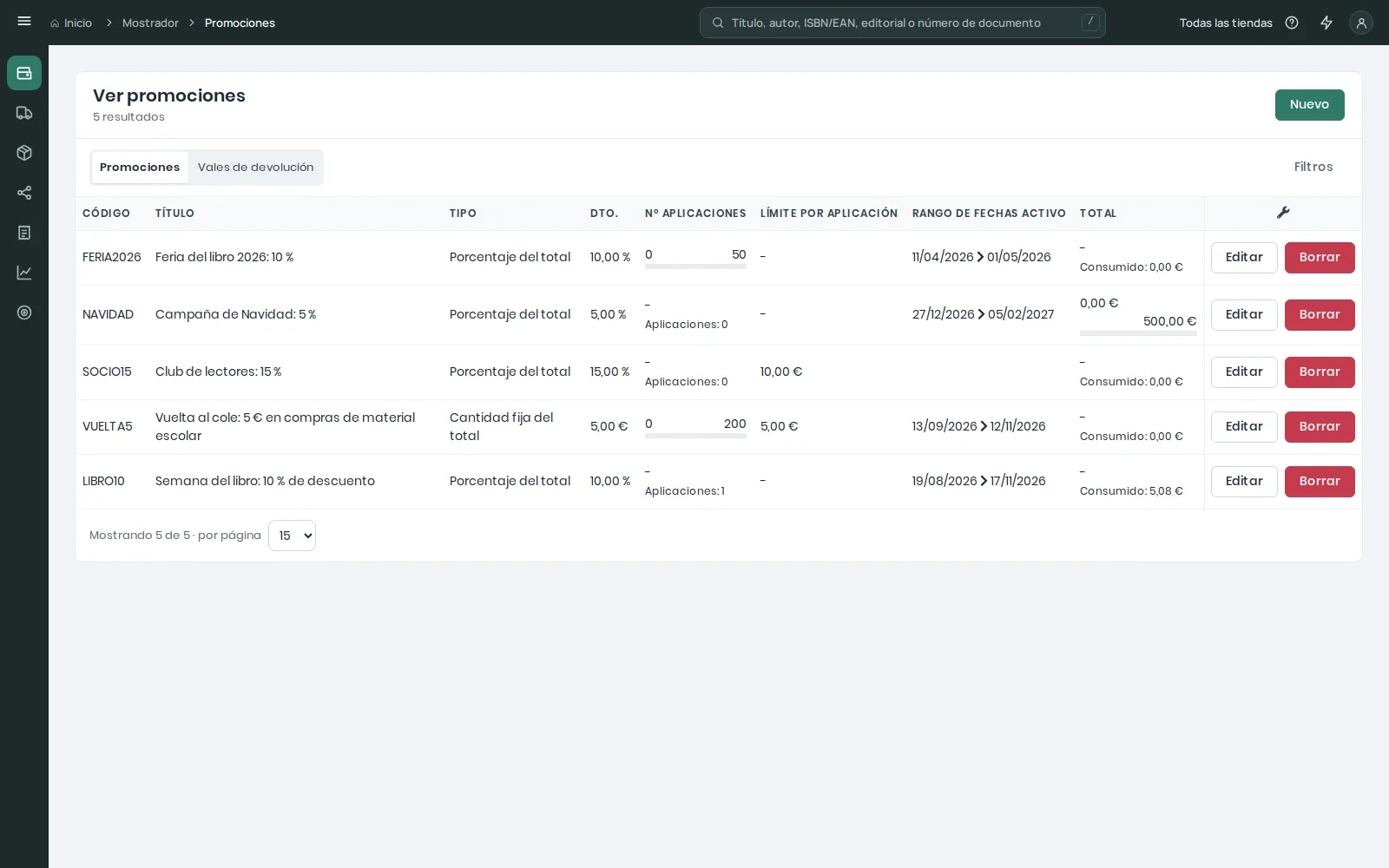
- Promociones (Mostrador → Promociones): códigos de descuento con sus fechas de validez. El vendedor los escribe en Código promocional.
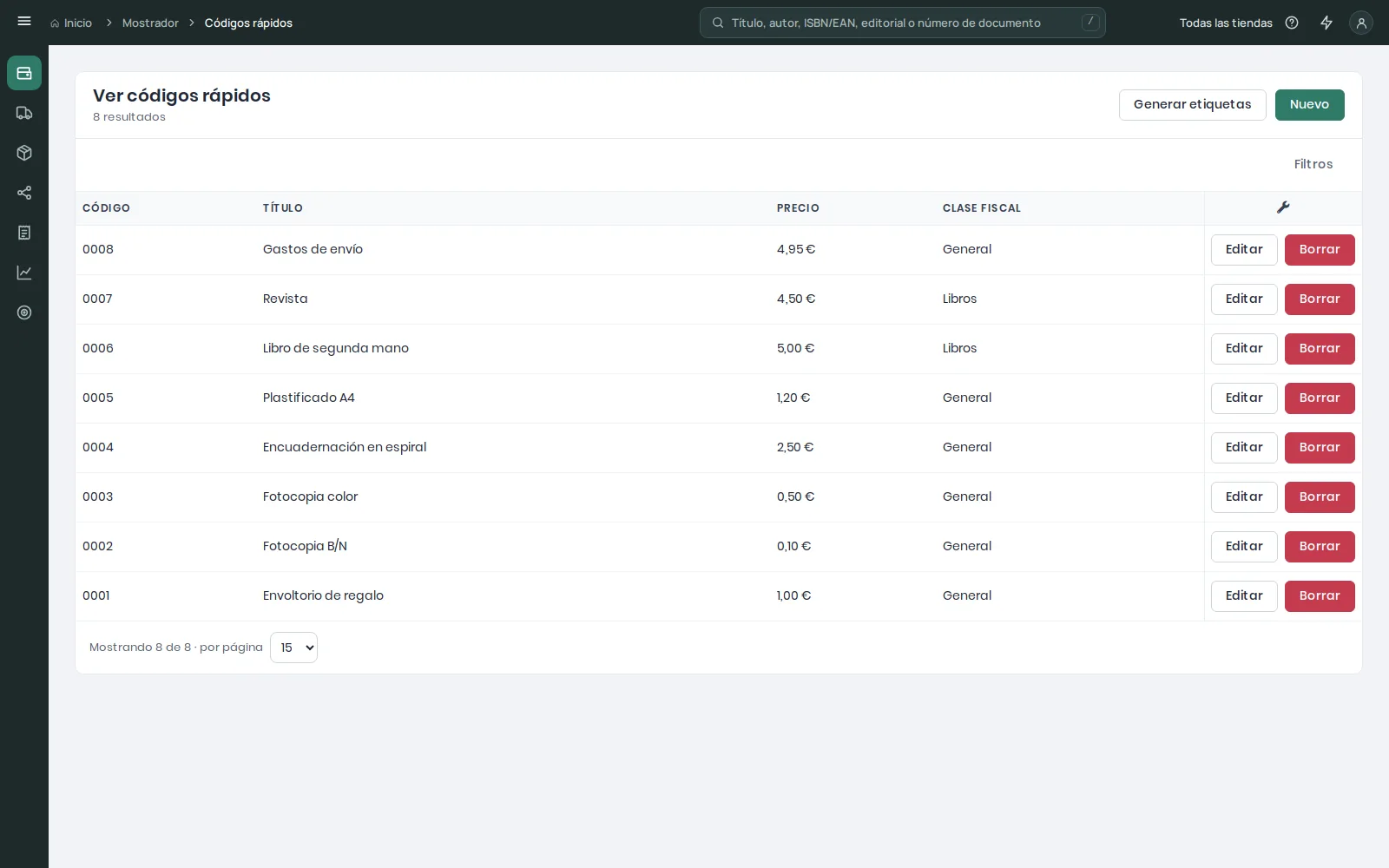
- Códigos rápidos (Mostrador → Códigos rápidos): conceptos con precio e impuesto que se venden sin existencias (fotocopias, encuadernación…).
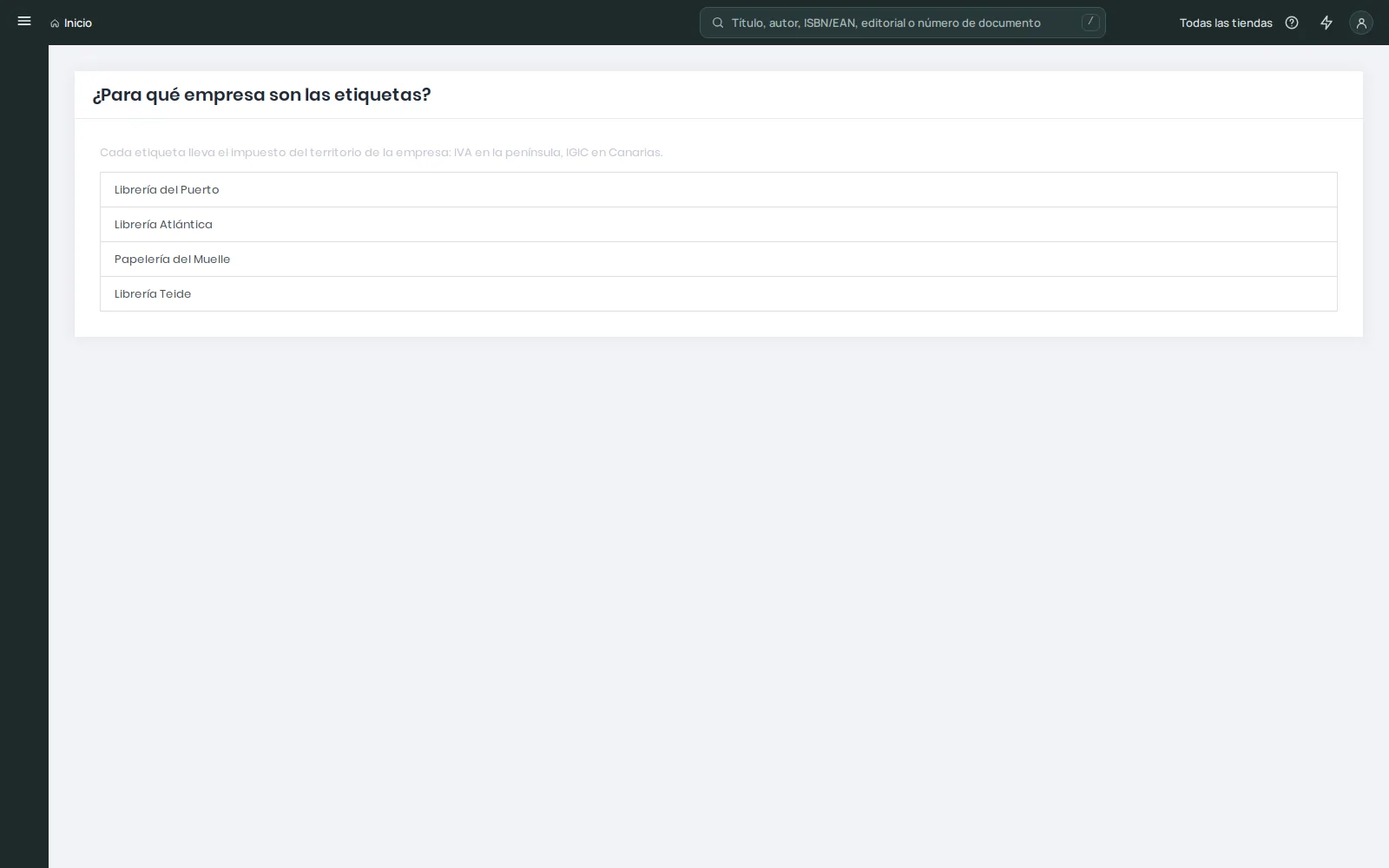
- Etiquetas de los códigos rápidos: en Códigos rápidos, Generar etiquetas abre en una pestaña nueva folios A4 para imprimir y recortar, tres etiquetas por fila: el código de barras que lee la pistola, el código, el título, el precio y el impuesto que se aplica en el territorio de la empresa («IVA 21,00 %» o «IGIC 7,00 %»). Si trabajas para empresas de la península y de Canarias, eliges antes la empresa.
- Encargos: la señal y la recogida de un encargo se cobran en esta caja; el encargo entero, de que se toma a que se recoge, está en Encargos de clientes, y el pedido a proveedor que lo trae, en Pedidos a proveedor.
- Envases sustituidos: si escaneas el código de un envase que el proveedor cambió («Sustituir por un envase nuevo», ver Sustituir un envase), la caja ofrece el envase nuevo y, mientras quedan, «Envase anterior de 25 (sustituido)» con sus envases cerrados en cada ubicación: elige el que lleva el cliente.
- Cambiar por otro artículo (en la vista de una venta): el cliente devuelve un artículo y se lleva otro; eLibreria calcula la diferencia y hacia qué lado va. Ver Cambiar un artículo por otro.
El listado de ventas
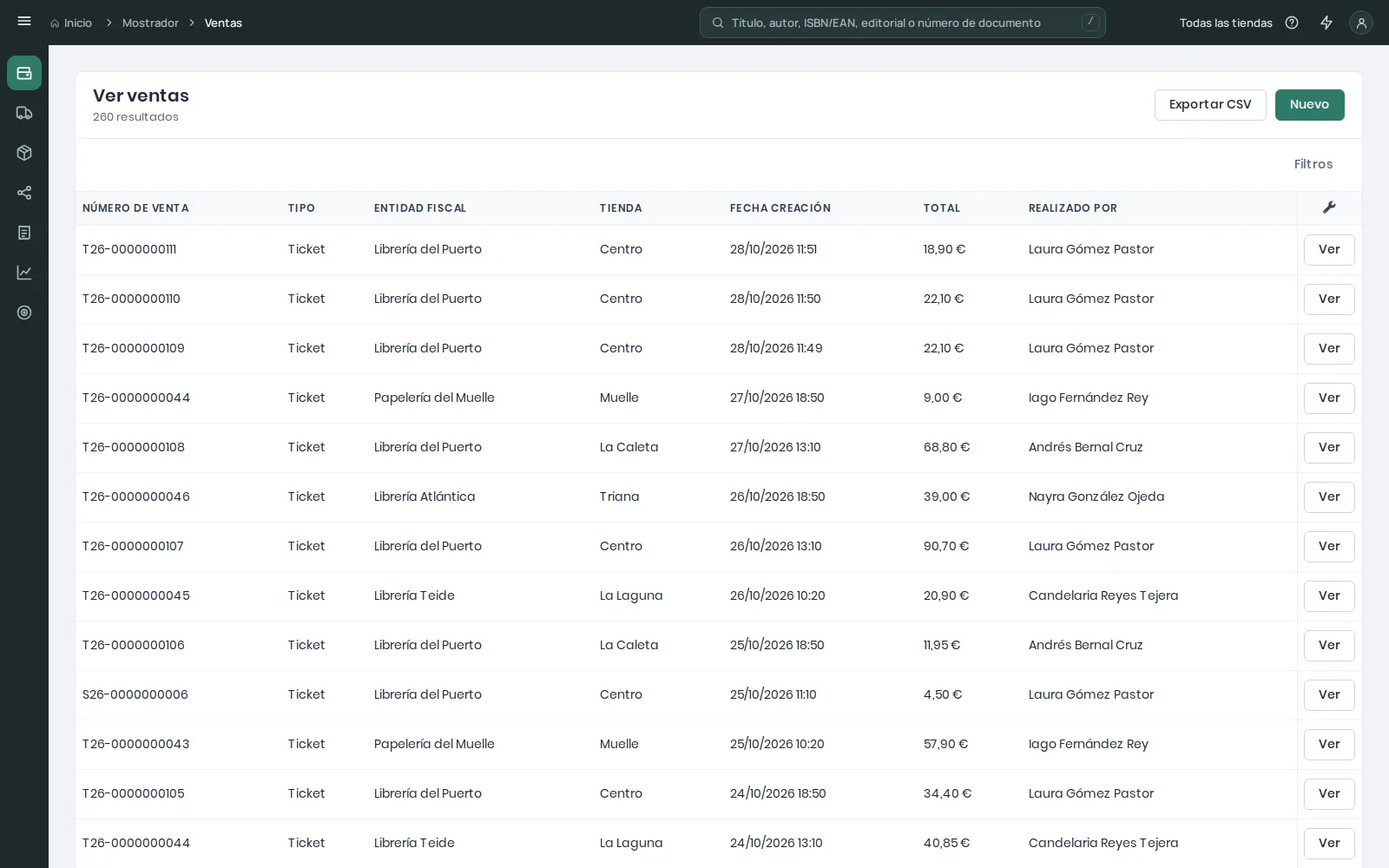
Mostrador → Ventas lista todas las ventas con su número, tipo, empresa (Entidad fiscal), tienda, fecha, total y quién las hizo (y, cuando VERI*FACTU esté activo, su estado en la AEAT), con filtros y Exportar CSV. La empresa y la tienda se eligen en una lista que solo ofrece las tuyas; el total se filtra escribiéndolo como lo ves («1.234,50»). Ver abre la vista de la venta, desde la que se devuelve, se cambia, se pide factura o se reimprime. También puedes llegar a una venta escribiendo su número en la lupa de cabecera.