Envases, packs y lotes
Una caja de 20 bolígrafos iguales y una caja regalo con un libro y un marcapáginas parecen lo mismo, pero no lo son. Así los distingue eLibreria.
¿Envase o lote?
eLibreria distingue dos cosas que en la tienda pueden parecer iguales, porque las dos llegan en una caja:
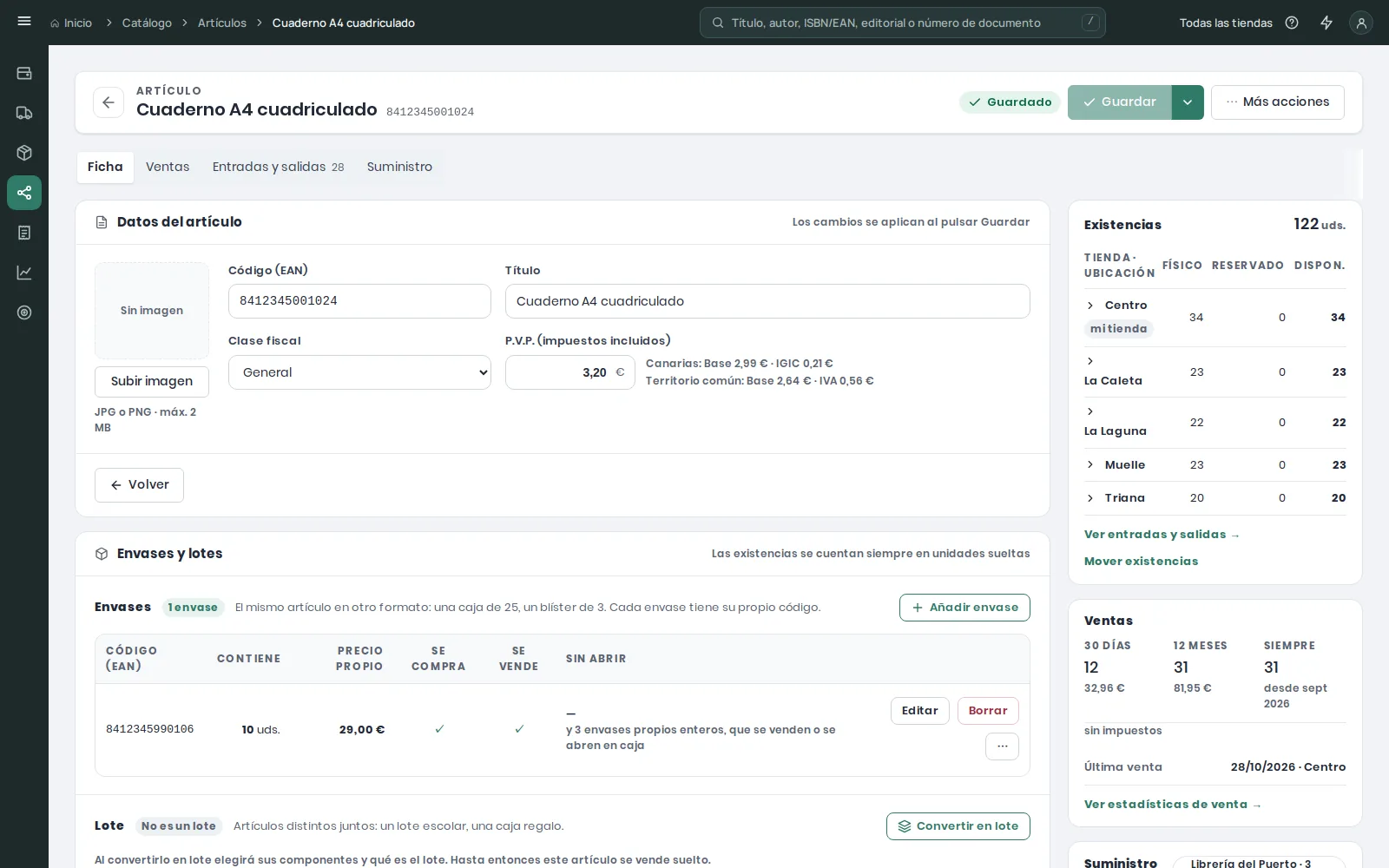
- Envase (pack): el mismo artículo en otra caja, por ejemplo una caja de 20 bolígrafos iguales. La caja tiene su propio código y, si quieres, su propio precio. Las existencias se cuentan siempre en unidades sueltas.
- Composición (lote o kit): artículos distintos juntos, como un lote escolar con cuaderno, bolígrafos y regla, o una caja regalo con un libro y un marcapáginas.
Las dos se configuran en la ficha del artículo o del libro ya guardado, en el bloque Envases y lotes, debajo de los datos de la ficha (ver Libros y artículos): su apartado Envases es «el mismo artículo en otro envase» y su apartado Lote, «artículos distintos». Al recibir una caja en una compra, ¿Es una caja? Esta caja contiene… te hace esa pregunta y te lleva al apartado correcto.
Envases: del mismo artículo
Crear un envase
- Abre la ficha del artículo (por ejemplo «Bolígrafo azul», PVP 0,60 €) con Editar y ve a Envases → Añadir envase.
- Escribe el código (EAN) de la caja, las unidades que contiene (mínimo 2) y, si quieres, su precio propio (por ejemplo 7,50 € la caja de 20). Vacío, la caja vale el precio del artículo por sus unidades.
- Marca si se compra y si se vende en ese envase, y pulsa Guardar envase.
Un código solo puede pertenecer a una cosa: si el EAN ya es de otro artículo o de otro envase, eLibreria lo rechaza diciendo de quién es.
La columna Sin abrir de cada envase dice los envases cerrados en depósito por ubicación («2 envases en depósito · Centro · Almacén») y, aparte, los envases propios enteros, que se venden o se abren en caja. Mientras un envase está a medio escribir, la cabecera de la ficha lo dice («Envase sin guardar · ir a envases»; púlsalo para ir a él) y salir de la página pregunta antes; los cambios de la ficha y los del bloque se guardan cada uno con su botón.
Borrar dice antes, debajo de la fila, lo que va a pasar («Se borra el envase … de 20 unidades: deja de comprarse y de venderse por ese código») y lo hace con el botón Borrar envase …. Un envase que ya figura en compras, ventas o pedidos no se borra: el mismo recuadro dice por qué.
Desde una compra: si escaneas en la barra de la compra un código desconocido que no es un ISBN, el diálogo Artículo nuevo que se abre te ofrece ¿Es una caja? Esta caja contiene… (ver Compras y albaranes). Eligiendo «el mismo artículo en otro envase» y buscando el artículo, se abre su ficha en otra pestaña con el envase ya preparado. Guárdalo, vuelve a la compra y escanea de nuevo el código: ahora entra como envase.
Comprar en envases
En el editor de compras, una línea de un artículo con envases muestra Recibidas en bajo las unidades recibidas: sueltas o «Envases de 20»; el título de la línea dice entonces los envases y las unidades («3 envases de 20 · 60 unidades»). En envases, la cantidad y los precios de la línea son por envase; eLibreria mete en existencias las unidades (3 envases de 20 = 60 unidades) y reparte el coste exactamente entre ellas. Escanear el código del envase en la barra de la compra crea directamente la línea en envases.
El PVP de una línea nueva en envases de un artículo (no de un libro) parte del precio de su ficha por las unidades del envase (un bolígrafo de 0,60 € en cajas de 20: 12,00 € la caja), aunque el envase tenga un precio propio, y el Margen o descuento por defecto del albarán (ver Compras y albaranes) no lo cambia: la línea lo dice («Parte del precio de la ficha del artículo; el margen por defecto no lo cambia.»). Cada unidad suelta sale a la caja a 0,60 €, el PVP de la ficha (ver Vender unidades sueltas). Puedes escribir otro PVP u otro margen en la línea si quieres cambiarlo. Un artículo sin precio en la ficha, y los libros, siguen como antes.
Vender un envase completo
En caja, escanea el código del envase. Aparece una línea «Bolígrafo azul ×20» al precio del envase (7,50 €), que se lleva 20 unidades. Al devolverlo vuelven las 20.
Vender unidades sueltas de un envase
Escanea el código del artículo: se vende una unidad al precio de la unidad. Si esa unidad viene de una compra en envases, sale al PVP de la ficha del artículo (0,60 €), aunque el envase se comprara o se pusiera a otro precio: veinte sueltas son 12,00 € y la caja entera sigue a 7,50 €. Solo si el artículo no tiene precio en su ficha, la suelta sale al precio del envase dividido entre sus unidades, redondeado una vez al céntimo (7,50 € / 20 = 0,375 €, que queda en 0,38 €). Una unidad comprada suelta, en una línea con su propio PVP, sale a ese PVP. En la caja puedes corregirlo (ver Corregir el precio de una línea). La línea del envase en la caja dice el código que se escaneó.
Si las únicas que quedan son de un envase cerrado en depósito, al vender una suelta se abre ese envase: la caja avisa en la línea («Se abre un envase de 20: las 19 sueltas que quedan pasan a ser de la tienda»), porque un envase abierto ya no se puede devolver al proveedor.
Abrir un envase sin venderlo
En la ficha del artículo (Envases → Abrir un envase) o en las existencias de la búsqueda (ver Consultar y mover existencias). Si el envase era en depósito, sus unidades pasan a ser tuyas; si ya era tuyo, no cambia nada. La ficha solo ofrece abrir donde hay envases cerrados en depósito, cada ubicación con cuántos tiene.
Solo se abren envases recibidos en ese formato: unas sueltas en depósito no son un envase. La ficha te dice antes lo que va a pasar («Se abre 1 envase de 25: 25 unidades pasan a ser de la tienda») y lo hace al pulsar Confirmar; si entretanto se vendió algo, avisa «Las existencias han cambiado: revise y confirme de nuevo». Abrir un envase en depósito es comprarlo.
Cambió el envase del proveedor: «Sustituir por un envase nuevo»
Cuando el proveedor cambia la caja de 25 por una de 20 y mantiene el código impreso, no edites las unidades del envase (si ya se compró o vendió, eLibreria no te deja): usa Sustituir por un envase nuevo en su fila.
- Escribe las unidades del envase nuevo y, si quieres, su precio propio (vacío: el del artículo por las unidades). El formulario dice el precio del envase antiguo («Antes 29,00 € por 10 = 2,90 € la unidad») y el que tendrá el nuevo; Se compra y Se vende vienen copiados del antiguo y puedes cambiarlos. Pulsa Ver qué cambia. Si las unidades están muy lejos de las antiguas (menos de la mitad o más del doble), eLibreria pregunta «El envase nuevo tendrá 2 unidades y el antiguo 25: ¿es correcto?» antes de dejarte sustituir.
- El resumen dice cada pedido abierto de tu entidad que pasa al envase nuevo (ver Pedidos a proveedor), con el mismo coste por unidad: «PP26-00018: pide 10 envases de 25 (250 uds.); pasará a pedir 13 de 20 (260 uds.) a 24,00 €». Los de otra entidad solo se cuentan.
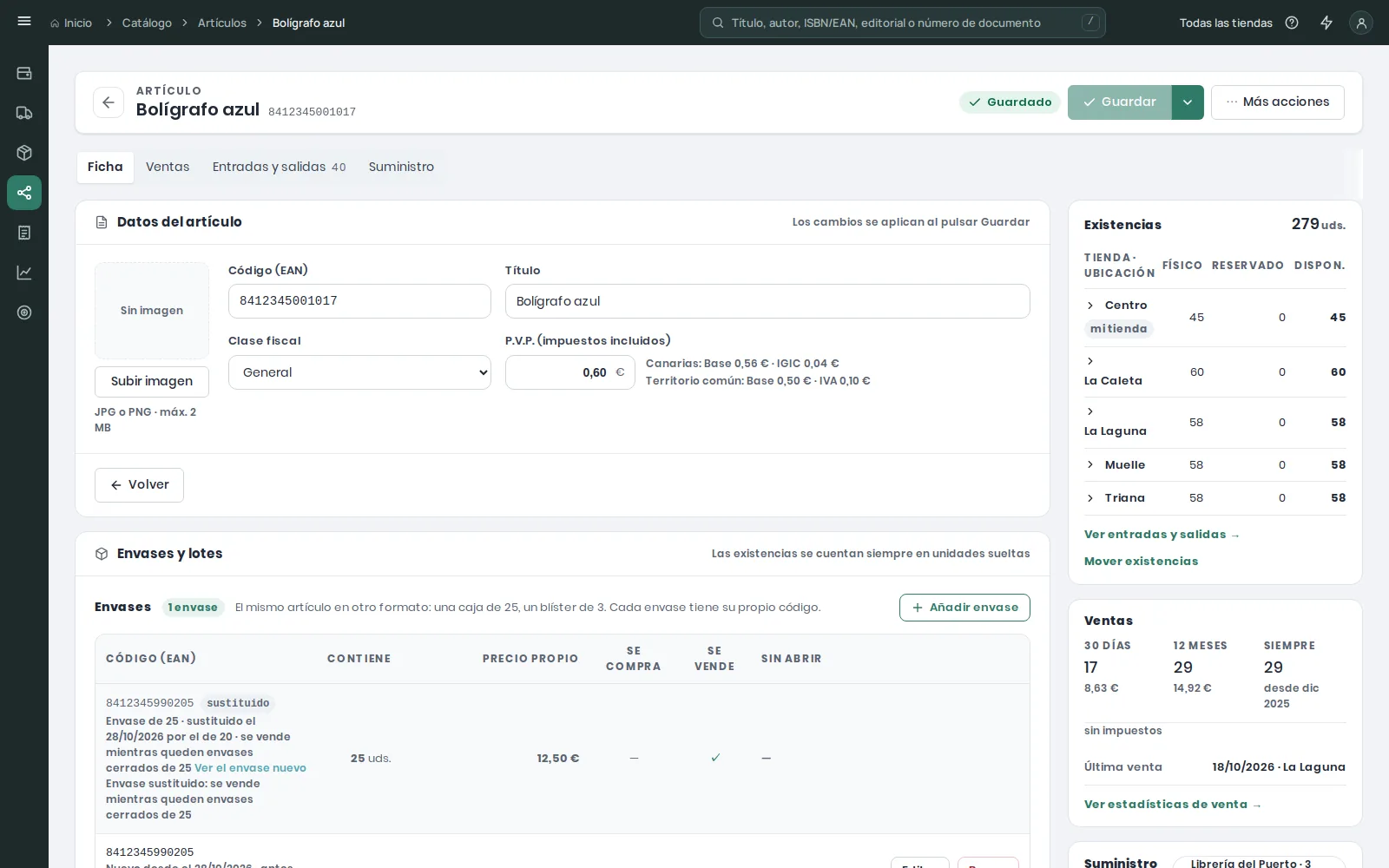
- Pulsa Sustituir por el envase de 20. El código impreso pasa al envase nuevo; el antiguo se queda con un código interno, deja de comprarse y se vende mientras queden envases cerrados de 25 («Envase sustituido: se vende mientras queden envases cerrados de 25»).
Después, las dos filas dicen cuándo: la antigua, con la etiqueta sustituido, «Envase de 25 · sustituido el 17/10/2026 por el de 20 · se vende mientras queden envases cerrados de 25» y un enlace a la nueva; la nueva, «Nuevo desde el 17/10/2026 · antes 25 uds.», con Corregir unidades del envase nuevo a la vista mientras se pueda. El día es el de tu tienda.
Si te equivocaste en las unidades del envase nuevo, usa Corregir unidades del envase nuevo: los pedidos se recalculan desde la sustitución, nunca sobre la corrección anterior. Se puede mientras el envase nuevo no se haya comprado, vendido ni pedido por su cuenta. Las unidades de un envase que solo está en pedidos abiertos no se cambian: «Este envase está en pedidos abiertos (PP26-00018): quite esas líneas para cambiar sus unidades, o use «Sustituir por un envase nuevo», que las pasa al envase nuevo».
Mientras quedan envases antiguos
- En la caja, al escanear el código impreso aparece primero el envase nuevo y después «Envase anterior de 25 (sustituido)» con sus envases cerrados en cada ubicación. Cada gesto vende o usa las unidades de los envases antiguos las últimas, para que la caja cerrada siga entera; un envase que solo se compraba no pregunta nada.
- En las existencias, Mover y Retirar preguntan «¿En qué formato?» en la fila que tiene envases antiguos: «25 (envases cerrados)» con cuántos, o en unidades (ver Los gestos).
- En la recepción abierta de un pedido del envase antiguo (ver Recepcionar un pedido), sustituye el envase en la ficha del artículo, en otra pestaña. Al guardar la recepción después, la línea pasa sola al envase nuevo («Recibir en envases de 20»): las unidades que escribiste se mantienen; comprueba cuántas han llegado y guarda de nuevo.
- Una caja cerrada del envase antiguo se devuelve al proveedor con el código impreso en ella.
Composiciones: lotes de artículos distintos
Los tres tipos de lote
| Tipo de lote | Cómo se compra | Cómo se vende | Cuándo usarlo |
|---|---|---|---|
| Se abre al recibir | Se compra el lote; al recibirlo entran sus componentes sueltos (con el coste repartido exactamente entre ellos) y el lote no queda en existencias. | Cada componente por separado. | Packs del distribuidor que vendes sueltos. |
| Se vende como lote, sin stock propio | No se compra: se compran sus componentes por separado. | Se escanea el lote; salen sus componentes de la estantería. | Ofertas que armas en el momento: «cuaderno + 2 bolígrafos por 3,50 €». |
| Se monta y tiene stock propio | Se compra montado, o se monta en la tienda con Montar. | Como un artículo más. | Cajas regalo preparadas que se colocan como un producto. |
Crear un lote
- Crea el artículo del lote en Catálogo → Artículos → Nuevo («Lote escolar», con su código, PVP y clase fiscal) y guárdalo. Si llega en una compra con un código nuevo, usa Esta caja contiene… → Artículos distintos: se crea el artículo y se abre su ficha con el lote abierto.
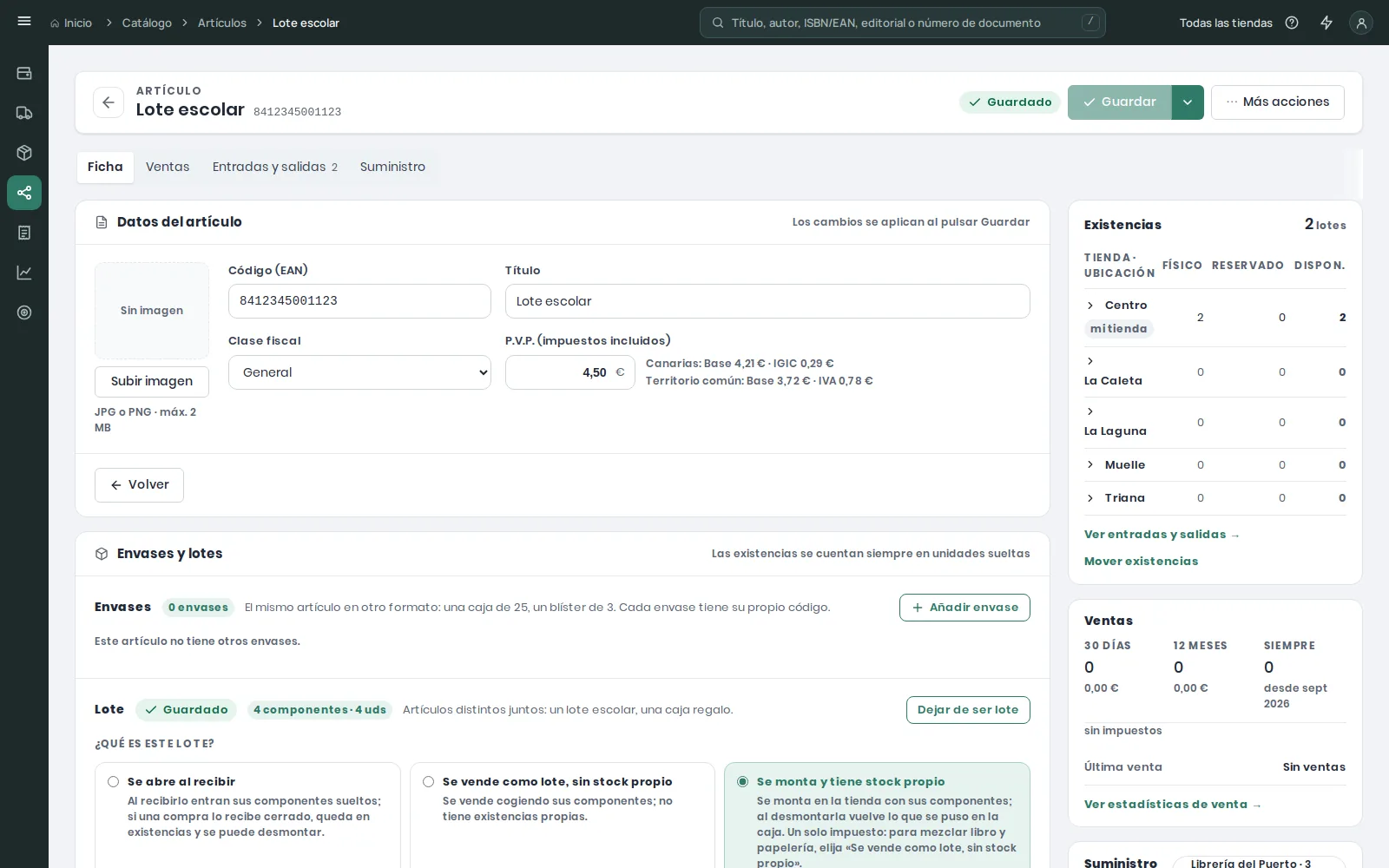
- En el apartado Lote, pulsa Convertir en lote y contesta «¿Qué es este lote?» eligiendo una de sus tres tarjetas (ver la tabla).
- Busca cada componente por título o código y pon cuántas unidades lleva. La lista dice «Buscando…» mientras espera y, si nada coincide, «Sin resultados para «…»» con Crear artículo: se abre el diálogo del artículo en la misma página y, al guardarlo, entra en la composición. Esc o salir del buscador cierra la lista.
- Pulsa Guardar composición. Mientras hay cambios sin guardar, el lote los cuenta («Sin guardar · 2 cambios»), la cabecera de la ficha avisa («Composición sin guardar · ir al lote») y Descartar cambios lo deja como estaba; si otra pestaña cambió el lote entretanto, eLibreria no guarda y te pide abrir la ficha de nuevo. eLibreria rechaza lotes imposibles: un lote que se contiene a sí mismo (directa o indirectamente), cantidades menores que 1 o, en los lotes que se montan, componentes con otro impuesto que el del lote.
«Abrir al recibir» en una compra
Una línea de compra de un lote muestra la casilla Abrir al recibir, marcada por defecto en los lotes «se abre al recibir» y desmarcada en los «se monta». Puedes cambiarla en cada compra: marcada, entran los componentes; desmarcada, entra el lote cerrado, que se venderá como tal o se desmontará después. Un lote sin stock propio no se puede comprar: eLibreria lo rechaza diciendo que se compran sus componentes.
Montar y desmontar
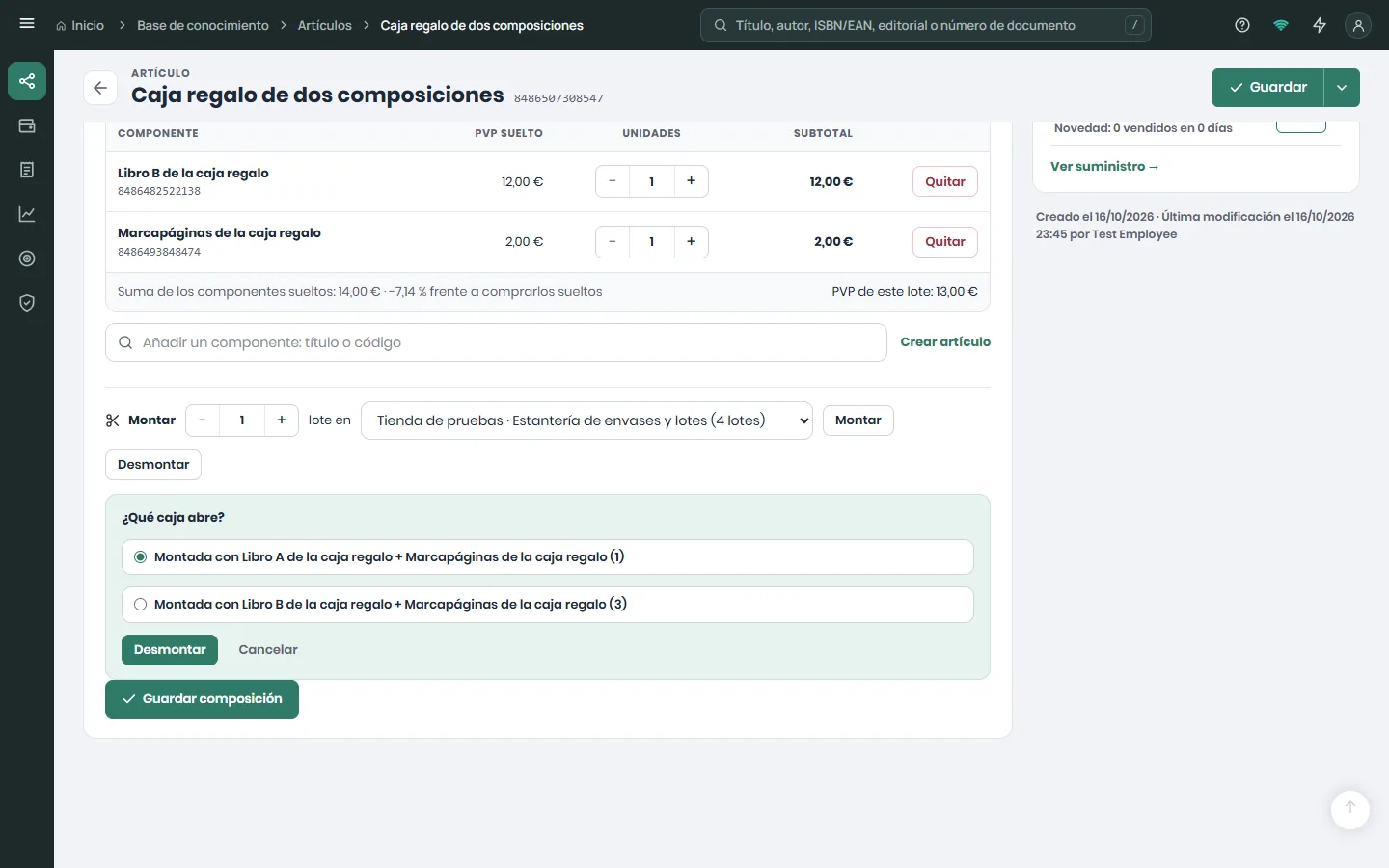
En el apartado Lote de la ficha de un lote que se monta, elige la ubicación y cuántos, y pulsa Montar (de componentes sueltos a lote, con el coste de la suma de sus componentes) o Desmontar (los componentes vuelven sueltos, con el coste del lote repartido entre ellos). Un lote en depósito que se desmonta pasa a ser tuyo. En las existencias de la búsqueda también puedes montar o desmontar, uno por clic en la fila de su ubicación (ver Los gestos).
Lo que se puso en la caja
Cada tarjeta de «¿Qué es este lote?» dice qué significa su tipo, y solo ofrece Montar en los lotes que se montan y Desmontar cuando el lote tiene cajas. Desmontar devuelve lo que se puso en la caja: si cambiaste un libro del lote después de montar cajas, las cajas antiguas devuelven el libro de antes, con su parte del coste. Cada gesto solo ofrece las ubicaciones donde se puede hacer. Antes de montar o desmontar, la ficha dice lo que va a pasar, dónde y con cuántos («Montar 1 lote en Centro · Almacén: resta 1 de «Cuaderno» (quedan 4) y 1 de «Lápiz» (quedan 4).», «Desmontar 1 lote de Centro · Almacén (hay 2): saldrán Libro A + Marcapáginas», y «distinto de la composición actual» cuando lo es) y lo hace al pulsar Confirmar; el aviso dice lo hecho («1 lote montado en Centro · Almacén.») y las cifras de la ficha se ponen al día sin recargar.
- ¿Qué caja abre? Si en la ubicación hay cajas de dos composiciones, la ficha pregunta cuál («Montada con Libro A (1) · montada con Libro B (5)»).
- Es de la otra composición. En la caja, una caja regalo se vende por su regla: si la que se llevó el cliente era de la otra composición, al desmontar la que queda elige Es de la otra composición. Se corrige una caja cada vez («se desmonta 1 caja») y la opción desaparece una vez usada.
- ¿Qué contiene esta caja? Una caja montada antes de que eLibreria guardara su contenido, de un lote que ha cambiado desde entonces, se desmonta desde la ficha, que te pregunta qué contiene: la composición de hoy, las que tienen otras cajas y «La composición anterior: … (hasta dd/mm/aaaa)».
Cambiar un lote que ya existe
eLibreria no deja cambiar lo que ya está en la tienda o comprometido, y te dice qué hacer en cada caso:
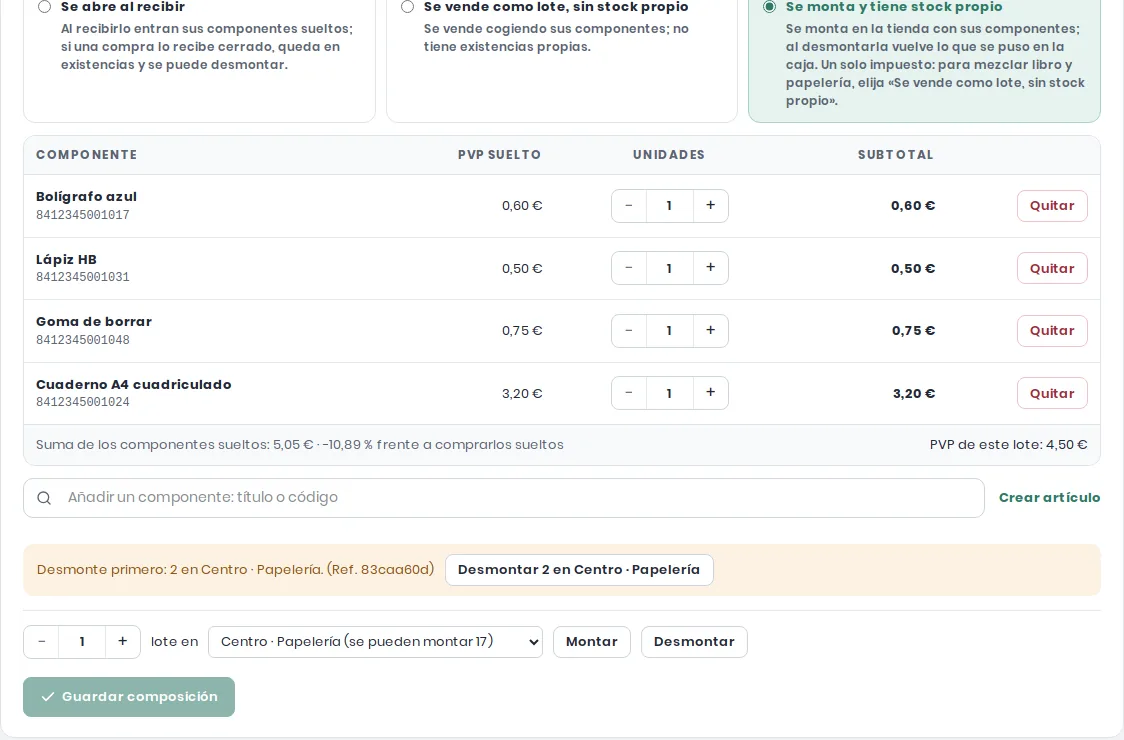
- Un lote con cajas no cambia de componentes, ni pasa a «sin stock propio», ni deja de ser lote: «Desmonte primero: 2 en Centro · Almacén; 1 en La Caleta · Almacén (pídalo en esa tienda); 2 apartadas en el encargo EN26-00142 (entréguelo o quítelas del encargo)». Las cajas retiradas a pérdidas no cuentan. El aviso aparece encima de Montar y Desmontar, con un botón por cada lugar de tu tienda («Desmontar 2 en Centro · Almacén») que deja el gesto preparado —lugar y cantidad— y abre su vista previa; lo que está en otra tienda o apartado solo se explica.
- Un lote en un pedido abierto o en un encargo confirmado (ver Encargos de clientes) no pasa a «sin stock propio» ni deja de ser lote: recíbelo o entrégalo antes. Cambiar sus componentes sí se puede, con el aviso de que lo que llegue se abrirá con la composición nueva.
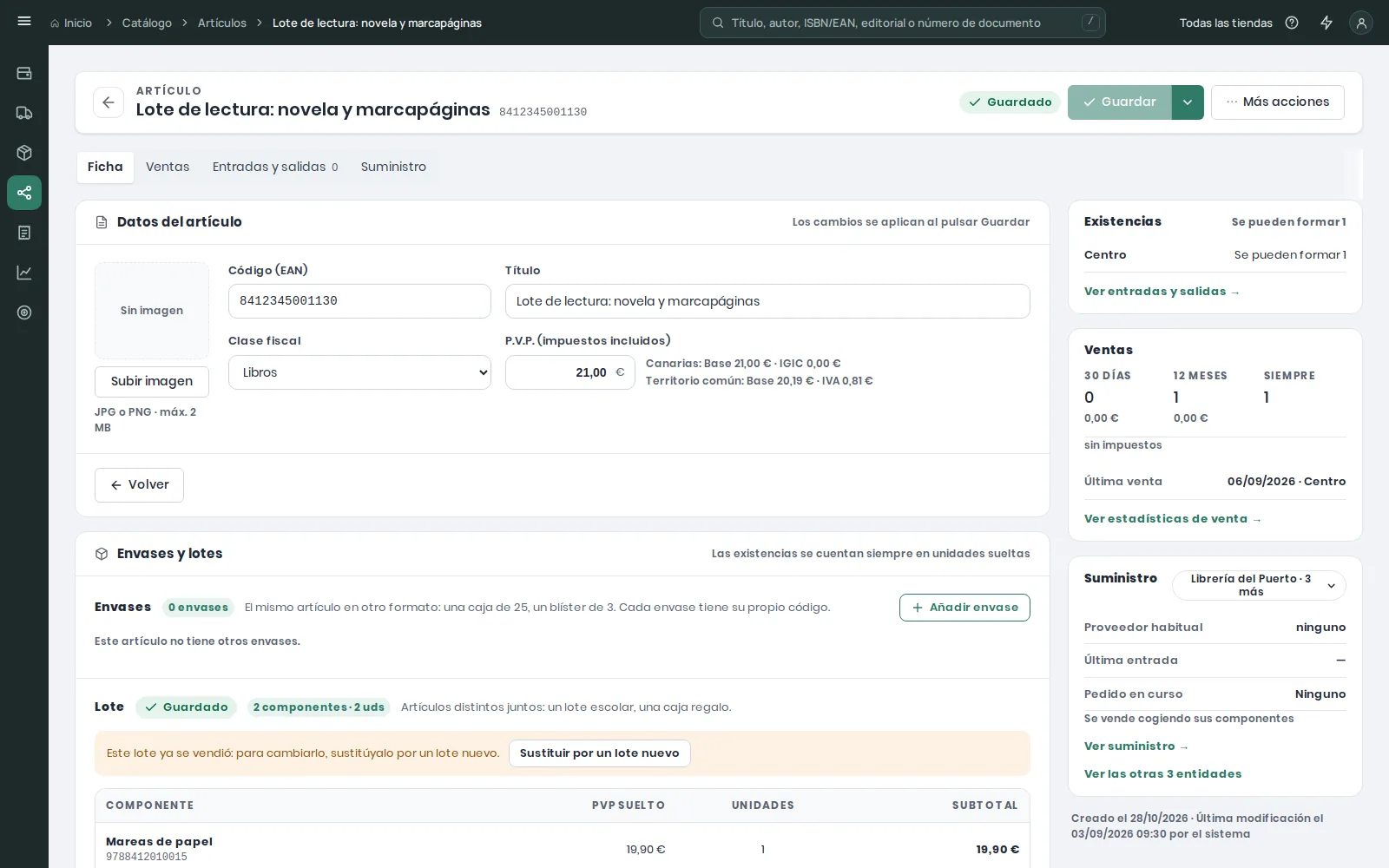
- Un lote sin stock propio ya vendido, o en una venta sin cobrar de la caja («desde las hh:mm»), no se cambia: usa Sustituir por un lote nuevo.
- Un lote que se monta tiene un solo impuesto: no se puede cambiar el impuesto de uno de sus componentes, ni el del lote, si quedarían mezclados. Para mezclar libro y papelería, elige «Se vende como lote, sin stock propio».
«Sustituir por un lote nuevo»
Un lote ya vendido lo dice arriba de su composición («Este lote ya se vendió: para cambiarlo, sustitúyalo por un lote nuevo») y sus componentes se ven en una tabla de solo lectura, sin buscador ni tarjetas de tipo. Sustituir por un lote nuevo dice antes, en el mismo bloque, lo que va a pasar, y Crear el lote nuevo espera mientras la ficha tenga cambios sin guardar («Guarde o descarte la ficha primero.»). Crea un lote nuevo con el mismo código impreso, la misma composición y los mismos datos, que ya puedes cambiar; el antiguo pasa a llamarse «Lote escolar (hasta dd/mm/aaaa)», la caja deja de ofrecerlo y las ventas y devoluciones antiguas siguen con él. La ficha del lote nuevo se abre diciendo lo hecho, con Ver el lote anterior, y cada ficha enlaza a la otra («Sustituye a» · «Sustituido por»).
Dejar de ser lote también dice antes lo que va a pasar; si el lote tiene cajas, aparece el aviso con el Desmontar que hace falta. No se puede mientras el lote antiguo tenga cajas, esté en un pedido o en una caja sin cobrar. Una caja del lote antiguo que vuelve en una devolución se desmonta al devolverla (ver Devolución de un cliente).
Lotes que no se pueden cobrar
Bajo la composición, la ficha compara el lote con sus componentes sueltos: «Suma de los componentes sueltos: 9,40 € · −9,57 % frente a comprarlos sueltos». Un lote con impuestos distintos que cuesta más que sus componentes no se puede cobrar en la caja: la ficha lo avisa («baje su PVP a 11,40 € o menos»), también al cambiar el PVP o el impuesto de un componente, y Facturación → Artículos sin impuesto lo lista en Lotes que no se pueden cobrar.
En el móvil, las filas de envases y de componentes se ven como tarjetas, cada dato con su nombre, sin desplazamiento lateral.
Vender lotes y sus componentes
Vender el lote completo
- Lote montado o recibido cerrado: se escanea su código y se vende como un artículo.
- Lote sin stock propio: se escanea (o se busca por título; la caja ofrece cuántos lotes se pueden formar en cada ubicación con los componentes que hay). La caja reserva todos los componentes a la vez; si falta alguno, rechaza el lote entero diciendo cuál falta.
Si todos los componentes tienen el mismo impuesto que el lote, el ticket muestra una sola línea con el precio del lote. Si tienen impuestos distintos (un libro al 4 % y un cuaderno al 21 %, por ejemplo), el ticket muestra una línea por componente, cada una con su impuesto, y reparte el descuento del lote entre ellas de forma proporcional, para que la suma sea exactamente el precio del lote. Así lo exige la normativa: cada impuesto en su línea. Un lote que costara más que sus componentes por separado se rechaza.
Vender componentes sueltos
- Lote que se abre al recibir: sus componentes ya están sueltos en existencias; se venden normalmente, cada uno con su código.
- Lote sin stock propio: los componentes siempre están sueltos; se venden solos o dentro del lote, como prefiera el cliente.
- Lote montado: primero Desmontar: en el apartado Lote de la ficha del lote, eligiendo ubicación y cuántos, o en las existencias de la búsqueda, uno por clic en la fila de su ubicación (ver Montar y desmontar). Los componentes vuelven sueltos, con el coste del lote repartido entre ellos, y ya se venden por separado.
Las cifras de envases y lotes
La ficha cuenta los envases y los lotes con las mismas reglas que el resto de títulos (ver Las cifras de un título), y dice lo que cambia:
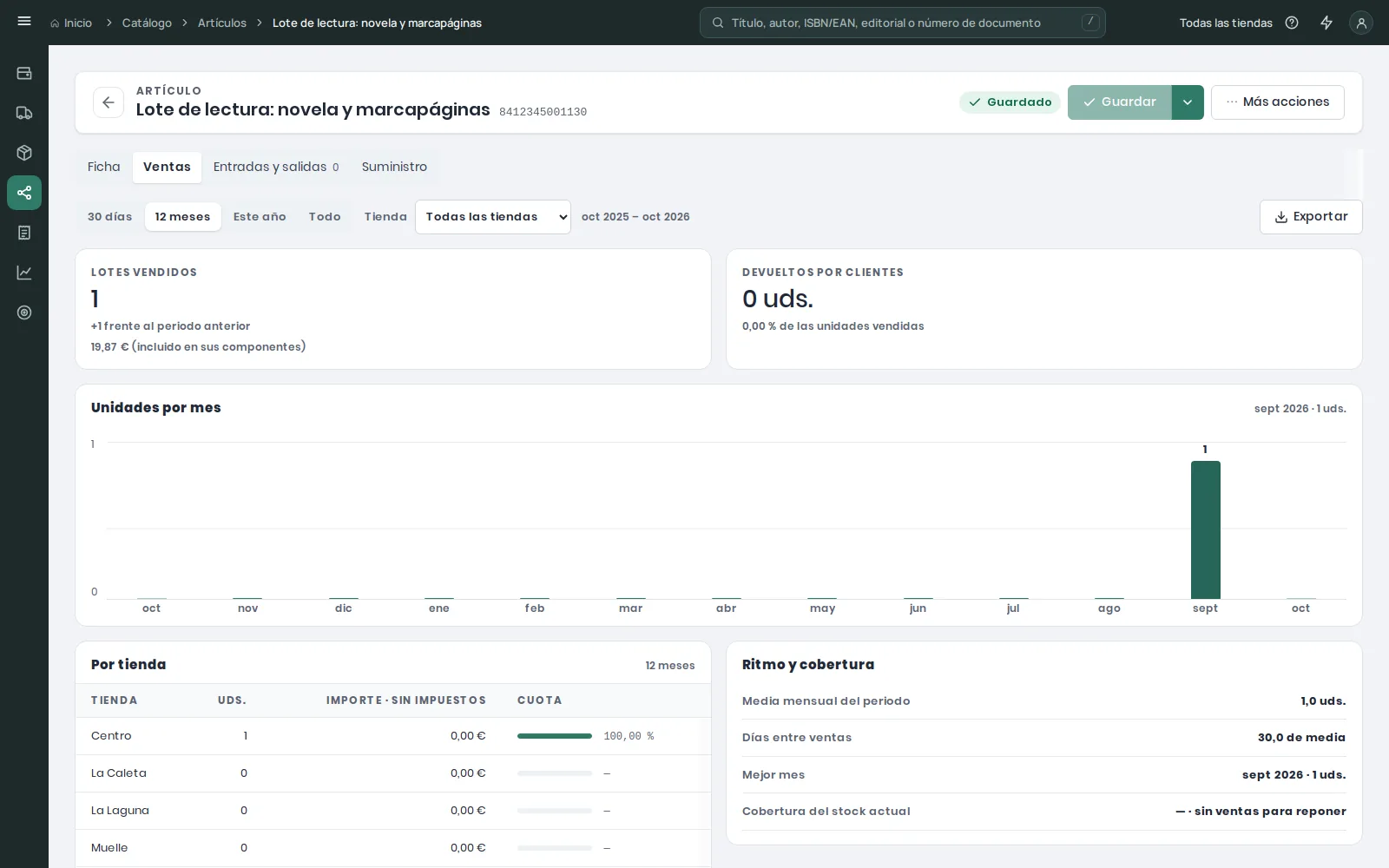
- Lotes vendidos. Un lote «sin stock propio» no tiene existencias: su ficha cuenta lotes vendidos en lugar de unidades, en el panel, en Ventas, en el gráfico y por tienda. Un lote de un impuesto se cobra en una línea del lote, y su importe es el del lote. Un lote de varios impuestos se cobra como sus componentes: la ficha del lote dice su importe «(incluido en sus componentes)», fuera de sus totales, y no muestra ingresos propios.
- Devoluciones. Un lote vuelve como lote solo cuando vuelve entero: si el cliente devuelve una parte, el lote sigue vendido y la ficha dice «1 lote devuelto en parte: sigue vendido»; en Entradas y salidas la venta lo dice con el componente que volvió.
- Aproximado. Si un lote de varios impuestos se vendió con una composición distinta de la de hoy, la cifra dice «aproximado: el lote cambió después del dd/mm/aaaa».
- Dentro de lotes. En la ficha de un componente, «Vendidos» incluye lo que salió en lotes y lo dice: «de ellas 4 en lotes de un impuesto (su importe, en la ficha del lote) · 2 en lotes de varios impuestos». Esas unidades nunca cuentan como «sin importe (histórico)».
- Se pueden formar. El panel de Existencias de un lote «sin stock propio» dice cuántos lotes se pueden formar con sus componentes: en tu tienda, por ubicación; en otra tienda de tu entidad, el total; las de otra entidad no aparecen. Nunca dice «Agotado».
- Un lote sustituido dice «Sustituido por «Lote escolar»: ya no se vende», con el lote nuevo como enlace. El lote nuevo dice en Ventas lo que vendió el anterior: «El lote anterior vendió N en el mismo periodo del año anterior», o «… en total (hasta dd/mm/aaaa)» con el periodo «Todo».
- Envases. Cada ubicación del panel de Existencias añade «Envases de 25 (EAN): 7 · sueltas: 1».
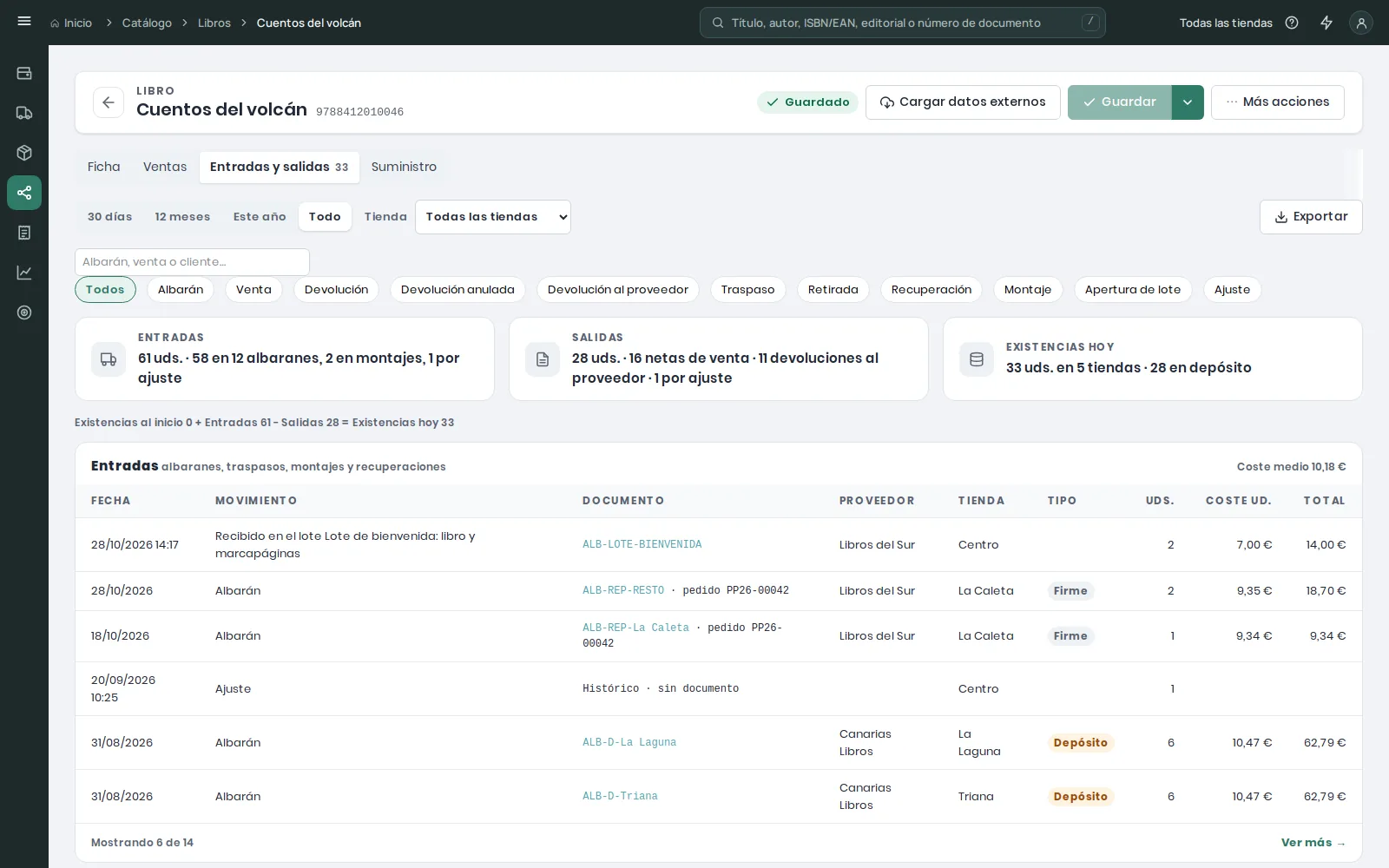
- Recibido en el lote. Un componente que llegó dentro de un lote que se abre al recibir aparece en sus Entradas como «Recibido en el lote …», a su parte del coste del lote.
- Cajas montadas. El consejo de reposición de un componente no cuenta lo que sale en cajas montadas, y Suministro lo dice con su número: «No cuenta lo que sale en cajas montadas (15 en 12 meses)», descontadas las cajas de esos 12 meses que se desmontaron (ver Suministro).