Libros y artículos: el catálogo
El catálogo es la ficha de cada cosa que vendes, con su código, su título, su precio y su clase fiscal.
Qué es el catálogo
El catálogo (Catálogo en el menú) dice qué es lo que vendes, no cuántas unidades tienes. Las cantidades son las existencias (ver Consultar y mover existencias).
Libros
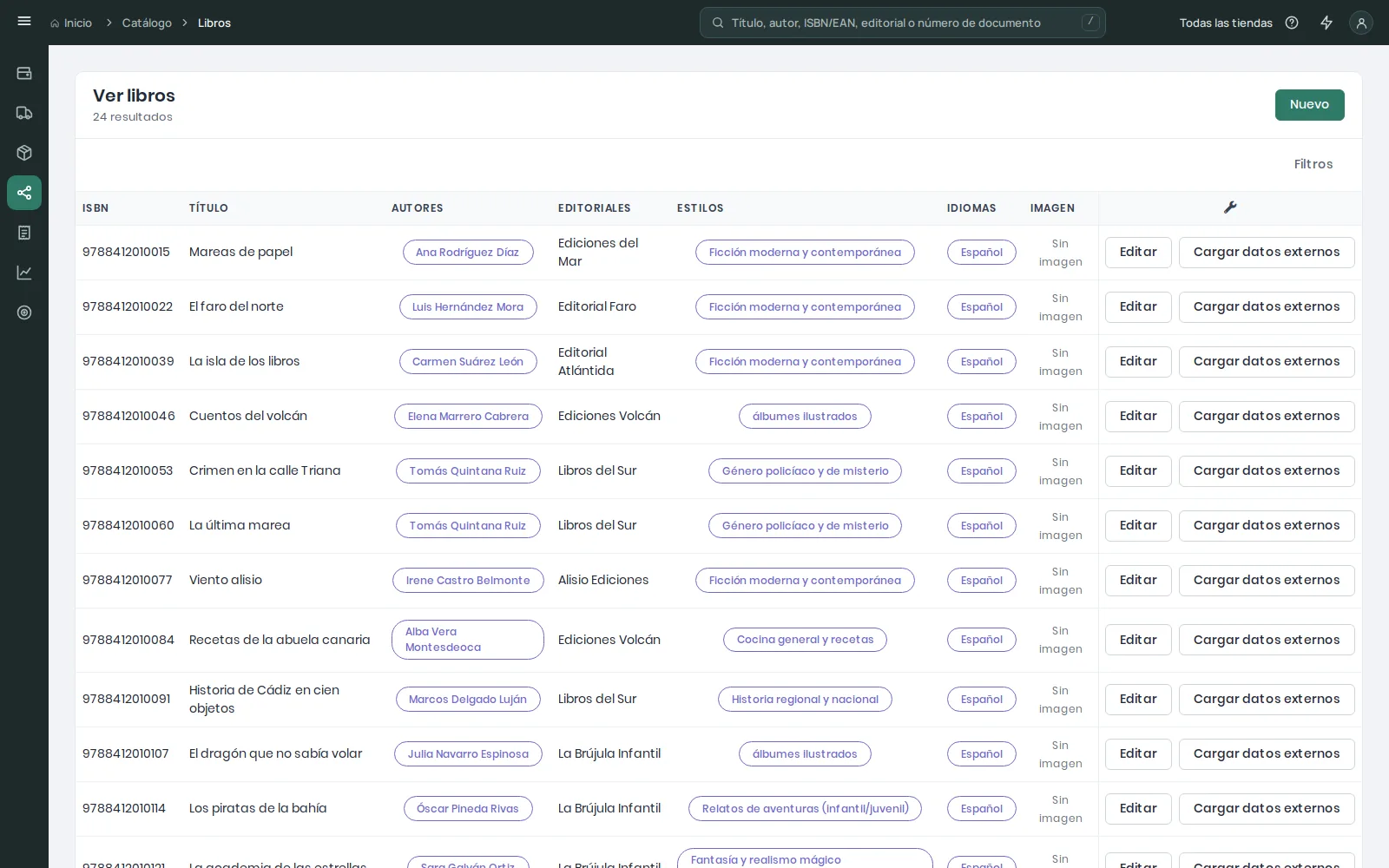
Catálogo → Libros lista los libros con su ISBN, título, autores, editorial, estilos e idiomas, y un filtro por columna en Filtros.
Dar de alta un libro por ISBN
- Pulsa Nuevo y escribe el ISBN: si ya existe se abre su ficha; si no, se abre una ficha nueva con el ISBN puesto, que no se guarda hasta pulsar Guardar.
- Escribe el título, elige la clase fiscal (los libros suelen ir al tipo superreducido) y escribe el PVP. Debajo del PVP, eLibreria dice su base y su impuesto («Base 11,54 € · IVA 0,46 €»); si tu usuario trabaja en tiendas de la península y de Canarias, una línea por territorio.
- Pulsa Guardar. Una vez guardado, Cargar datos externos compara la ficha con lo que dicen Google Books y Open Library, y Aplicar rellena lo que elijas (ver más abajo).
La ficha de un libro
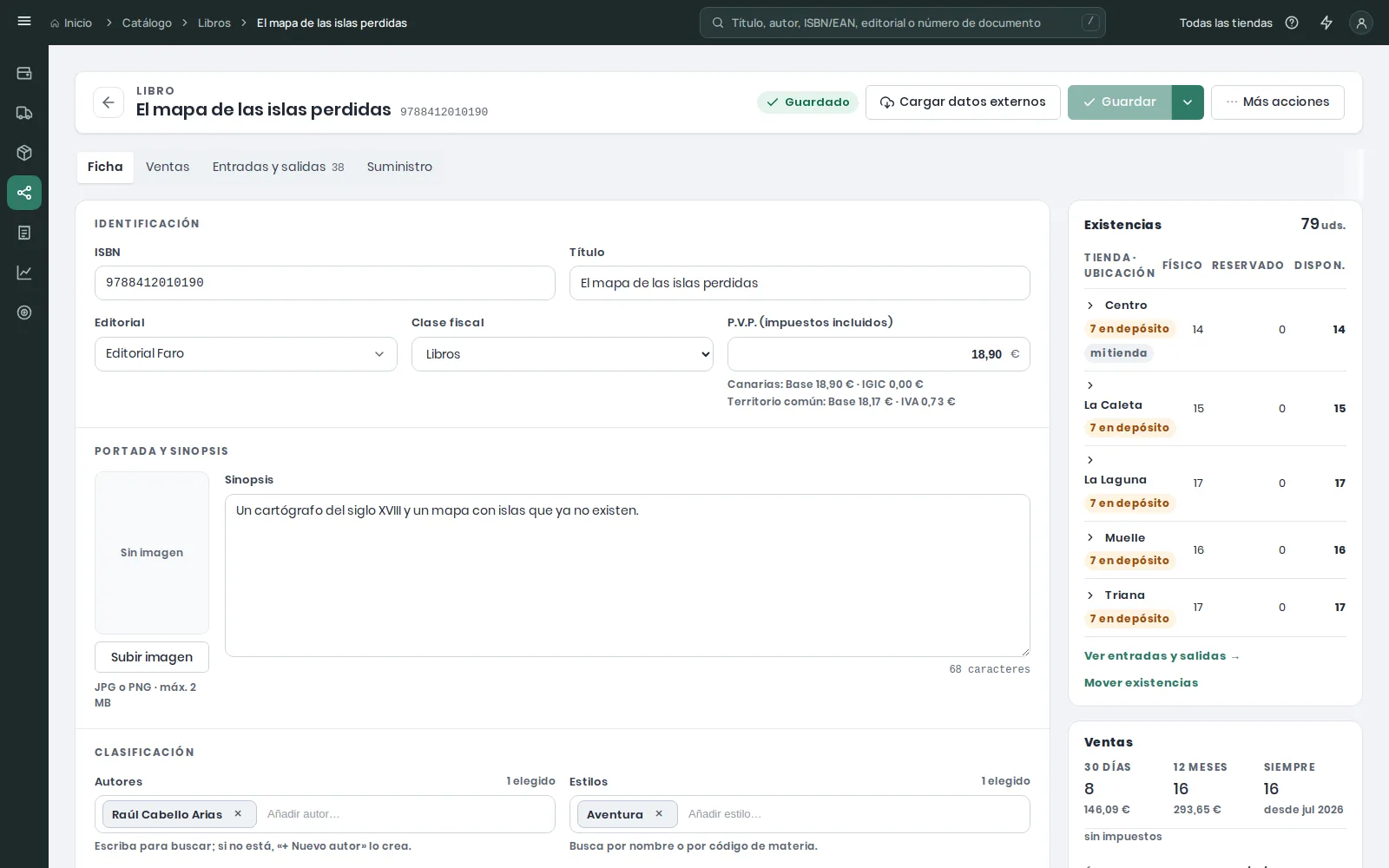
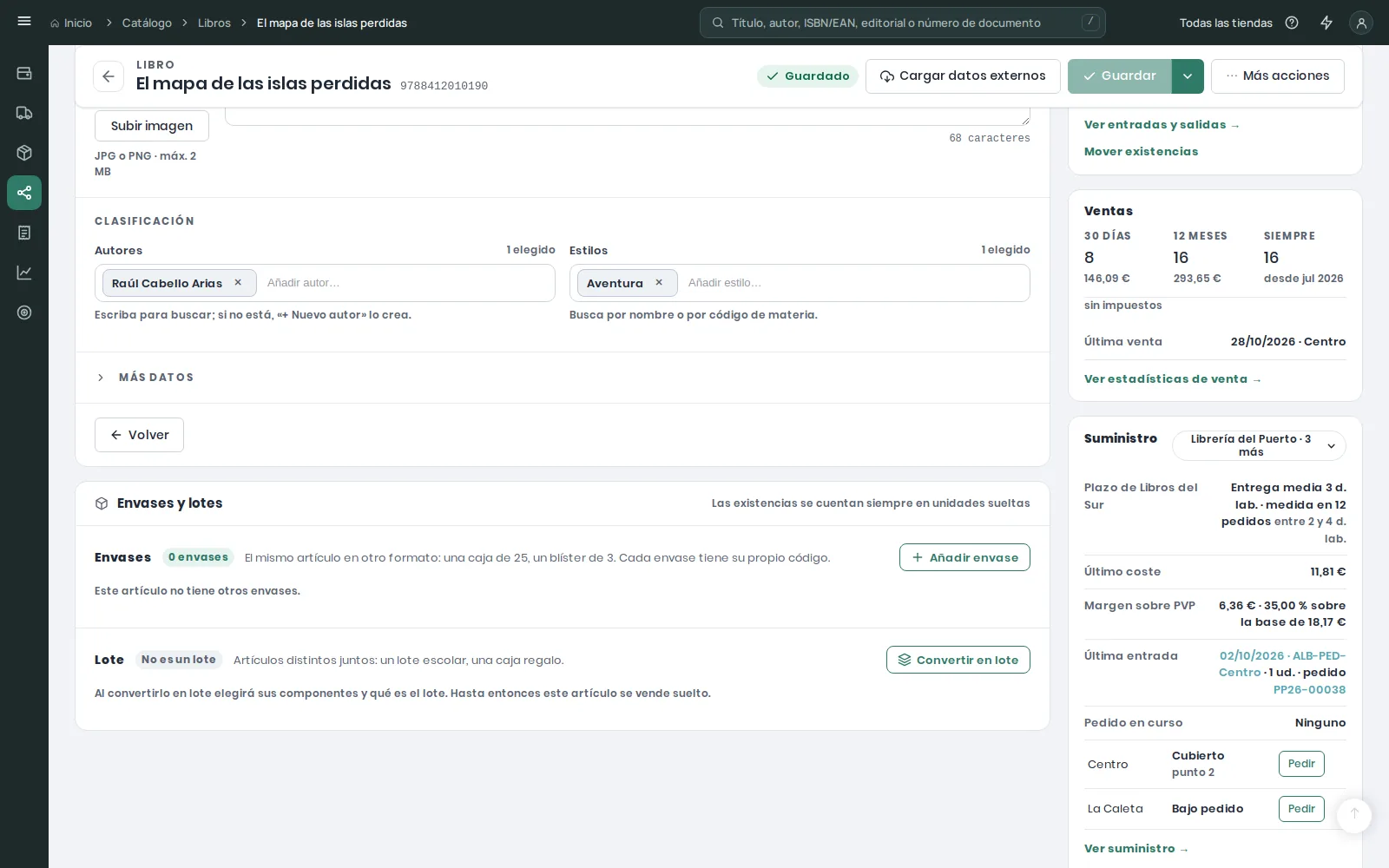
Guardar. La ficha tiene un solo Guardar, arriba, siempre a la vista. Su flecha abre Guardar y seguir editando (también Ctrl+S, aunque estés escribiendo en la sinopsis, salvo con una ventana de diálogo abierta), Guardar y volver al listado y Guardar y crear otro libro. A su lado, ⋯ Más acciones guarda Duplicar como libro nuevo y, para un administrador, Eliminar libro.
Junto al título, la ficha dice si está guardada: «Guardado · 09:41», «Sin guardar · 2 cambios» o, en una ficha nueva, «Sin guardar todavía». Guardar y su menú se encienden solo cuando hay algo que guardar (en una ficha nueva, siempre, para que eLibreria diga de una vez todo lo que falta), y el pie nombra lo que está sin guardar («Título y PVP sin guardar · pulse Guardar (Ctrl S) o Volver para descartarlos»). Si sales con cambios, la ficha lo pregunta y los enumera («Título: «Mareas de papel» → «Mareas de papel (2.ª ed.)»», «P.V.P.: 19,90 € → 21,90 €»). Un guardado que cambia de página —Guardar y volver al listado, Guardar y crear otro libro, Guardar y salir o el primero de una ficha nueva— lo dice al llegar («Libro guardado.», «Guardado.»). Los errores hablan en sus palabras («Escriba el título», «Elija la clase fiscal», «Escriba el PVP»), y el código de un título con existencias o ventas, que solo corrige un administrador, lo explica bajo el campo. Debajo de la ficha se lee cuándo se creó y la última modificación, con quién la hizo («por el sistema» si fue una carga automática).
Duplicar como libro nuevo abre una ficha nueva con el título, la clase fiscal, el PVP, la editorial, los autores, los estilos y la sinopsis del libro, que puedes cambiar; el ISBN se escribe de nuevo, y Más datos dice Se copiará al guardar. Duplicar un artículo copia su título, su clase fiscal y su PVP y pide el EAN.
Más datos reúne el subtítulo, la encuadernación, la edición, la fecha de aparición, las páginas, el peso, el público, el nivel de lectura, la CDU, el IBIC, los idiomas y los libros relacionados. Se leen, no se escriben: cambian con Cargar datos externos.
Cargar datos externos
Cargar datos externos pregunta en ese momento a Google Books (si tu instalación tiene clave) y a Open Library y enseña, campo a campo, lo que tiene la ficha y lo que dice la fuente, con su nombre: título, subtítulo, sinopsis, autores, editorial, idioma, fecha de aparición, páginas y portada; nunca el PVP, la encuadernación, la CDU ni el IBIC. Solo aparece lo que cambiaría: lo que ya coincide con la ficha no se lista. Los campos vacíos de la ficha llegan marcados y los que ya rellenaste, sin marcar, para que nada tuyo cambie sin pedirlo. + 580 caracteres avisa de una sinopsis más larga y Mayor resolución, de una portada mejor. Un autor, una editorial o un idioma que el catálogo no tiene dice No existe: se creará al guardar. Si una fuente no contesta, dice que no responde, que no es lo mismo que no tiene este ISBN; pulsa Volver a consultar.
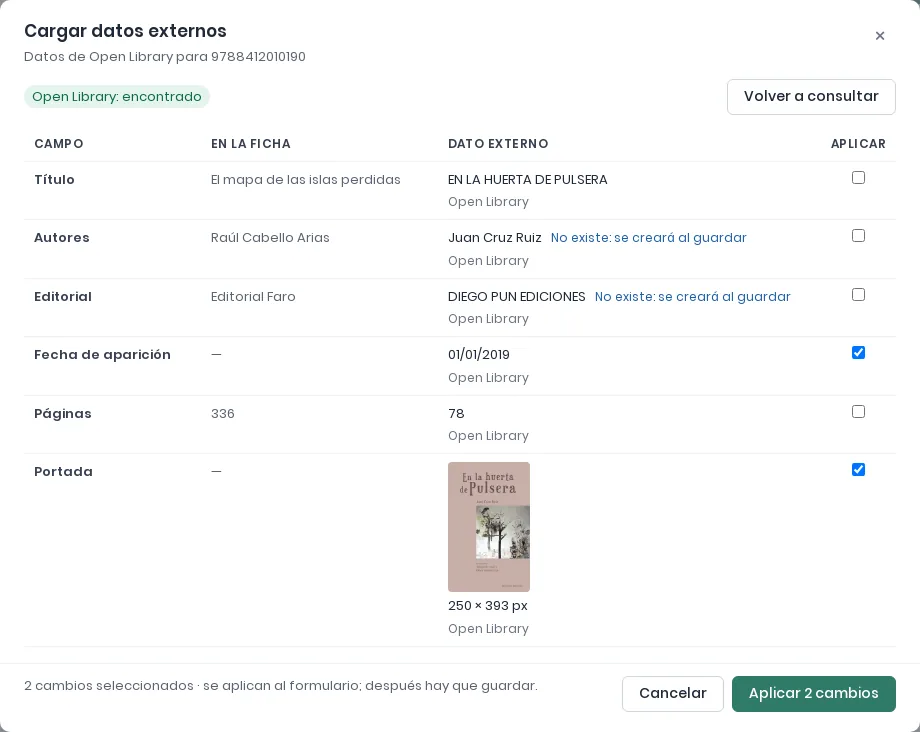
Aplicar pone el título, la sinopsis, los autores, la editorial y la portada en la ficha, donde todavía puedes cambiarlos; el subtítulo, el idioma, la fecha y las páginas aparecen en Más datos como Se cambiará al guardar, con Deshacer. Nada se guarda hasta pulsar Guardar: si sales sin guardar, ni el libro ni los autores, editoriales o idiomas nuevos cambian. La consulta caduca a la media hora: si al guardar lo dice, consulta otra vez. DILVE todavía no es una de estas fuentes.
Un libro nuevo desde su ISBN ofrece sus datos antes de guardarlo: «ISBN 978…. ¿Buscamos el título, los autores, la editorial y la portada en Google Books y Open Library?». Buscar los datos compara lo que hayas escrito con lo que dicen las fuentes, marca lo que está en blanco y no crea nada hasta Guardar; si el ISBN ya es de otro libro, lo dice antes de preguntar a nadie.
El ISBN
Se escribe con o sin guiones. Un ISBN de diez cifras se guarda con su forma de trece (la que empieza por 978), que es la que leen la caja y los albaranes SINLI. Si el ISBN no supera el dígito de control, la ficha lo dice («El ISBN no supera el dígito de control») y pregunta: comprueba el código impreso en el libro y, si es ese, pulsa Guardar igualmente. Un código que ni siquiera tiene forma de ISBN (13 cifras, o 10 con una X al final) no se guarda nunca, ni con «Guardar igualmente». Solo lo pregunta cuando el ISBN se escribe o se cambia, nunca al guardar otro cambio de un libro que ya lo tenía. Si el código ya es de otra ficha, lo dice y enlaza esa ficha.
El ISBN de un libro que ya tuvo existencias o ventas solo lo cambia un administrador, que confirma el cambio porque la caja y SINLI buscan el libro por él; un empleado lo ve sin poder editarlo y, si el ISBN no supera el dígito de control, la ficha añade «si no coincide, pida a un administrador que corrija el ISBN».
Autores, estilos y editorial se eligen buscando. Escribe unas letras de cualquier parte del nombre —dan igual las tildes y las mayúsculas— y eLibreria propone los que coinciden, con lo escrito resaltado; elige uno con el ratón o con las flechas e Intro. Cada autor y cada estilo elegido queda como una etiqueta con una × para quitarlo; la editorial es una sola etiqueta con Cambiar. Si coinciden más de veinte, la lista lo dice: sigue escribiendo para afinar.
Si el autor no existe todavía, la última línea de la lista es + Nuevo autor: abre un diálogo con su nombre, apellidos y biografía, sin salir del libro ni perder lo que ya has escrito en él. Al pulsar Crear autor el autor queda creado y elegido. Los estilos y las editoriales nuevos se crean en sus listas (ver Autores, editoriales, estilos e idiomas).
Un libro también se crea desde una compra. Si en el editor de compras escaneas un ISBN que tu catálogo no tiene, eLibreria lo busca: si encuentra el libro, crea la ficha con sus datos; si no, abre Libro nuevo con el ISBN ya puesto para que escribas el título y el precio (ver Compras y albaranes). Después puedes completar sus datos aquí. Desde la compra, un ISBN que no supera el dígito de control no se pregunta: se guarda y la línea lo avisa.
Artículos
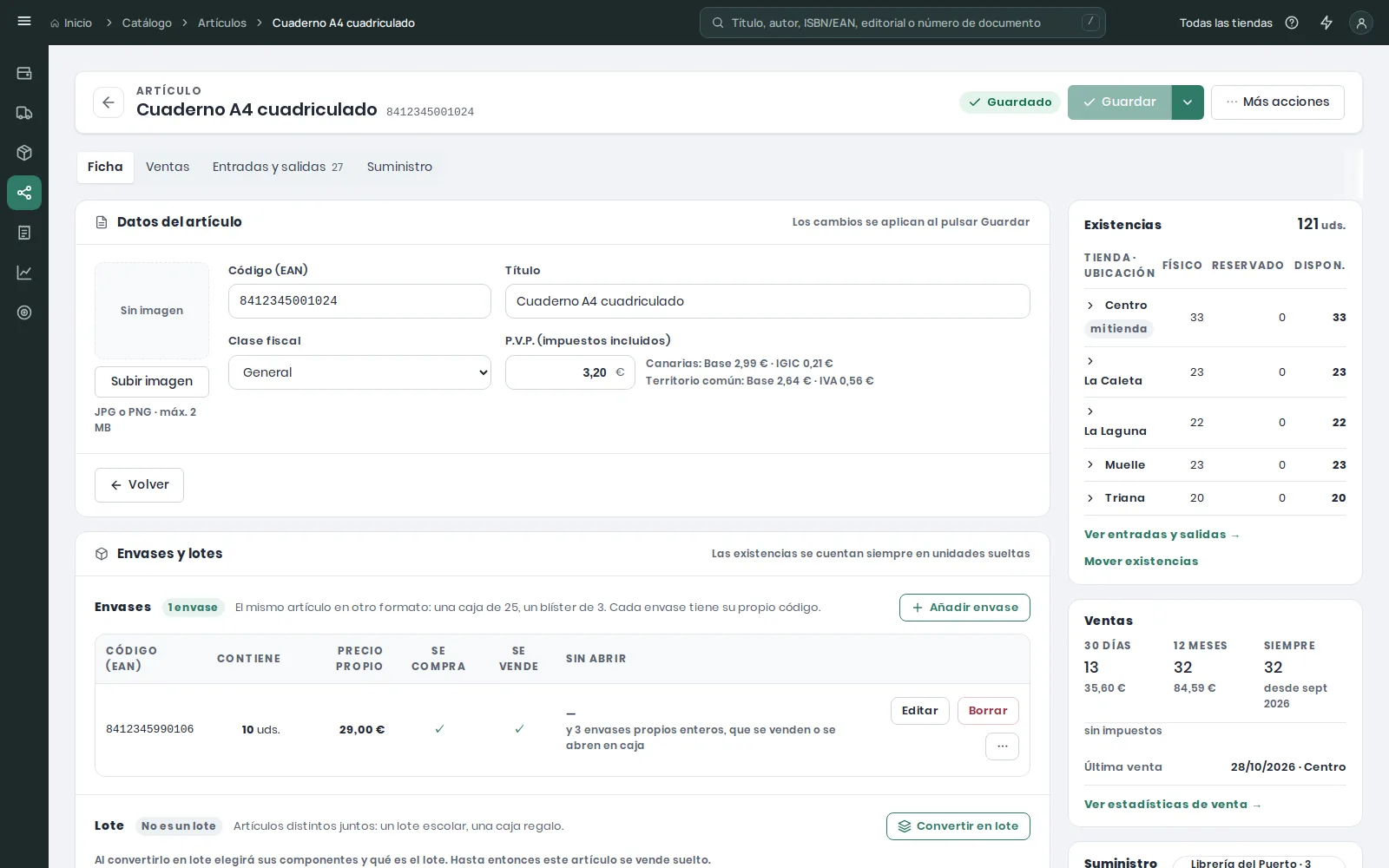
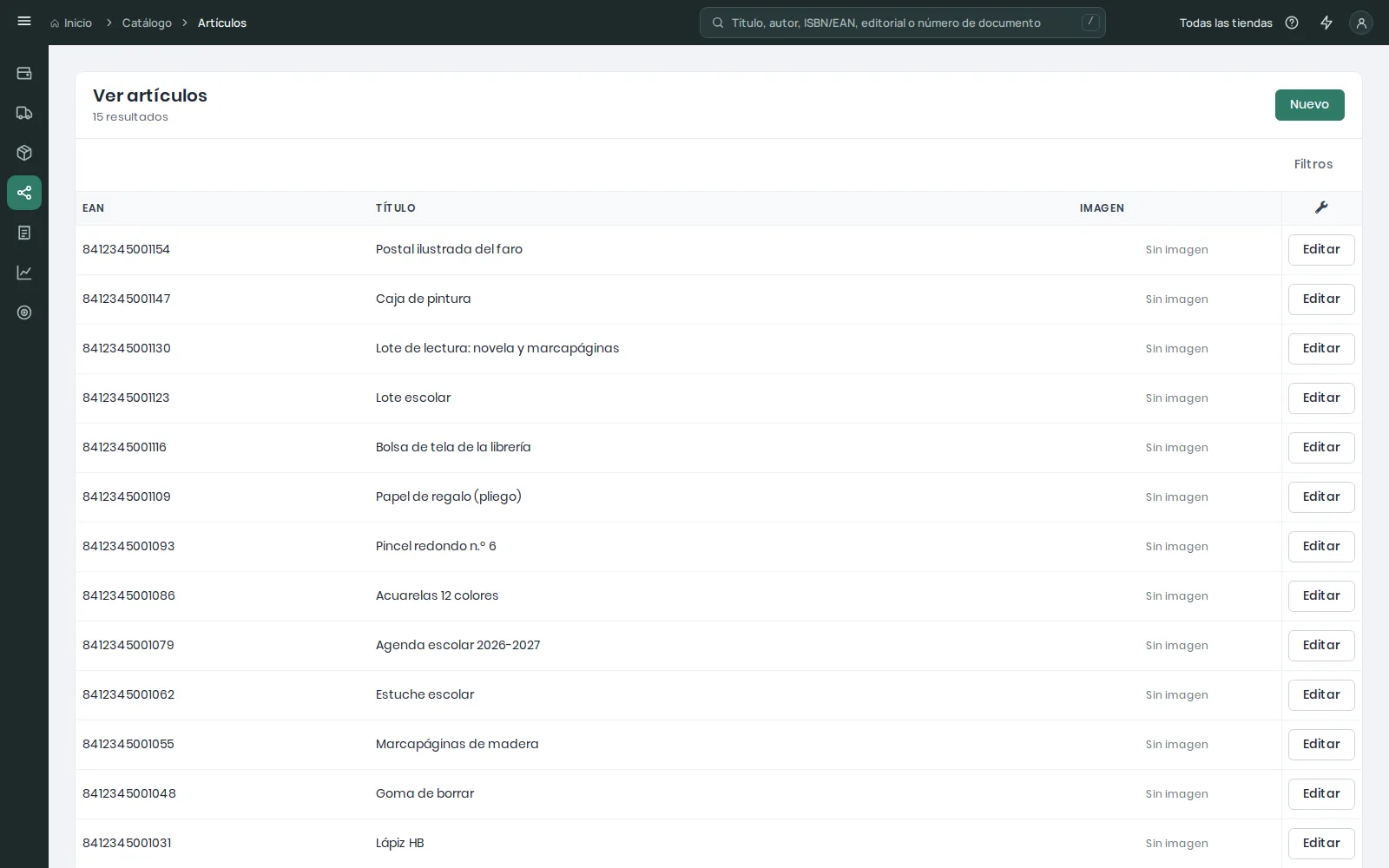
Catálogo → Artículos es lo mismo para lo que no es un libro: papelería, regalos, lotes, cajas… La ficha de un artículo es la misma que la de un libro, con EAN, título, clase fiscal, PVP e imagen, que es opcional (JPG o PNG de hasta 2 MB). En los listados, una ficha sin imagen dice Sin imagen.
Autores, editoriales, estilos e idiomas
Son las listas con las que se clasifican los libros. Las que trae Cargar datos externos se crean al guardar después de Aplicar, y todas se pueden mantener a mano:
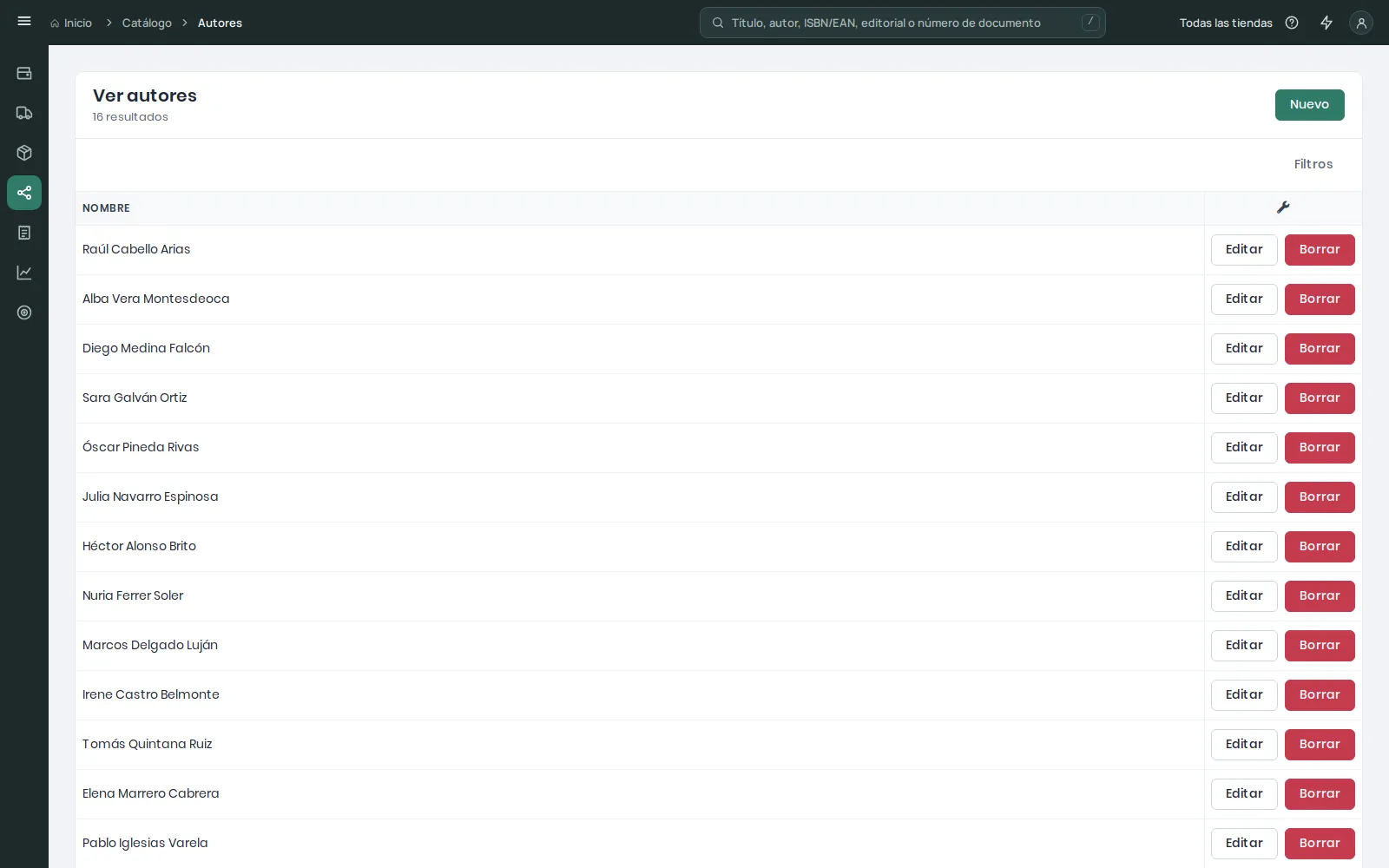
- Autores: nombre, apellidos y una biografía opcional.
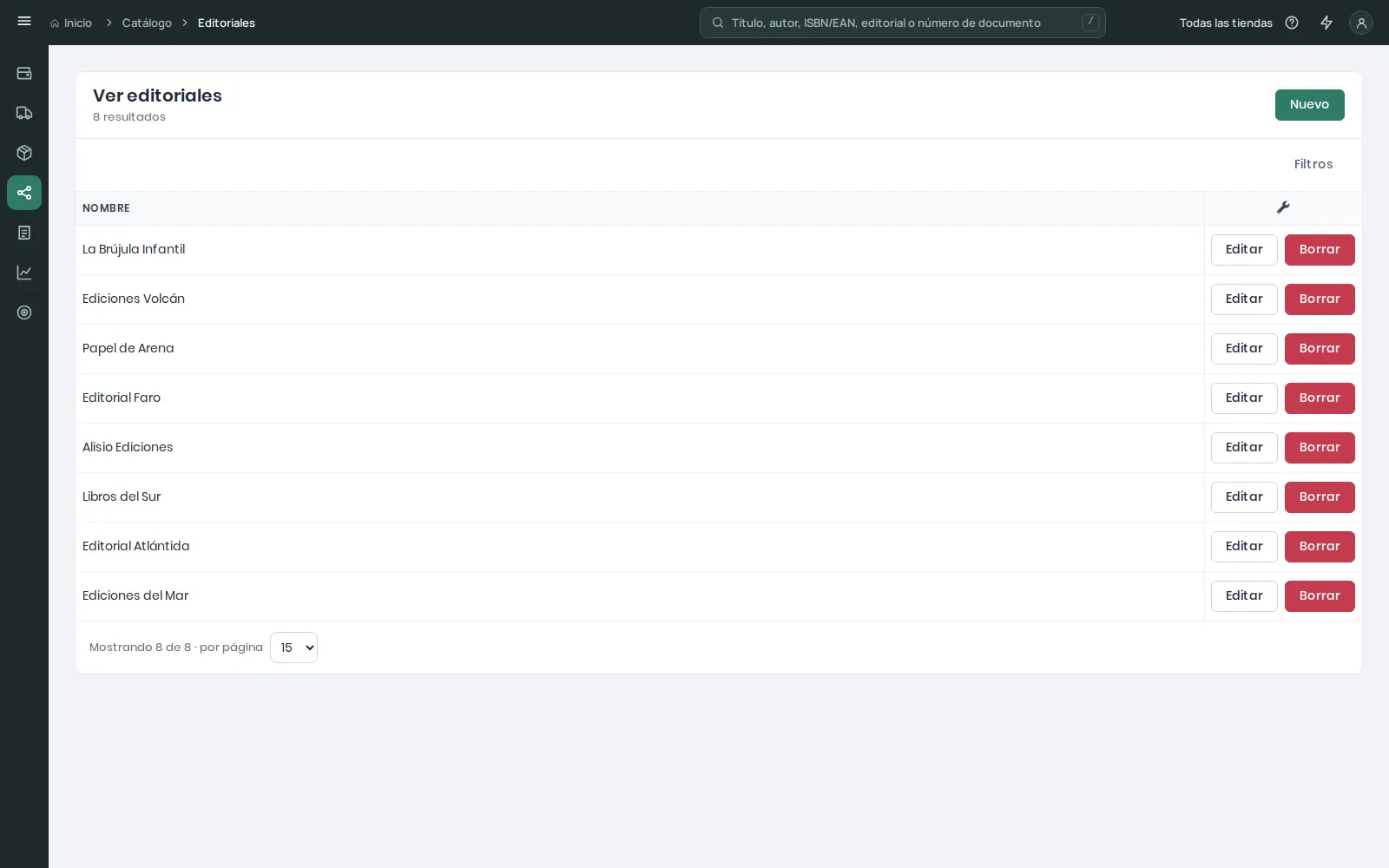
- Editoriales: el nombre de cada editorial.
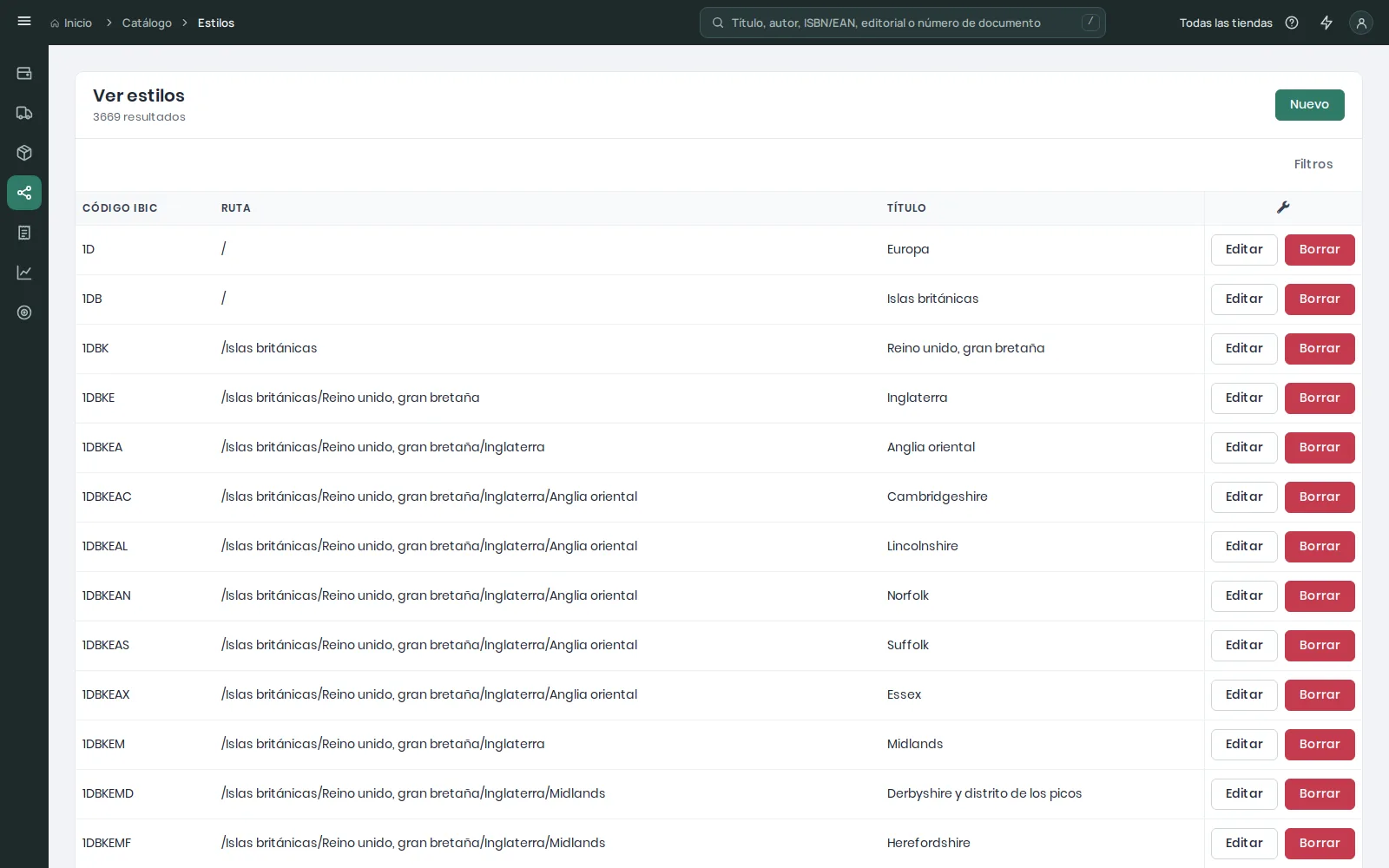
- Estilos: las materias o secciones (Narrativa, Infantil y juvenil, Divulgación…), cada una con un código y, si quieres, una materia superior.
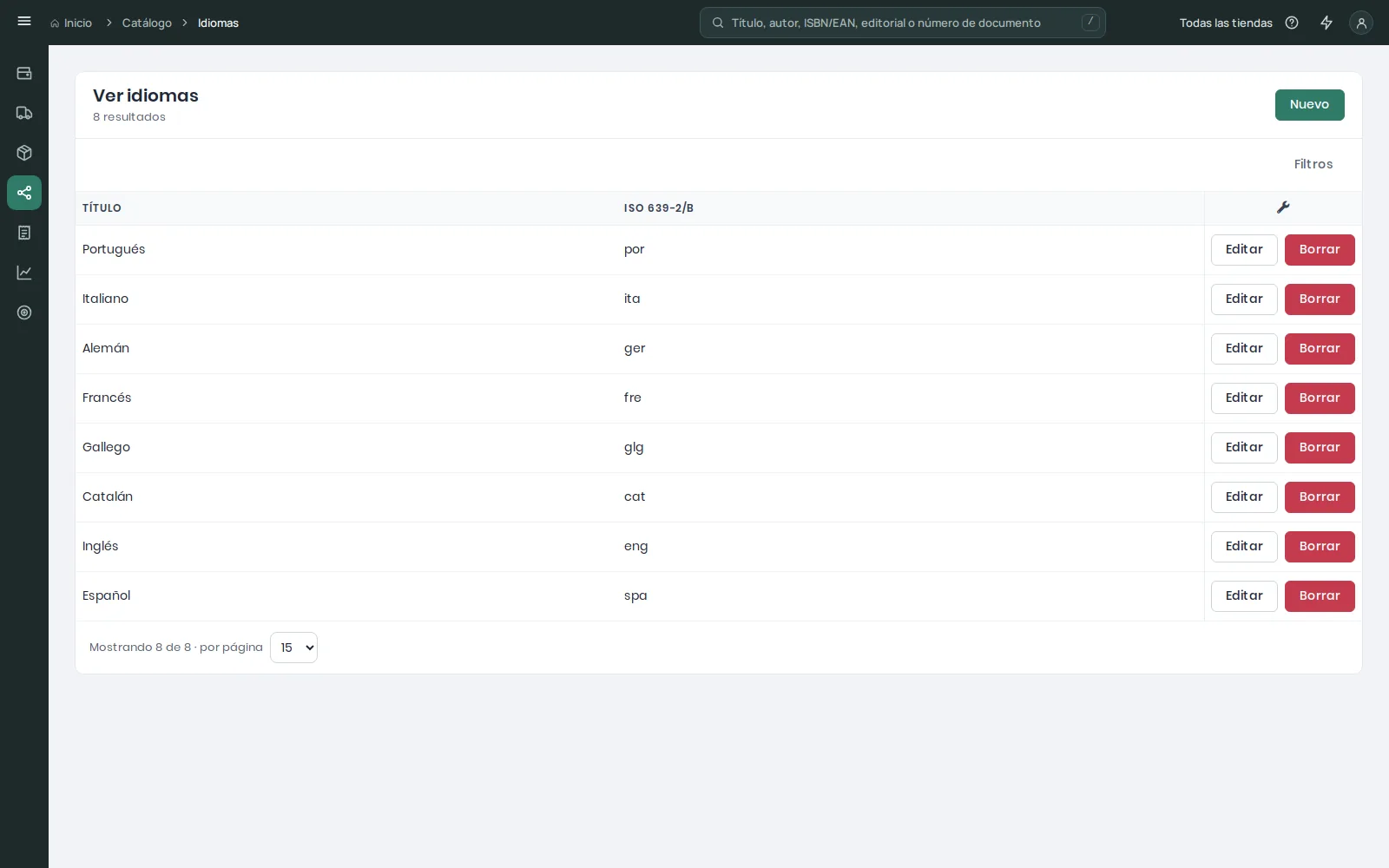
- Idiomas: el nombre y el código internacional (ISO 639-2/B: «spa», «eng», «cat»).
Las cifras de un título: Existencias, Ventas y Entradas y salidas
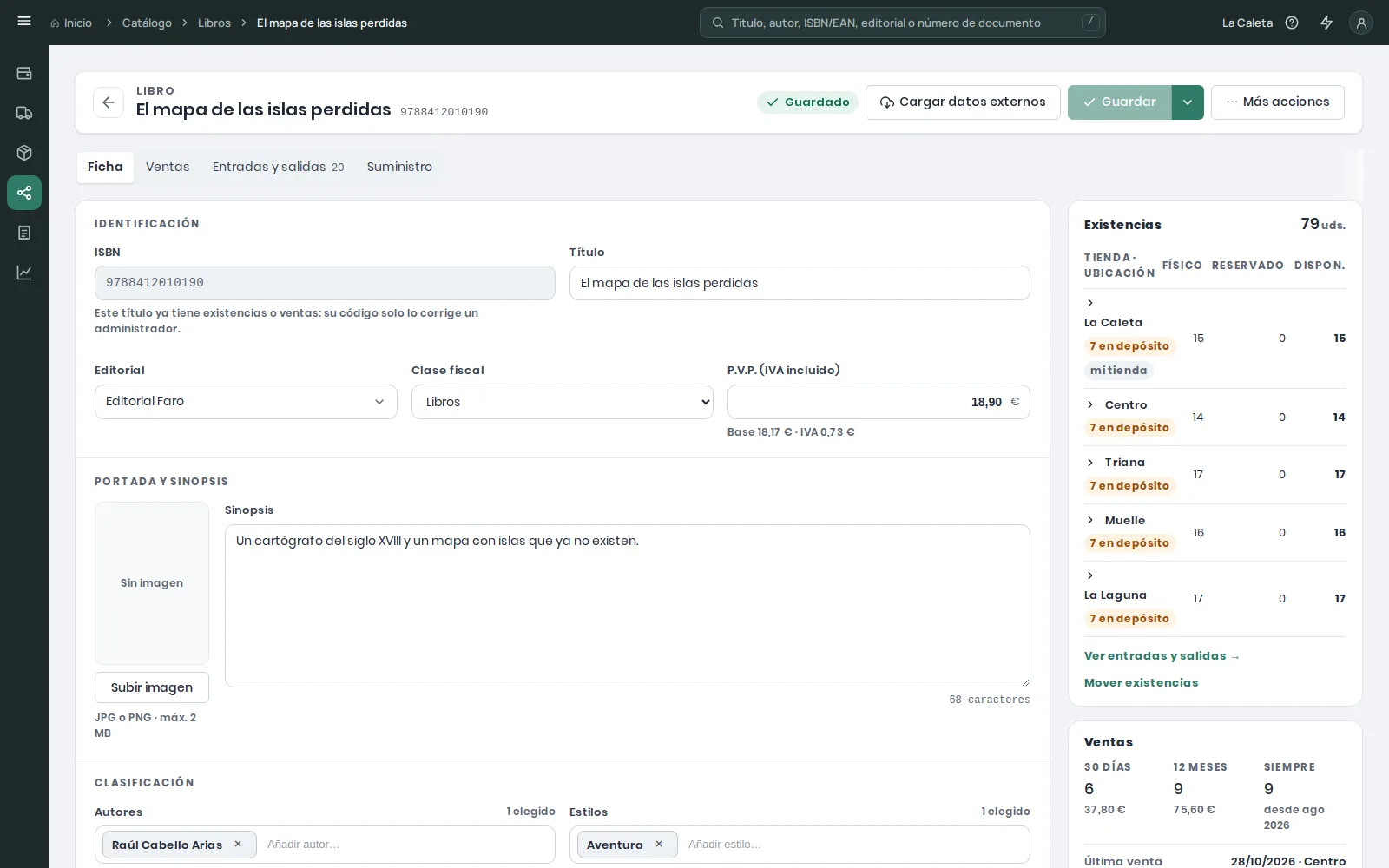
Un libro o un artículo guardado tiene, junto a Ficha, las pestañas Ventas y Entradas y salidas, esta con el número de movimientos de todo su historial (y Suministro, más abajo). Las cifras se cuentan en las tiendas cuyas ventas puedes ver: un administrador, todas; un empleado, las de su entidad fiscal (las de su tienda con clientes y documentos; las demás, solo con sus totales).
Junto a la ficha, dos paneles:
- Existencias: las unidades de cada tienda, «Físico · Reservado · Disponible», con lo que hay en depósito; pulsa una tienda para ver sus ubicaciones. Tu tienda va primero, «mi tienda», aunque tenga 0; «Agotado» solo donde el título estuvo, y «Sin existencias en ninguna tienda» cuando no hay en ninguna. Un lote sin stock propio que no se puede formar dice qué componente falta. Ver entradas y salidas abre la pestaña y Mover existencias la búsqueda del título, donde se mueven (ver Consultar y mover existencias).
- Ventas: lo vendido en 30 días, en 12 meses y siempre (desde el mes en que entró por primera vez), con sus ingresos y la última venta.
La pestaña Ventas
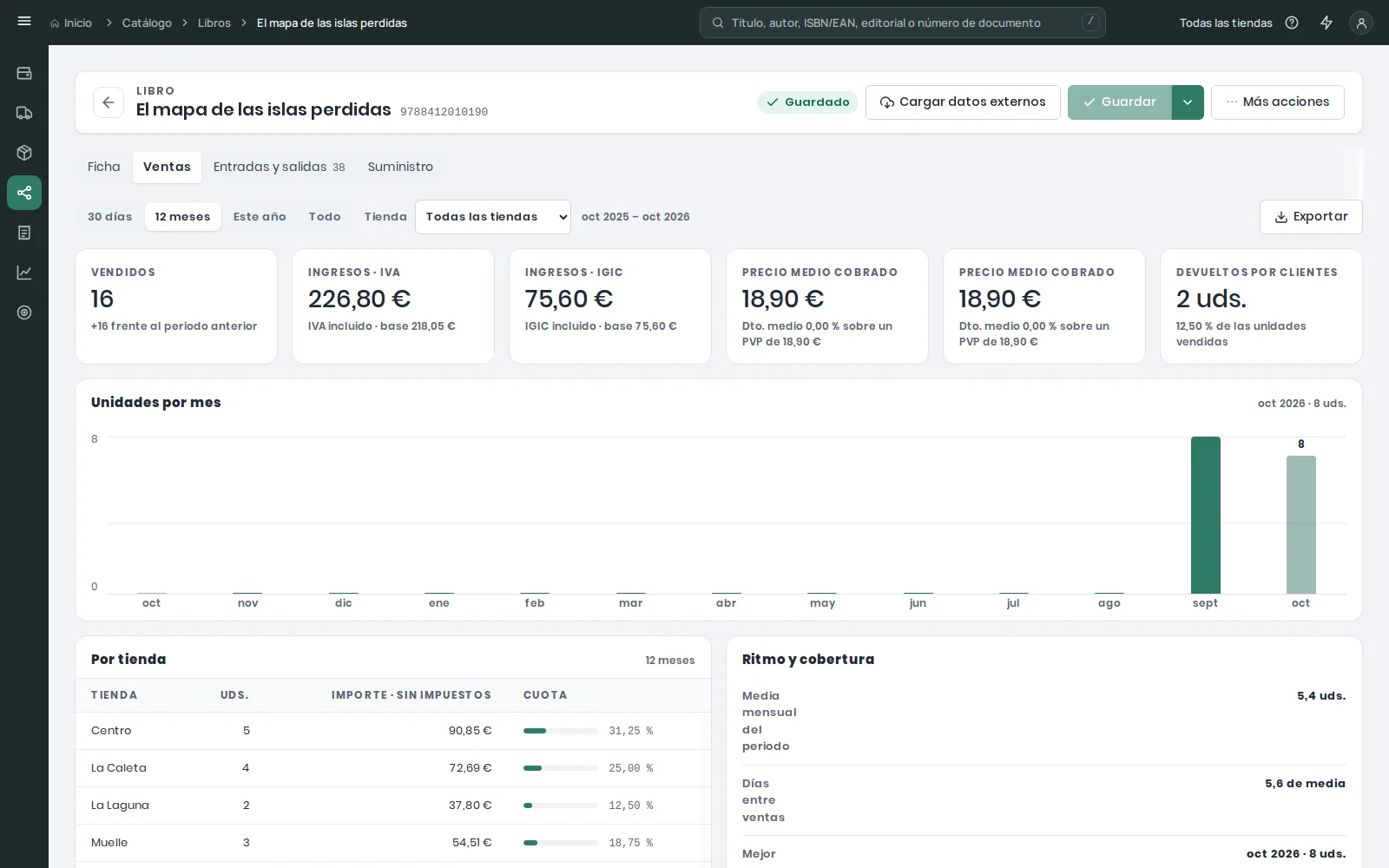
Ventas se abre en 12 meses; también hay 30 días, Este año y Todo, y una tienda o todas. El periodo elegido se mantiene al cambiar de pestaña. Muestra:
- Vendidos: las unidades vendidas menos las devueltas por clientes y las ventas anuladas, comparadas con el periodo anterior de la misma duración. Una devolución o una anulación cuenta el día y en la tienda en que se hizo, aunque la venta fuera de otro periodo: un mes de pocas ventas y muchas devoluciones puede dar un número negativo.
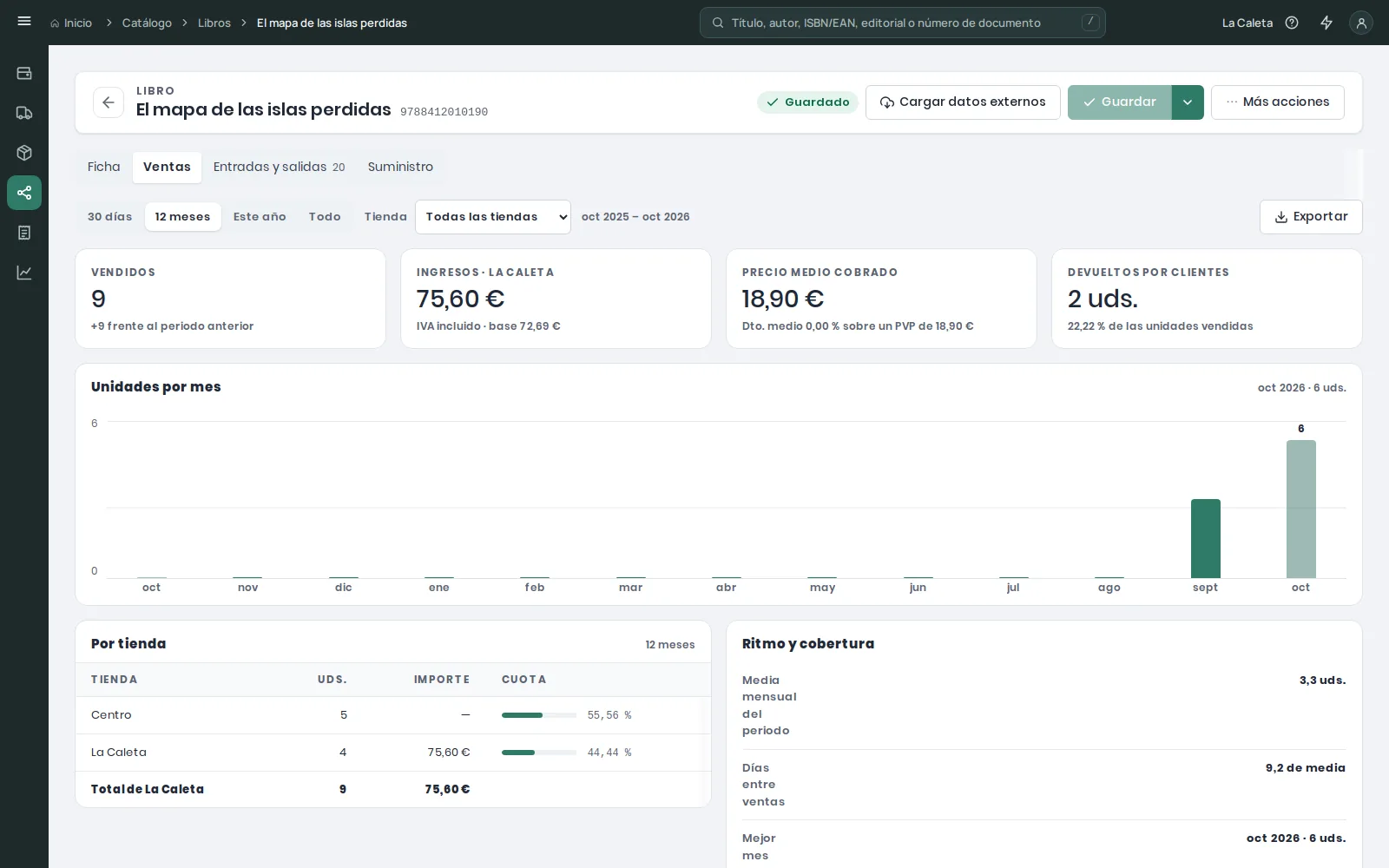
- Ingresos con su impuesto incluido y su base. Si tus tiendas están en la península y en Canarias, hay una tarjeta por impuesto, «Ingresos · IVA» e «Ingresos · IGIC», cada una con su propia base. Un empleado ve el dinero de su tienda, «Ingresos · La Caleta», y de las demás tiendas de su entidad solo las unidades: en Por tienda su importe se lee «—» y el total dice de qué tiendas es («Total de La Caleta»). De otra entidad no ve ni unidades vendidas. Precio medio cobrado y Dto. medio sobre el PVP de la última venta. Si en el periodo no hay ventas netas, se lee «—» y su motivo, nunca una división.
- Devueltos por clientes y su porcentaje sobre lo vendido.
- Las unidades por día o por mes (pasa el ratón por una barra para ver sus unidades y su importe), la tabla Por tienda con su cuota y, en Ritmo y cobertura, la media mensual del periodo, los días entre ventas, el mejor mes, cuántas se vendieron a PVP completo y la cobertura: «≈ 3,2 meses · 6 disponibles al ritmo para reponer de 1,9 al mes». Si parte de las existencias es depósito que hay que devolver pronto, no cuenta como disponible y la frase lo dice: «2 disponibles … (3 en depósito que vence)». La cobertura y su ritmo son los mismos en la pestaña Suministro.
- Las ventas antiguas sin importe registrado se cuentan en Vendidos y se dicen aparte: «10 uds. sin importe (histórico)».
La pestaña Entradas y salidas
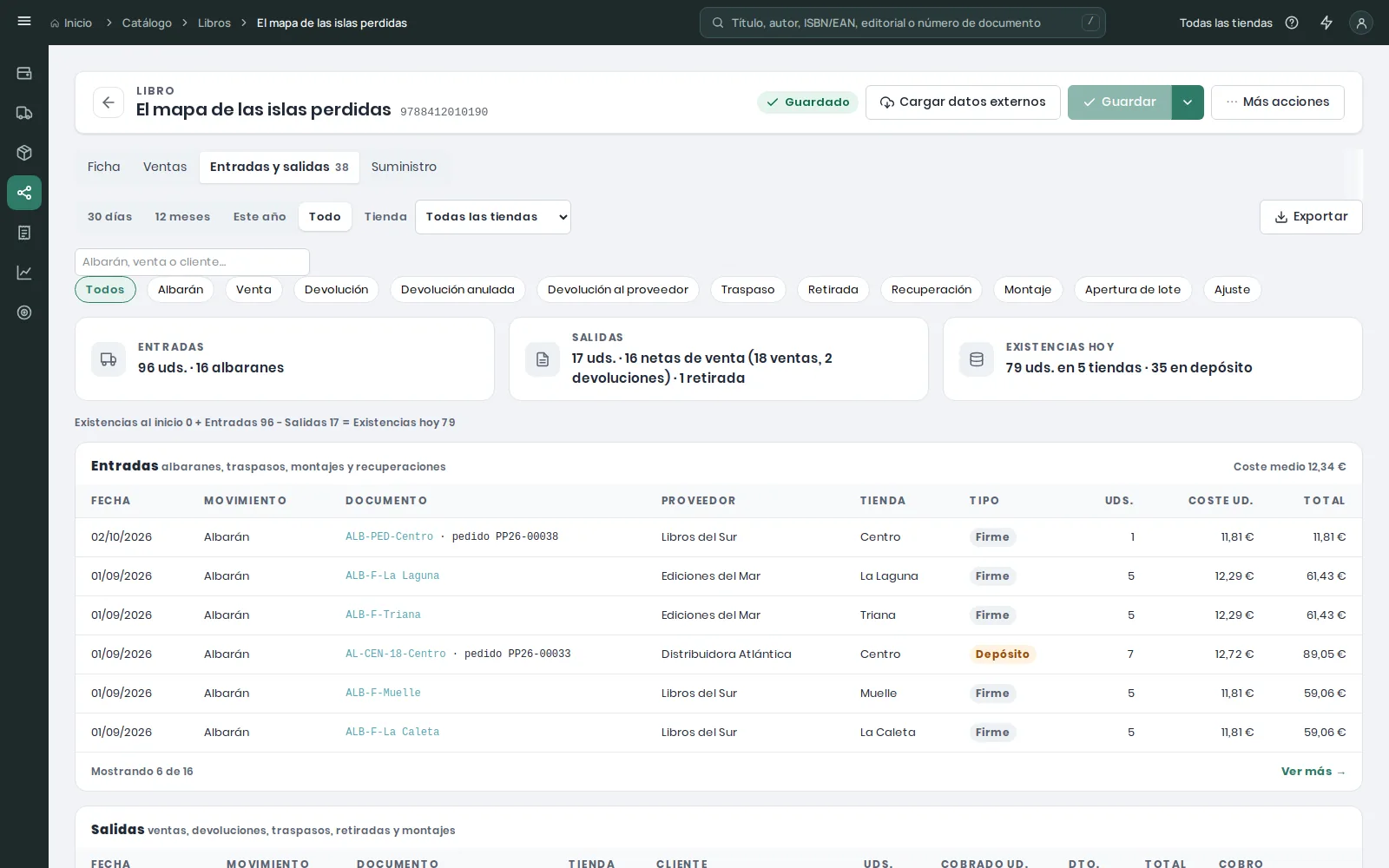
Entradas y salidas se abre en Todo y lista cada movimiento del título en una de dos tablas, de seis en seis (Ver más):
- Entradas: albaranes (cada uno con su coste por unidad y su total), traspasos recibidos, montajes y recuperaciones.
- Salidas: ventas con su ticket o factura, la tienda, el cliente («Particular · ticket» si no lo hay), lo cobrado, el descuento y cómo se cobró; devoluciones de clientes en negativo, devoluciones al proveedor, traspasos enviados, retiradas y componentes gastados en un montaje.
- Un montaje o un desmontaje de cajas dice dónde y quién: «Montaje en Centro · Papelería»; un albarán que recibió un pedido lo nombra («ALB-123 · pedido PP26-00004»). El buscador de la pestaña encuentra los movimientos por número de albarán, ticket o pedido y por proveedor o cliente.
- Lo que no cambia las unidades, como mover entre dos ubicaciones de una tienda («Movido de Escaparate a Almacén») o un traspaso entre dos tiendas cuando miras las dos, va aparte, en Movimientos sin cambio de unidades. Si eliges una sola tienda, el traspaso aparece en sus entradas o en sus salidas.
Arriba, tres tarjetas que cuadran entre sí: Entradas («42 uds. · 12 albaranes»), Salidas («36 uds. netas · 37 ventas, 1 devolución»; con otros movimientos, «40 uds. · 36 netas de venta (37 ventas, 1 devolución) · 4 devoluciones al proveedor») y Existencias hoy, y la línea «Existencias al inicio + Entradas − Salidas = Existencias hoy». Las ventas netas de Salidas son siempre los Vendidos de la pestaña Ventas. Los botones de tipo filtran las tablas; Exportar descarga en CSV, en las dos pestañas, lo que estás viendo.
Las cifras de la búsqueda de existencias cuadran con estas (ver Las cifras: vendidos, devueltos, total y última venta). En el móvil, los paneles de existencias, ventas y suministro van antes de Envases y lotes, y las pestañas y las tablas anchas se desplazan de lado con un degradado que lo indica.
Suministro: de quién viene, cuánto tarda y si hay que pedirlo
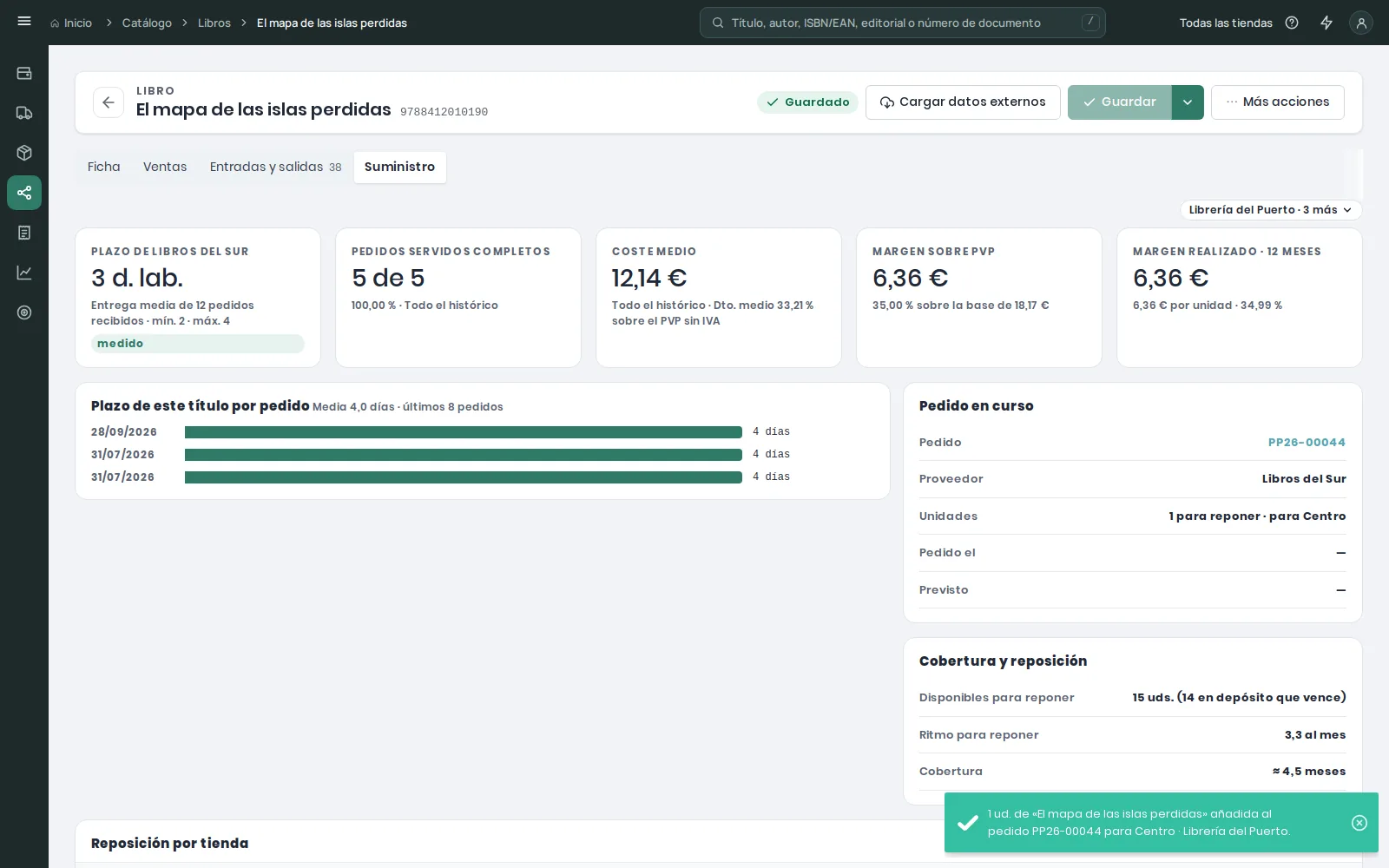
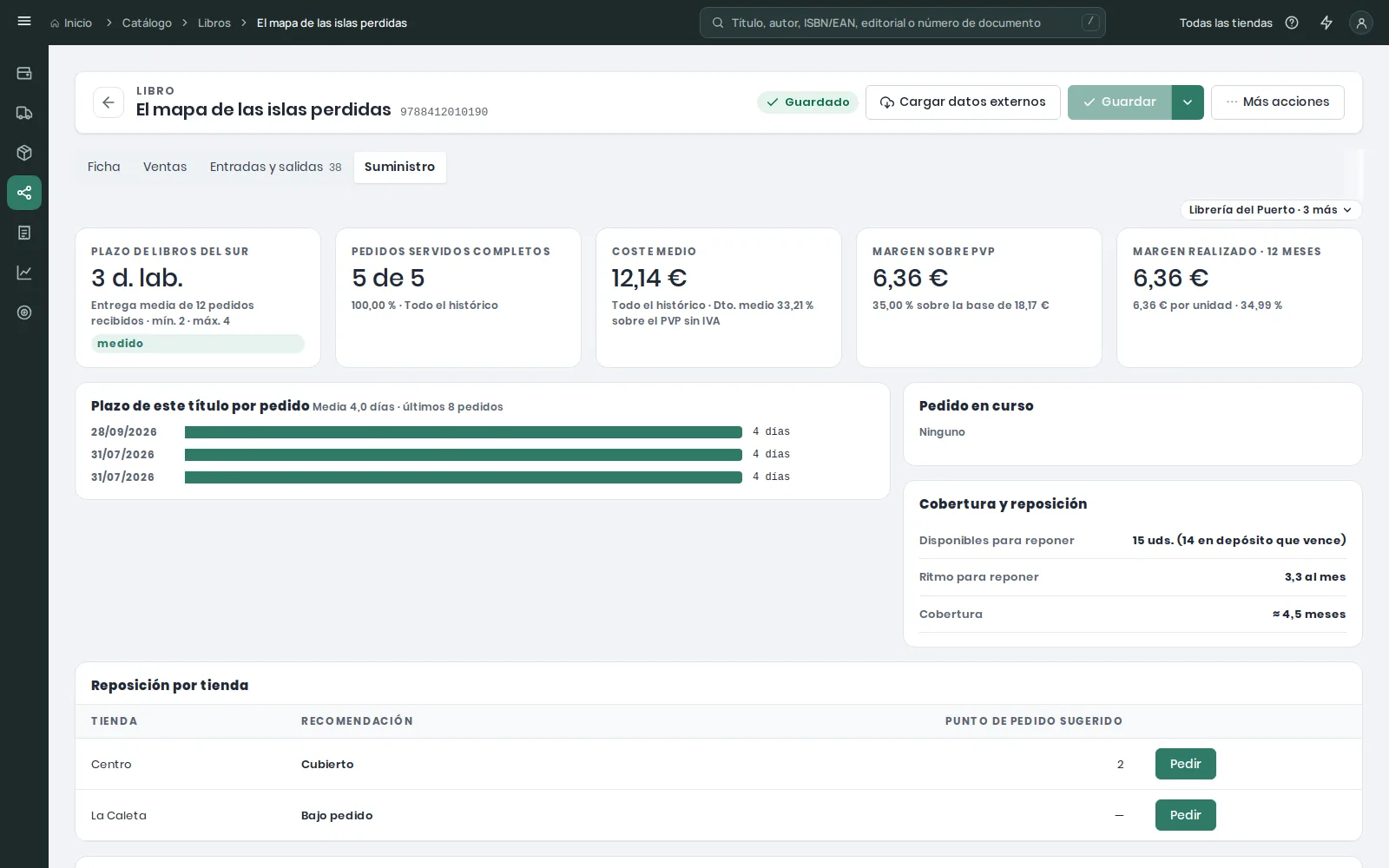
La cuarta pestaña, Suministro, y su panel junto a la ficha responden a «¿lo pido?». El panel dice el plazo del proveedor habitual (el que más albaranes del título trajo a tu entidad en los últimos doce meses), la última entrada, si hay un pedido en curso —con Retrasado N días cuando pasó su fecha prevista— y el último coste; el administrador ve además el margen sobre PVP. Debajo, el consejo de tu tienda con el botón Pedir.
Pedir añade el título al borrador del proveedor habitual (ver Pedidos a proveedor) y se queda en la ficha: dice qué hizo («2 uds. de «Mareas de papel» añadidas al pedido PP26-00004 para Centro») y el panel lo nombra en Pedido en curso, junto a los demás pedidos vivos del título, cada uno con su estado —borrador, pendiente de envío, enviado— y Ver pedido. El consejo «Cubierto» dice qué pedido lo cubre, y la última entrada, qué pedido recibió. Sin proveedor habitual el panel dice «Proveedor habitual — ninguno» y Pedir abre el selector de proveedores de esa tienda.
La pestaña no tiene selector de periodo: cada cifra dice el suyo.
- Plazo de <proveedor> (todos sus pedidos): los días laborables de media entre que se envía un pedido y llega su albarán, con el más corto y el más largo. Hasta que el proveedor tiene tres pedidos recibidos en la entidad dice estimado y toma el plazo pactado: el de su contrato o, si el contrato no tiene, el del proveedor («plazo del proveedor»).
- Pedidos servidos completos, de todo el histórico y de todos los proveedores: «10 de 12 · 83,33 % · 2 llegaron con menos unidades», y «1 no llegó» cuando de una línea no vino nada (agotado o anulada). Un pedido que aún espera unidades no cuenta hasta que se recibe o se cierra.
- Coste medio y Dto. medio de todos sus albaranes («Todo el histórico») y, para el administrador, el margen sobre PVP (el PVP de hoy sin impuesto menos el último coste) y el margen realizado · 12 meses (lo cobrado sin impuesto menos lo que costó lo vendido, por unidad vendida neta; «—» si no hubo ventas netas).
- Plazo de este título por pedido: sus últimos 8 pedidos al proveedor habitual, con la etiqueta ámbar «8 de 10» si llegó con menos unidades de las pedidas.
- Pedido en curso y Cobertura y reposición: lo pedido para reponer y para encargos, la fecha prevista, y la misma cobertura que la pestaña Ventas, con sus disponibles para reponer y su ritmo.
- Reposición por tienda: el consejo de cada tienda —Pedir N, Cubierto, Bajo pedido, No disponible en <proveedor> si contestó agotado o descatalogado, Montar N para un lote que se monta en la tienda— con su punto de pedido, «Novedad» si entró hace menos de 30 días y la reimpresión anunciada.
- Proveedores que lo han servido: albaranes, unidades, plazo, completos, descuento, coste y último albarán de cada uno, con el habitual marcado.
Pedir añade el título al borrador del proveedor habitual para esa tienda, con las unidades del consejo (o una, o una caja si se compra en cajas), y abre el borrador: si ya estaba en una línea de reposición, la línea suma unidades; la línea de un encargo (ver Encargos de clientes) no se toca. El empleado pide para su tienda; el administrador, para la tienda de cada fila. Si el título no tiene proveedor habitual, se abre Proveedor del pedido para elegir uno; tras un «No disponible», Pedir a otro proveedor abre la misma lista. Un lote que se vende cogiendo sus componentes no se pide: la pestaña lista el consejo de cada componente.
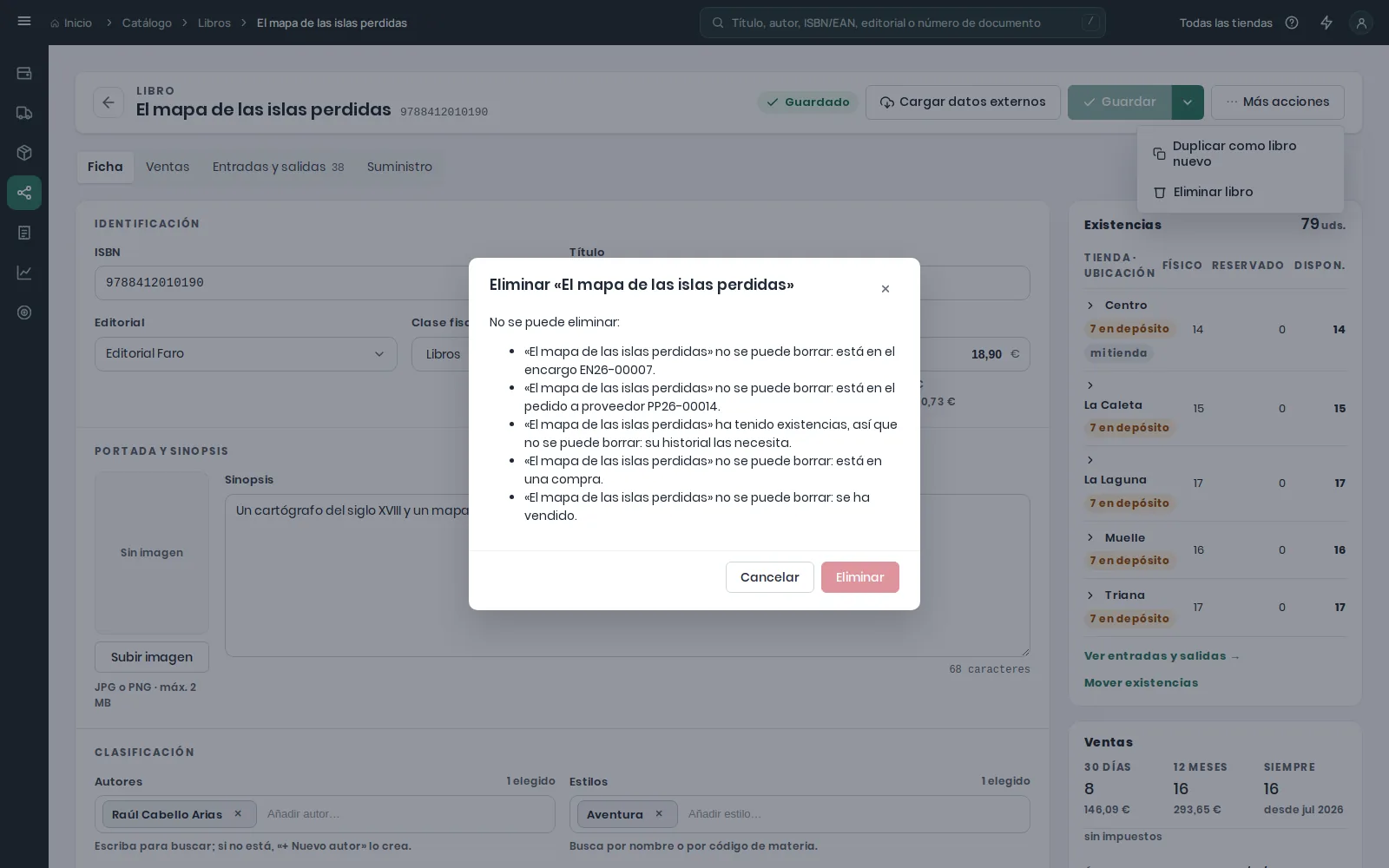
Antes de borrar una ficha
Solo un administrador borra, con Eliminar libro o Eliminar artículo en ⋯ Más acciones. Un libro o un artículo que tuvo existencias, que se compró, se vendió, está en un encargo, un pedido, una caja abierta o una incidencia, o que es componente de otro lote, no se borra, y la ficha dice por qué; si ya no lo trabajas, deja de comprarlo. Si en ese mismo momento alguien lo compra o lo vende, el borrado lo ve y tampoco lo borra. Sus envases sin uso y su propia composición se borran con él. Quitar un autor de un libro no lo borra del catálogo.