
Compras y albaranes: recibir mercancía
Todo lo que entra en la tienda lo hace por una compra. Aquí ves cómo registrar un albarán a mano o importarlo por SINLI.
El listado de compras
Todo lo que entra lo hace por Compras a proveedores → Compras. El editor de compras tiene dos formas de trabajar: Edición manual e Importar SINLI; esta segunda solo aparece en una compra nueva.
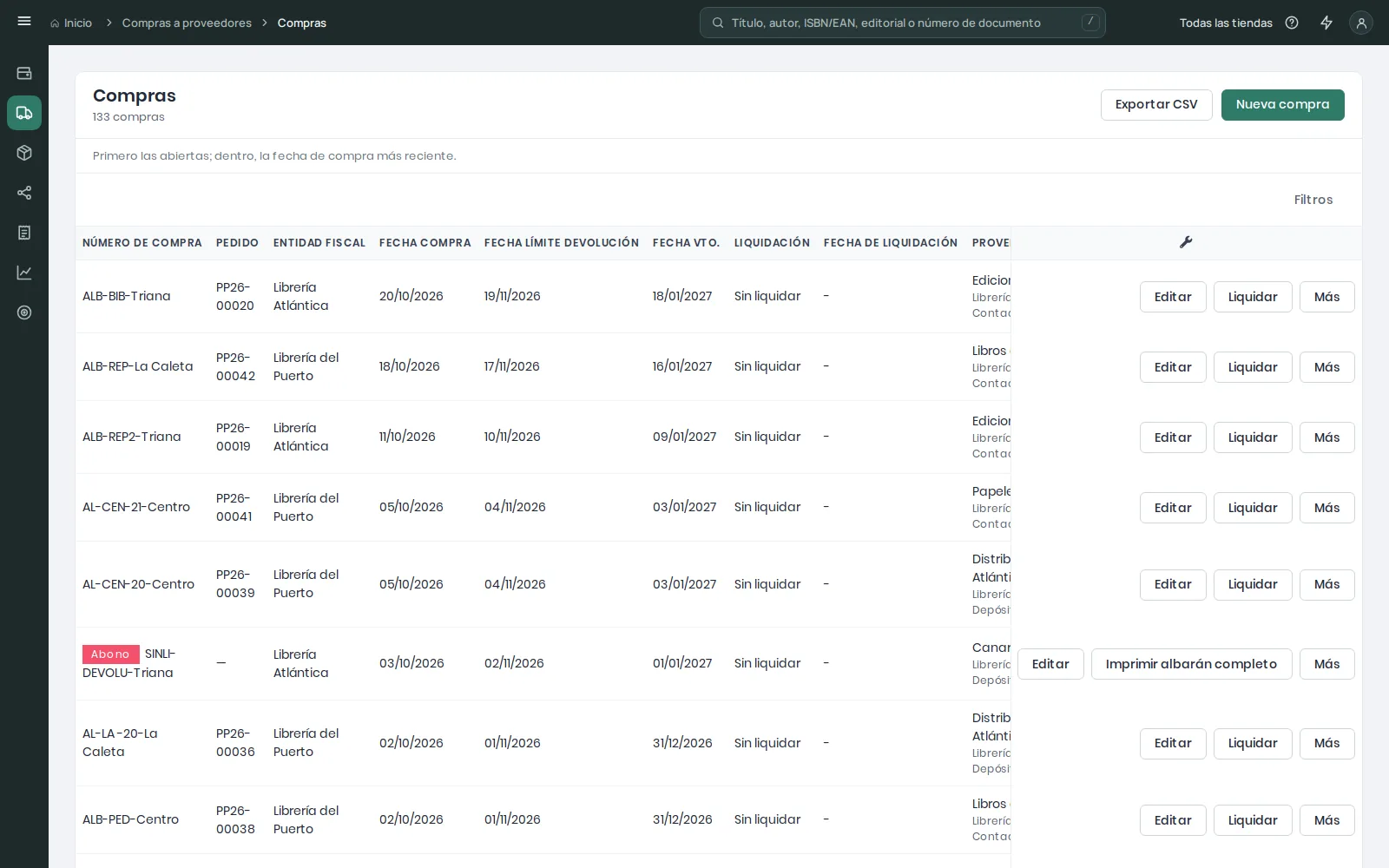
La lista pone primero las compras abiertas y, dentro, la fecha de compra más reciente arriba, como dice sobre la tabla. Una compra que hoy registras con la fecha de la semana pasada se queda entre las de la semana pasada: búscala por su número o su proveedor.
Cada fila ofrece lo que esa compra admite, cada acción con su nombre: las dos primeras a la vista y el resto bajo Más. Devolver al proveedor solo aparece en un albarán abierto que no es un abono y que todavía tiene ejemplares en alguna tienda, e Imprimir liquidación solo en uno liquidado. Una compra liquidada se abre con Ver y no ofrece Borrar; una abierta, con Editar. Revertir liquidación y Borrar se preguntan en el cuadro de la pantalla.
Una compra paso a paso
En eLibreria, firme o depósito no se elige para todo el albarán, sino en cada línea. Así un mismo albarán puede traer unos artículos en firme y otros en depósito.
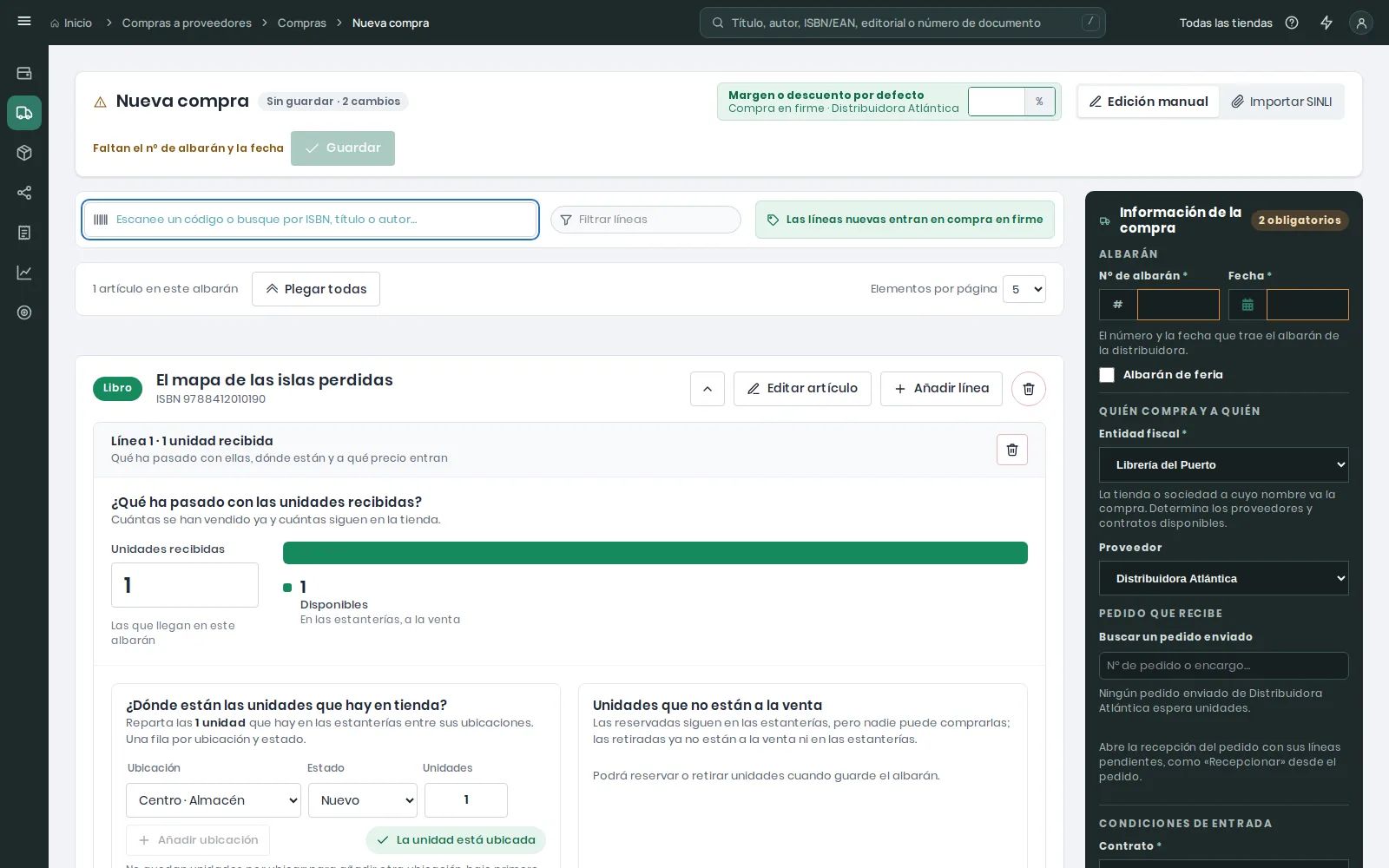
- Abre Compras a proveedores → Compras → Nueva compra (o el atajo Nueva compra) y rellena Información de la compra, a la derecha, que tiene cuatro grupos. En Albarán, el Nº de albarán y la Fecha que trae el albarán de la distribuidora. En Quién compra y a quién, la Entidad fiscal y el Proveedor. En Pedido que recibe, el pedido enviado que trae este albarán, si trae alguno (ver Recibir un pedido a proveedor). En Condiciones de entrada, el Contrato, el Vencimiento del pago y el Límite de devolución. Los obligatorios llevan un asterisco y, mientras están vacíos, un borde naranja; la etiqueta junto al título dice cuántos faltan (4 obligatorios) o Completa. El proveedor y el contrato esperan a la entidad fiscal (Primero la entidad fiscal), y el contrato al proveedor (Primero el proveedor); si cambias de entidad fiscal en una compra nueva, el proveedor y el contrato se vacían. Junto al botón Guardar, una frase dice lo que aún falta para poder guardar. Bajo cada grupo, una línea explica qué es, y si dejas el ratón sobre un campo te dice también qué es ese campo. Junto al Contrato, una etiqueta dice si es de Compra en firme o de Depósito y una línea explica qué significa (y, si el contrato los tiene, con cuántos días de plazo), porque las líneas nuevas entran así.
- Si trae género en depósito, escribe también sus dos fechas: el vencimiento, cuando vence el albarán con el proveedor, y el límite de devolución, hasta cuándo se le puede devolver lo no vendido, que no puede ser posterior al vencimiento; la línea bajo las dos fechas recuerda que el límite de devolución solo tiene sentido en depósito. Cuéntalas a partir de la fecha de compra con los días de vencimiento del contrato: eLibreria no las rellena sola. La fecha de compra no puede ser posterior a hoy. Las fechas se pueden escribir (
dd/mm/aaaa, vale «5/10/2026») y pasar al campo siguiente con Tab, Intro o un clic fuera, o elegir en el calendario. Una fecha que no existe («31/02/2026»), una Fecha posterior a hoy o un vencimiento o un límite de devolución anteriores a ella se marcan en rojo con el motivo debajo («Escriba una fecha como 03/10/2026.», «La fecha no puede ser anterior al …»), y la compra no se guarda con ellas. - Marca Albarán de feria si la compra es la mercancía de una feria del libro: el informe Ventas por albarán podrá limitarse a esos albaranes (Incluir solo albaranes de feria), y la regla «margen primero» nunca atribuye esas unidades a una venta de otra tienda. El número de albarán no se puede repetir con un mismo proveedor; dos proveedores distintos sí pueden tener albaranes con el mismo número. Si lo repites, el campo del número lo marca y dice con qué proveedor.
- Si quieres, escribe un Margen o descuento por defecto para todo el albarán, en la cabecera de la página, junto al título. Debajo del rótulo dice cómo entran las líneas nuevas (por ejemplo, Compra en firme · Distribuidora…). Se aplica a las líneas que no tienen margen ni descuento: en un artículo es el margen sobre el precio, y en un libro de precio fijo, el descuento de compra sobre su PVP (el PVP no cambia). Rellena las líneas vacías que ya hay y todas las que añadas después, a mano o importadas de un fichero SINLI; nunca cambia un valor que hayas escrito tú, y vaciar el campo no cambia ninguna línea. Es una ayuda de la pantalla: no se guarda con la compra. La barra de encima de las fichas lo recuerda («Las líneas nuevas entran en compra en firme con 35,00 % de margen o descuento»); pulsarla te lleva al campo.
- Añade los artículos desde la barra de encima de las fichas, la misma que en encargos y pedidos: escanea el código de barras (o escríbelo y pulsa Intro), o escribe palabras del título, del autor o el ISBN. La lista muestra cuántas coincidencias hay, con la primera señalada, y debajo Crear «…» como artículo nuevo y añadirlo; Intro añade la señalada (↑ ↓ para moverte, Esc para cerrar). A su lado, el filtro de las fichas, más estrecho y en forma de píldora, Filtrar líneas, busca solo entre las líneas del albarán; si escaneas un código en él y pulsas Intro, el artículo se añade desde la barra y ella te lo dice. Si escaneas un artículo que ya está en el albarán, suma una unidad a su línea y su ficha se abre y se señala; si su línea está en envases, no suma nada y la barra te dice que indiques las unidades en su ficha. La barra no se puede usar hasta elegir la entidad fiscal. Un artículo con precio llega con una línea; uno que aún no tiene precio llega sin líneas y se le añade con Añadir línea. Mientras la compra no tiene artículos, la página lo dice y ofrece Importar un albarán SINLI (ver más abajo).
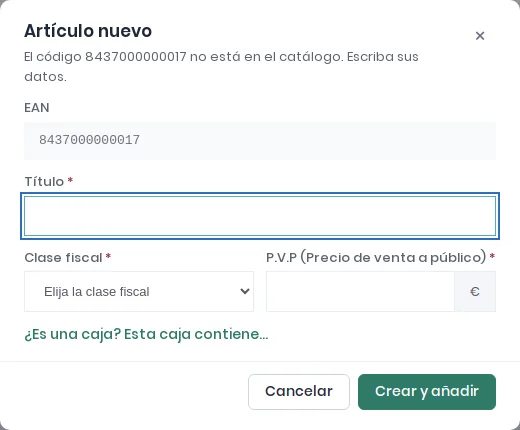
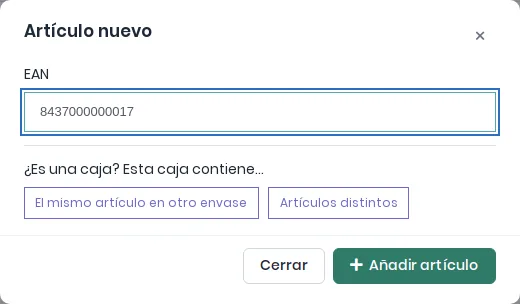
- Un código que tu catálogo no tiene nunca crea una ficha vacía, y unas palabras que no coinciden con nada abren Libro nuevo con ese título para que escribas su ISBN. Si es un ISBN de 13 cifras que empieza por 978 o 979, o uno de 10 cifras, y eLibreria encuentra el libro, lo crea con sus datos y lo añade; si no lo encuentra, se abre Libro nuevo con el ISBN ya puesto y la clase fiscal de los libros elegida (IVA 4 %, IGIC 0 %), para que escribas el título y el precio. Si el ISBN no supera el dígito de control, el libro se crea igual y su ficha en la compra dice «El ISBN no supera el dígito de control»: compruébalo con el libro y, si no coincide, pide a un administrador que lo corrija. Cualquier otro código abre Artículo nuevo, con sus campos y su clase fiscal; si lo que escaneas es una caja, ¿Es una caja? Esta caja contiene… te lleva al diálogo de las cajas (ver Envases, packs y lotes). Al guardar, la ficha entra en el albarán y el cursor queda en su precio de compra; si cancelas, no se crea nada.
- Cada artículo es una ficha, y cada línea de la ficha responde a tres preguntas. En Unidades recibidas, cuántas llegan. En ¿Dónde están las unidades que hay en tienda?, en qué ubicación y estado se colocan (una fila por ubicación y estado: Añadir ubicación reparte las que falten, y la etiqueta verde te dice cuándo están todas ubicadas). Y en Lo que pagas, la Propiedad de las unidades: Depósito o Compra en firme. Toda línea nueva toma la del contrato (ver más abajo).
- Escribe el precio de compra, el descuento, el PVP o el margen: eLibreria calcula el resto de la cadena con las reglas de tu librería. Cada campo dice qué recalcula al cambiarlo, y los de borde discontinuo se calculan solos. En los libros el PVP lo fija la editorial y el margen se calcula solo; en los demás artículos puedes escribir el margen que quieres ganar sobre el precio sin impuesto. Los precios los calcula siempre el servidor, para que coincidan en todas partes, y se muestran redondeados a dos decimales. El descuento va de 0 a 100 % (100 es un ejemplar regalado) y ningún precio puede ser negativo: lo que no cabe se marca en su campo. Los importes se escriben con coma decimal y, si quieres, punto de miles («12,50», «1.234,50»); «12.50» se marca en su campo pidiendo la coma, y lo que no es un importe («abc») también. En la ficha, los lotes y la señal de los encargos, los importes se muestran con coma y sin separador de miles («1234,50»); escrito con punto de miles («1.234,50») se lee igual, y «1.234» son mil doscientos treinta y cuatro euros. Un PVP marcado en rojo no se guarda. Una línea con 0 unidades recibidas no se guarda: se marca en sus unidades. En la recepción de un pedido, lo que dejes a 0 no se registra y sigue pendiente (o toma la incidencia que le pongas). Editar artículo, en la ficha, muestra el EAN y el PVP con coma («0,00»).
- Pulsa Guardar. En ese momento las unidades entran en las ubicaciones indicadas, cada línea con su capa. Si quedan líneas que no coinciden con el contrato, eLibreria pregunta antes, porque después ya no se podrá cambiar: Ponerlas según el contrato y guardar, Guardar así o Cancelar.
La propiedad de las líneas: según el contrato
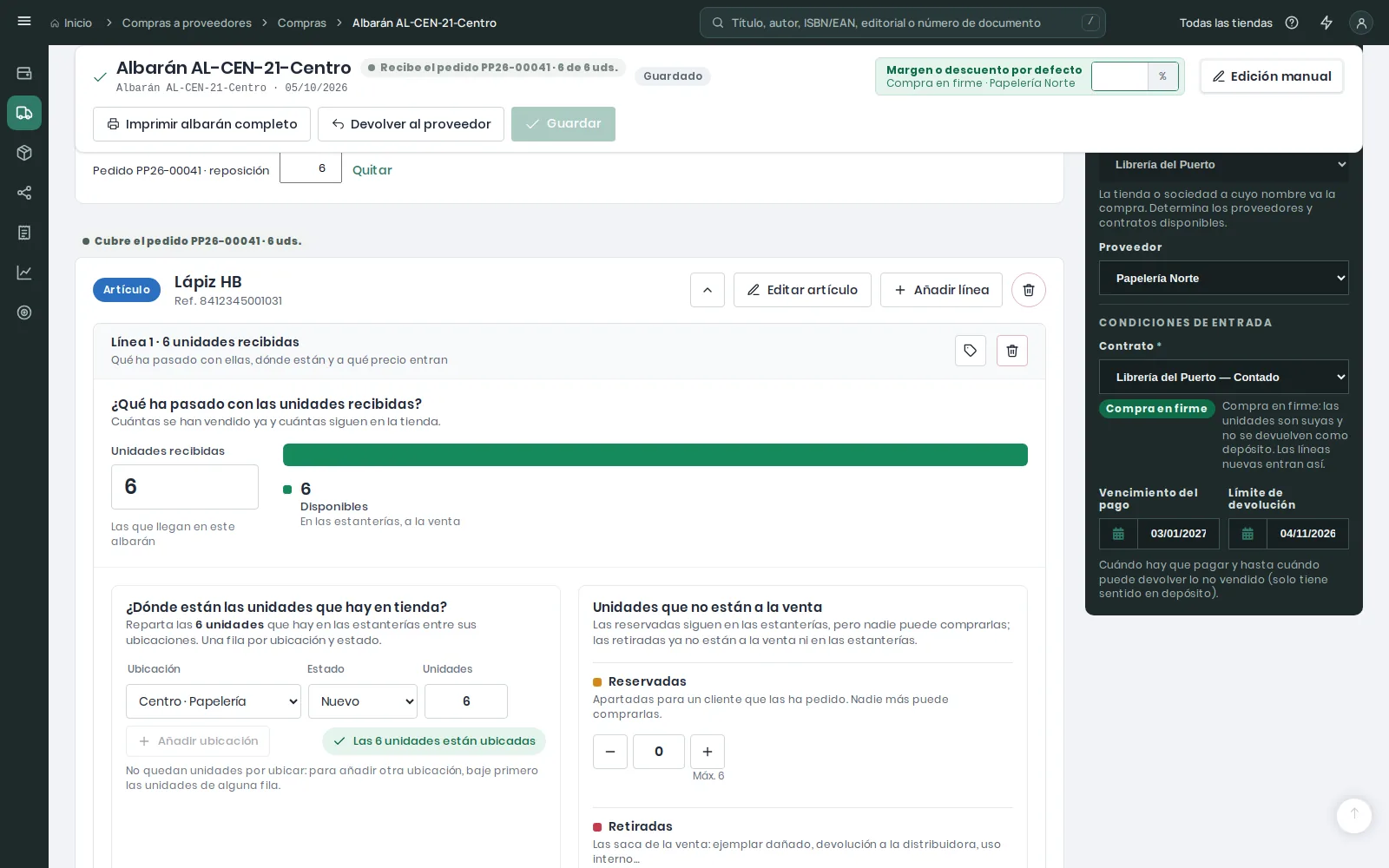
El tipo del contrato decide la propiedad de las líneas. Las líneas de una compra con un contrato de compra en firme entran en firme, y las de un contrato de depósito, en depósito, tanto las que añades a mano como las de un albarán SINLI (ver Los contratos del proveedor).
- Toda línea nueva toma la propiedad del contrato y lo dice con la etiqueta Según contrato. Sin contrato, empieza en depósito y un aviso te pide elegir uno.
- Si cambias la propiedad de una línea, la etiqueta pasa a Excepción y explica que es distinta del contrato; Usar la del contrato la devuelve.
- Cuando alguna línea sin guardar no coincide con el contrato (por ejemplo, porque cambiaste de contrato después de añadirla), un aviso encima de las fichas dice cuántas son y cuáles, y Ponerlas según el contrato las pone todas de una vez.
- Una vez guardada la línea, su propiedad ya no se puede cambiar. Para quedarte unidades que entraron en depósito está Adquiridas (ver Las tres salidas de una unidad en depósito).
Una línea guardada en depósito con un contrato de compra en firme. Su ficha la marca como Excepción y explica que, al liquidar la compra, sus unidades sin vender vuelven al proveedor. Si esas unidades son tuyas, márcalas antes como Adquiridas: pasan a firme. Al pulsar Liquidar en el listado, el cuadro de la liquidación dice cuántas unidades sin vender en depósito vuelven al proveedor (ver Liquidar una compra en depósito).
Importar un albarán SINLI
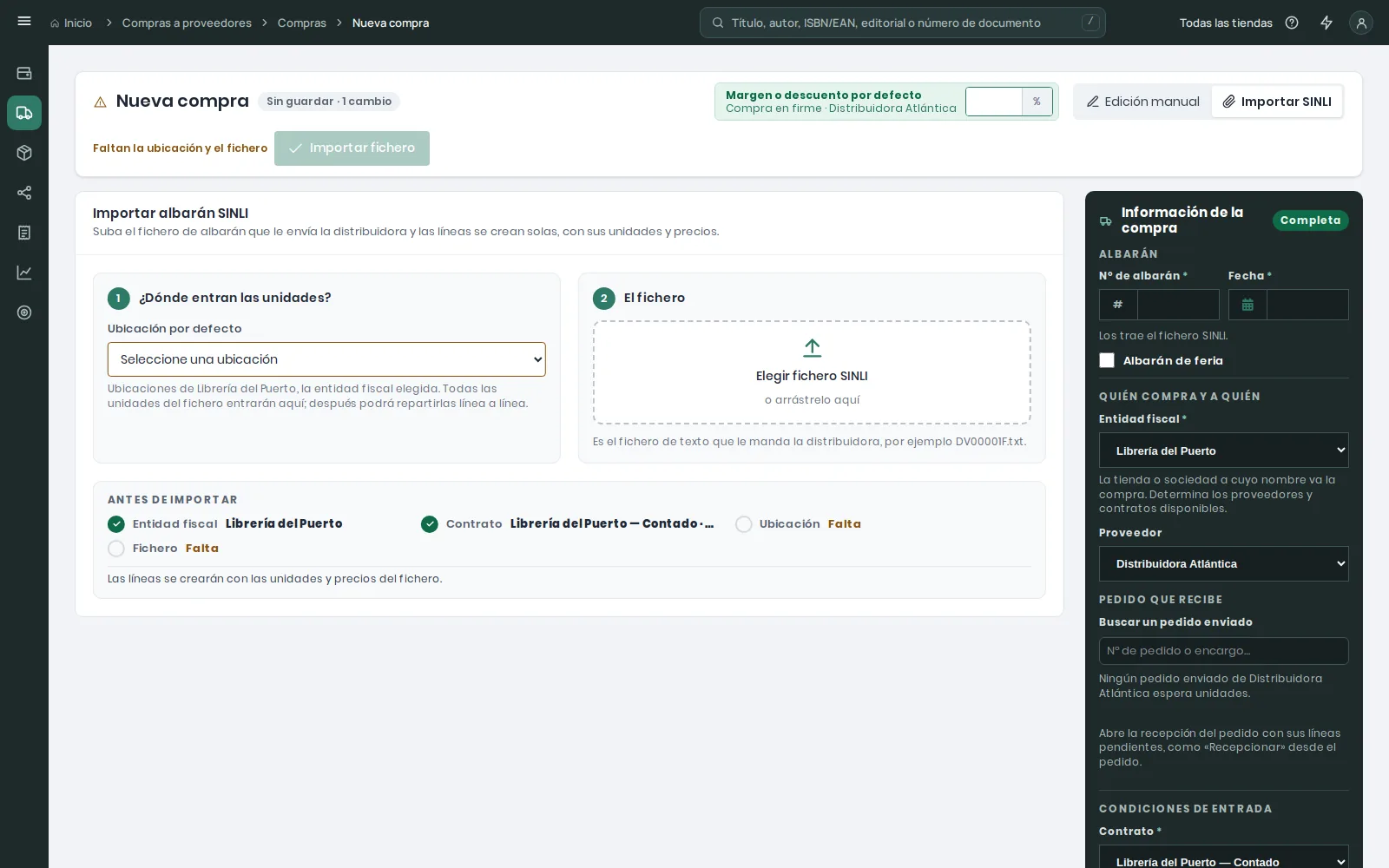
Si tu distribuidora te envía el albarán en SINLI, abre Importar SINLI (o, en una compra nueva sin artículos, Importar un albarán SINLI). En Información de la compra elige la entidad fiscal, el proveedor y el contrato; el número y la fecha no hace falta escribirlos, los trae el fichero. El panel Importar albarán SINLI tiene dos pasos y una lista:
- ¿Dónde entran las unidades?: la Ubicación por defecto. Las ubicaciones que se ofrecen son las de las tiendas de la entidad fiscal elegida: mientras no la elijas, el paso está apagado y lo dice. Todas las unidades del fichero entran ahí; después puedes repartirlas línea a línea. Si la entidad no tiene ninguna ubicación, el panel te dice que la crees en Existencias → Ubicaciones (ver Tiendas y ubicaciones).
- El fichero: pulsa Elegir fichero SINLI o arrastra el fichero encima, en cualquier momento. El fichero aparece en una tarjeta con su nombre, su tamaño y listo para importar; Cambiar (o arrastrar otro encima) lo sustituye. Elegirlo no lo importa todavía.
Antes de importar repasa la entidad fiscal, el contrato, la ubicación y el fichero, con una marca verde en lo que ya está y Falta en lo que no; si has escrito un margen o descuento por defecto, recuerda que las líneas sin margen ni descuento lo tomarán. Cuando no falta nada, pulsa Importar fichero, arriba: solo entonces empieza la importación. Mientras falta algo, ese botón está apagado y a su lado una frase dice qué falta.
Si el albarán trae un libro nuevo cuyo ISBN no supera el dígito de control, un aviso sobre las tarjetas lo dice con Corregir ISBN y Guardar igualmente: hasta que elijas una de las dos, la compra no se guarda.
Mientras se importa, el panel enseña el nombre del fichero y cuánto se ha subido. Después, mientras el servidor lee las líneas, busca cada artículo en tu catálogo y crea las líneas, la barra se mueve sin porcentaje, porque esa parte no se puede medir: no cierres la página. Al terminar pasa a Edición manual con un aviso verde que dice qué ha traído el fichero: cuántos artículos y cuántas unidades, y en qué ubicación han entrado. Si el albarán trae devoluciones, el aviso dice también cuántas unidades vuelven al proveedor; si es un abono, dice que no mueve existencias. Importar otro fichero vuelve al panel, que recuerda el último fichero importado. Si el servidor rechaza el fichero, su tarjeta dice No se ha importado y el motivo aparece en el panel.
eLibreria abre el albarán como un borrador en la edición manual: revísalo con los pasos de arriba y pulsa Guardar. Nada entra en existencias hasta que guardes, y si sales de la pantalla sin guardar, la aplicación te avisa.
El número del albarán y su fecha llegan del fichero y aparecen ya escritos en Información de la compra. Cada línea se reconoce por su código: si tu tienda ya tiene ese libro o artículo, la línea es la suya; solo un código que no tiene nadie da de alta un artículo nuevo, y lo da de alta al guardar.
Importar no cambia tu catálogo. Si el fichero trae de un libro que ya tienes un título, un PVP o una clase fiscal distintos (un título cortado, por ejemplo), debajo del aviso verde aparece una lista: «2 datos del fichero difieren del catálogo», cada uno con lo que dice tu ficha y lo que dice el fichero, y una casilla Aplicar al catálogo sin marcar. Al guardar solo se cambia lo que marques; un campo vacío de la ficha se rellena con el dato del fichero. Si descartas el borrador o importas otro fichero, el catálogo queda como estaba.
- Las líneas toman la propiedad del contrato. El albarán dice además cómo envía la mercancía: si dice depósito y el contrato es de compra en firme (o al revés), el aviso lo cuenta y ofrece Ponerlas según el albarán. Un albarán de promoción («P») entra en firme sea cual sea el contrato.
- Un albarán de cargo al depósito («C») no se importa: factura unidades que ya tienes en depósito. Márcalas como Adquiridas en su compra o liquida la compra de depósito.
- Si el albarán dice que es de feria, Albarán de feria se marca solo; si dice que no lo es, se desmarca.
- Si la compra ya tiene líneas, importar otro albarán pregunta antes, porque las descarta: la compra empieza de nuevo con las del fichero, que sustituye al anterior. En una compra abierta desde un pedido (Recepcionar) no pregunta: el albarán sustituye lo que trajo el pedido.
- Las líneas negativas de un albarán SINLI son devoluciones al proveedor dentro de la misma nota. Se llevan primero unidades en depósito de ese proveedor; con un contrato de compra en firme, si no bastan, se llevan también unidades en firme de ese proveedor, y esas quedan como abono pendiente: la ficha de la línea lo dice, y cuando llegue el abono del proveedor regístralo con Registrar abono (referencia, fecha e importe). La fecha no puede ser anterior a la del albarán y la referencia tiene como mucho 64 caracteres; un importe mayor que lo devuelto en firme con IVA se registra y se avisa. Una línea con el abono registrado ya no cambia.
- Un albarán SINLI de abono (total negativo) se guarda como abono: queda registrado con sus líneas, pero no mueve existencias.
- eLibreria lee cada fichero según el documento SINLI que dice ser. Se importan tres: el albarán de libros (ENVIO), el albarán de papelería (ENTPAP) y el abono del proveedor (ABONO). Cualquier otro (una factura, un pedido, una devolución…) se rechaza diciendo qué documento es, y no se importa nada.
- Un albarán de papelería solo trae el precio de coste, nunca el PVP. Cada línea entra a su coste; si el artículo ya tenía PVP, la línea lo toma y el artículo lo conserva; si no lo tenía, se queda sin PVP hasta que pongas un margen (por ejemplo con Margen o descuento por defecto) o un precio, y sin PVP la caja no lo vende. El aviso verde lo recuerda, y encima de la ficha de cada artículo sin PVP un aviso lo dice con un botón Añadir PVP, que abre el mismo diálogo que Editar artículo; al enviarlo, las líneas del artículo toman el precio nuevo y el aviso desaparece. Encima de la barra de búsqueda, una línea cuenta cuántos artículos del albarán no tienen PVP y ofrece Establecer PVP: un diálogo con todos ellos —artículo, impuesto, coste, margen y PVP— donde escribes el margen o el PVP de cada uno (el otro se calcula con el coste y el impuesto de su línea, como en la ficha) o un Margen para todos, y Aplicar PVP los guarda de una vez. Si son muchos, la lista se desplaza dentro del diálogo. Las líneas que vienen por cajas entran con las unidades sueltas de cada caja, cada una a su parte del precio de la caja.
- Un abono (ABONO) siempre se guarda como abono, sin mover existencias, y no cambia el título ni el precio de ningún artículo. Si nombra un artículo que no está en tu catálogo, se rechaza.
- Si el abono nombra la devolución que abona (el número «DP2026-00077» que salió en tu fichero DEVOLU), al importarlo un aviso dice «Abono de la devolución DP2026-00077: quedará enlazado al guardar», y al guardarlo los dos quedan enlazados: la devolución muestra su albarán de abono. Su abono no se registra solo: en la devolución, Registrar abono ya viene relleno con la referencia, la fecha y el importe del albarán; revísalos y regístralo (ver Después de confirmar una devolución). Si la devolución no está entre las confirmadas de esa tienda y ese proveedor, o ya tiene su albarán de abono, el aviso lo dice y el abono se importa sin enlazar. Los títulos que el proveedor no abona (devueltos que rechaza) se listan en el aviso con la causa que da.
- Los mensajes del proveedor que trae el albarán se muestran en un aviso al importarlo. Si el fichero viene en una codificación dudosa, el aviso pide revisar las eñes y las tildes de los títulos. eLibreria lee los albaranes en UTF-8, CP850 y Windows-1252 (los de Logista, Azeta, Les Punxes o Exclusivas Graons, por ejemplo), y un «Nº» o «2º» del título sale como tal.
- Si una línea no trae ISBN ni código de barras —solo la referencia interna del proveedor—, el fichero se rechaza diciéndolo («no trae ISBN ni código de barras»), y no se importa nada.
- Si una línea del fichero no se puede leer —un código con espacios dentro, una cantidad o un precio que no es un número—, el fichero se rechaza diciendo qué línea es, y no se importa nada. Avisa a tu distribuidora o al soporte.
- Si una línea trae un tipo de impuesto que tu instalación no tiene configurado, el borrador lo señala y decides tú antes de guardar.
- Si el proveedor ya tiene un albarán con ese número, la importación no sigue y lo dice en el propio panel, con Ver el albarán. En una recepción añade Vincular … al pedido … por cada pedido, que abre el pedido con Vincular albarán existente ya desplegado.
Los albaranes se importan por SINLI o se introducen a mano: no hay importación de ficheros CSV.
Recibir un pedido a proveedor
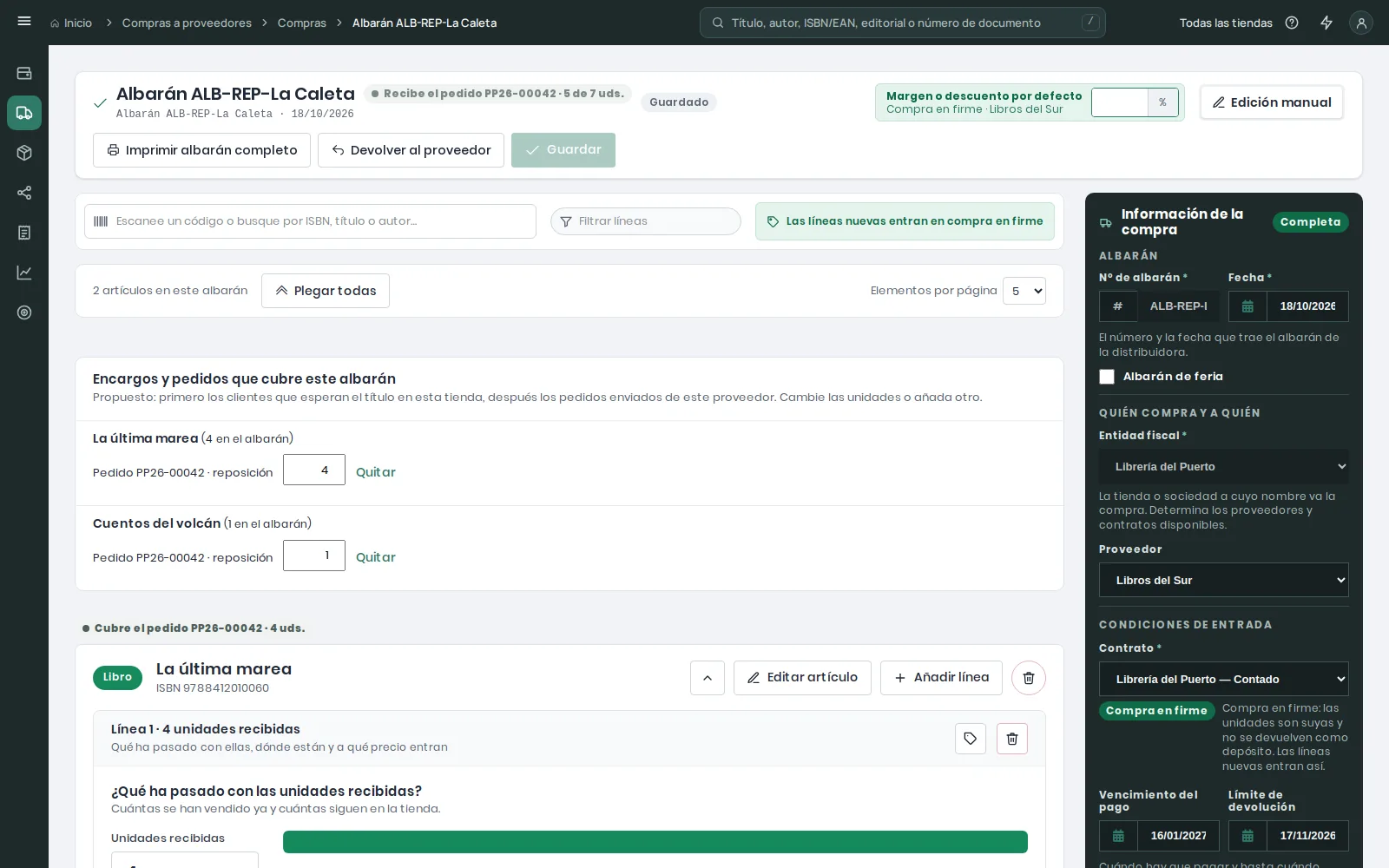
Un albarán que trae lo pedido a un proveedor se recibe desde el propio pedido, con Recepcionar, o eligiendo el pedido en Pedido que recibe de una compra nueva: está todo en Recibir un pedido a proveedor.
Cambiar una compra ya guardada
- Puedes cambiar cantidades, precios y repartos mientras la compra esté abierta. Lo que no se puede es dejar una línea con menos unidades de las que ya salieron de ella (vendidas, devueltas al proveedor, retiradas o montadas en un lote) más las que, aun en la estantería, están apartadas: sus Reservadas y las que tiene una caja abierta o un borrador de devolución al proveedor (Apartadas por otros). Lo que solo se movió de estantería no cuenta. La barra de la línea muestra cada cifra y, si escribes menos, la ficha te avisa.
- Si mientras tienes la compra abierta se venden en la caja, se mueven o se retiran unidades de una de sus líneas, la compra se guarda igual: lo que no hayas tocado se queda como está ahora en la tienda, y lo que hayas cambiado se aplica sobre eso. Solo si lo que cambió en esa línea pide unidades que ya no están, el guardado lo dice en la propia línea; déjala como estaba, guarda y vuelve a cargar la compra para verla al día.
- El proveedor y el contrato se pueden corregir mientras la compra no esté liquidada ni tenga devoluciones al proveedor, siempre a un contrato de la misma entidad fiscal y del mismo tipo (firme o depósito); eLibreria pide confirmación al guardar. Si solo algunos libros eran de otro proveedor, mira esta situación.
- Cambiar el precio de algunos ejemplares (icono de la etiqueta en la cabecera de una línea guardada) abre en Lo que cobras un formulario que separa unas unidades con otro PVP, por ejemplo para venderlas a precio rebajado, sin tocar el resto.
- En una línea guardada puedes indicar Reservadas y Retiradas (con su motivo) y, si es en depósito, Adquiridas (unidades en depósito que decides comprar en firme).
- Borrar una compra solo es posible si no ha dado salida a nada y nunca se liquidó, y solo lo hace el soporte técnico.
Plegar las fichas de una compra larga
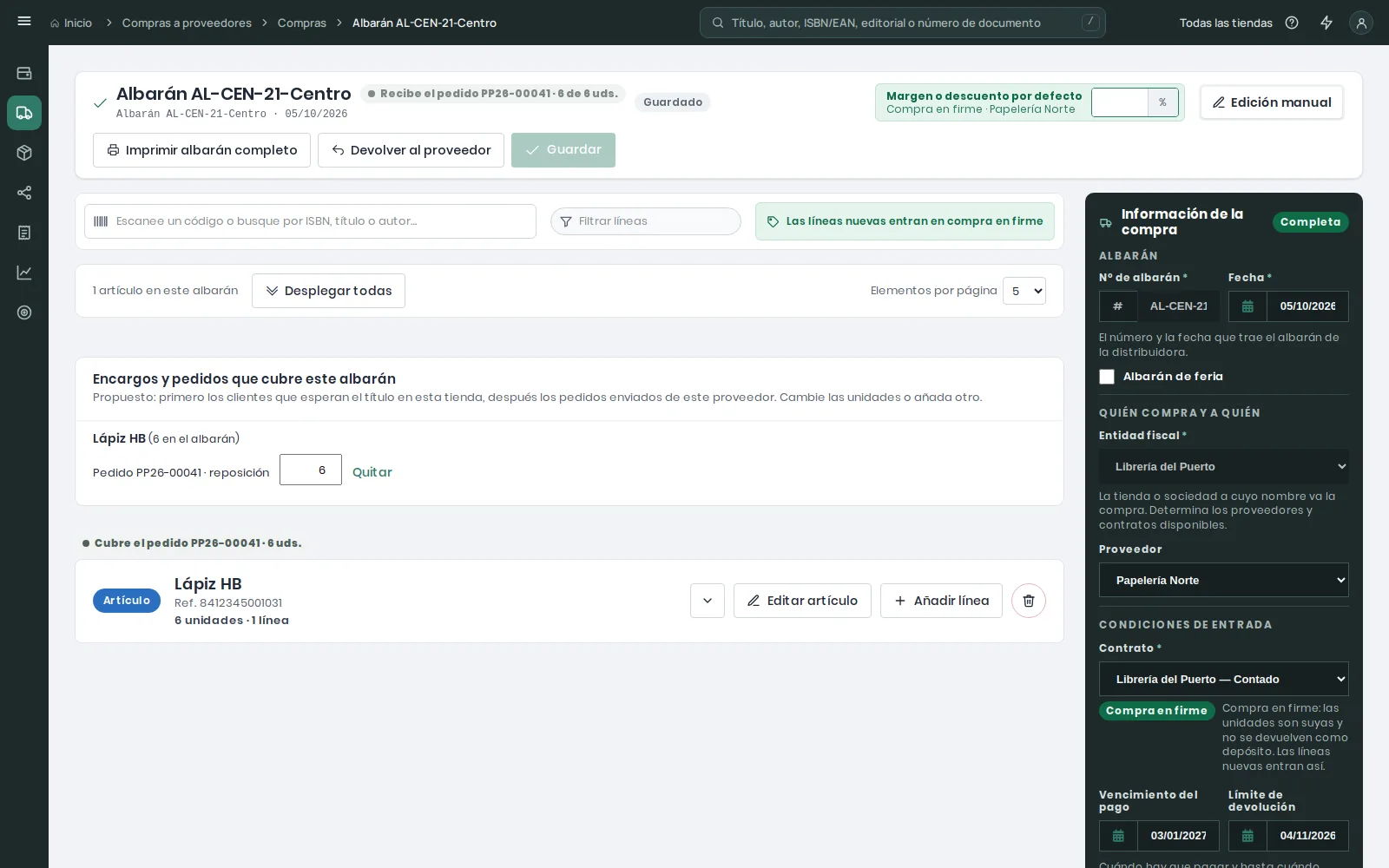
En una compra con muchos artículos puedes plegar una ficha con la flecha de su cabecera: queda solo la cabecera, que dice cuántas unidades trae el artículo y cuántas líneas tiene («12 unidades · 2 líneas»). Pulsar Añadir línea la vuelve a abrir, y el botón Plegar todas de la barra de Edición manual pliega todas las fichas de golpe (luego dice Desplegar todas; en pantallas estrechas muestra solo su icono). Si una ficha plegada tiene algo que impide guardar, su cabecera dice Revisar, y si al guardar hay un error en una de sus líneas, la ficha se abre sola.
Ver la compra desde la mercancía
En la búsqueda de cabecera, cada línea de existencias muestra su compra (número, fecha y proveedor) con un enlace que abre el albarán. Ver La ficha de cada título.