
Devoluciones a proveedores
Hay tres maneras de devolver al proveedor. Elige la que corresponde a tu caso y acompaña siempre el envase con su nota de devolución.
Qué manera usar en cada caso
| Caso | Cómo se hace |
|---|---|
| Fin del depósito: devolver todo lo que queda | Liquidar la compra (ver Depósito y liquidación): devuelve todo lo que queda en depósito de esa compra. |
| El proveedor manda un albarán SINLI con líneas negativas | Al importarlo, esas líneas son devoluciones al proveedor dentro de la nota. Si no tienes unidades en depósito de ese proveedor para devolver, pon la línea a cero. |
| Devolución puntual de parte de un albarán (género dañado, error de envío, fin de un depósito, novedad no vendida) | Compras a proveedores → Devoluciones a proveedor, explicado justo debajo. Vale para firme y para depósito. |
| El proveedor te envía un abono SINLI | Impórtalo como cualquier albarán SINLI: queda registrado como abono, con sus líneas, sin mover existencias (las unidades ya salieron con la devolución). Si nombra la devolución, queda enlazado a ella al guardarlo, y en la devolución Registrar abono viene relleno con sus datos (ver Importar un albarán SINLI). |
| Llegó dañado un ejemplar de un pedido a proveedor | En la recepción, la incidencia «Dañado»; después Devolver con el motivo «Dañado», en firme o en depósito. La línea del pedido sigue pendiente hasta que llegue el bueno. |
Acompaña el envase con su documento impreso —Imprimir liquidación o la nota de la devolución— y comprueba después en Informes → Ventas por albarán lo que el proveedor te facturará.
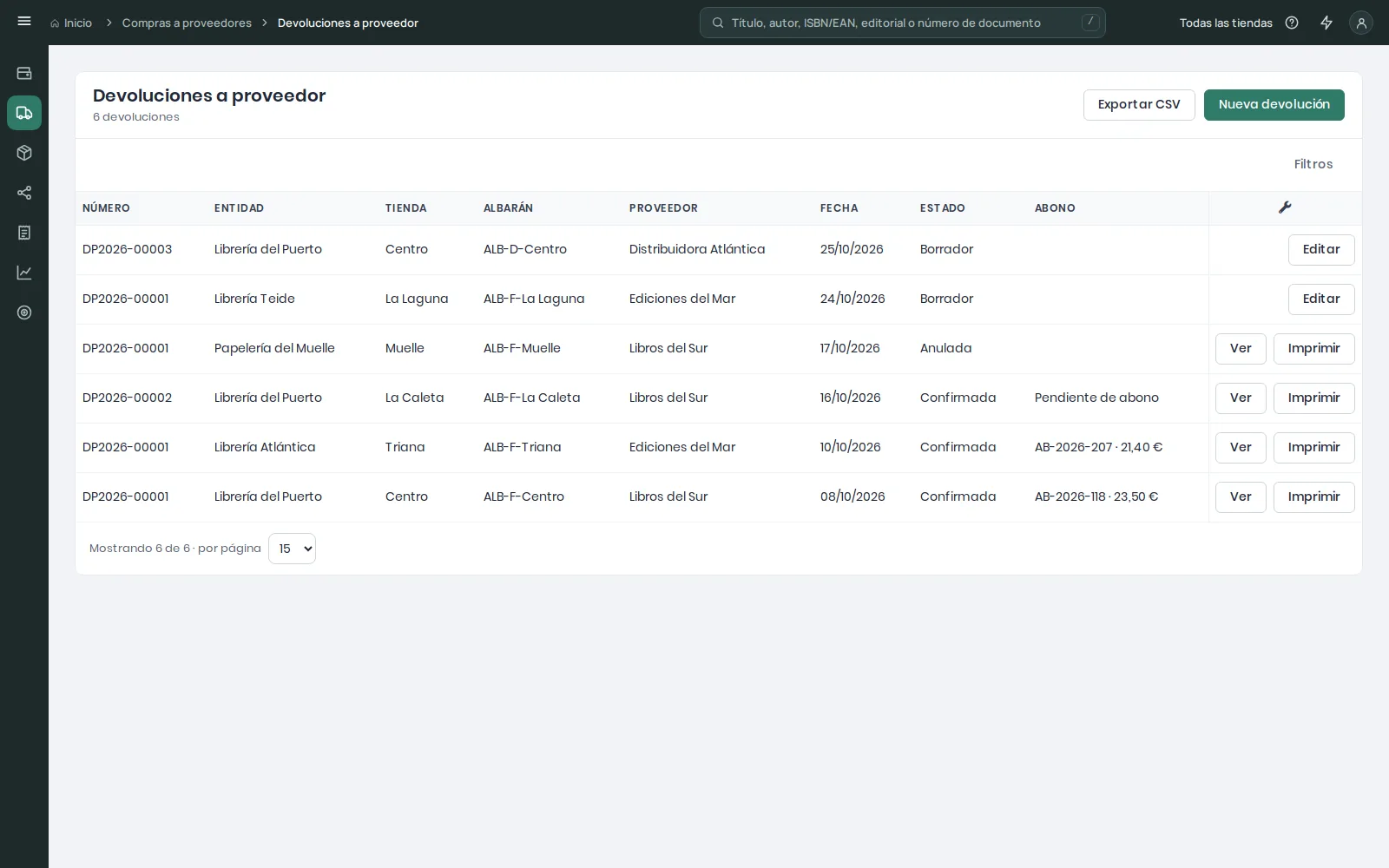
Devolver parte de un albarán, paso a paso
- Empieza. Abre Compras a proveedores → Devoluciones a proveedor y pulsa Nueva devolución; en «Elegir el albarán», busca por número de albarán o por proveedor y pulsa la flecha de su fila. La ventana solo ofrece los albaranes abiertos que tienen unidades en la tienda de la devolución —la tuya, o la que elijas si eres administrador sin tienda—, los más recientes primero; si hay más de 20, lo dice («Se muestran 20; escriba para buscar.»). También puedes empezar desde el editor de un albarán guardado, con Devolver al proveedor, o desde Devolver al proveedor en su fila de Compras a proveedores → Compras, que solo lo ofrece si el albarán tiene algo que devolver. Solo se devuelve lo que ese albarán trajo y sigue en su tienda; si no le queda nada en ninguna, la pantalla dice «No queda nada que devolver de este albarán.».
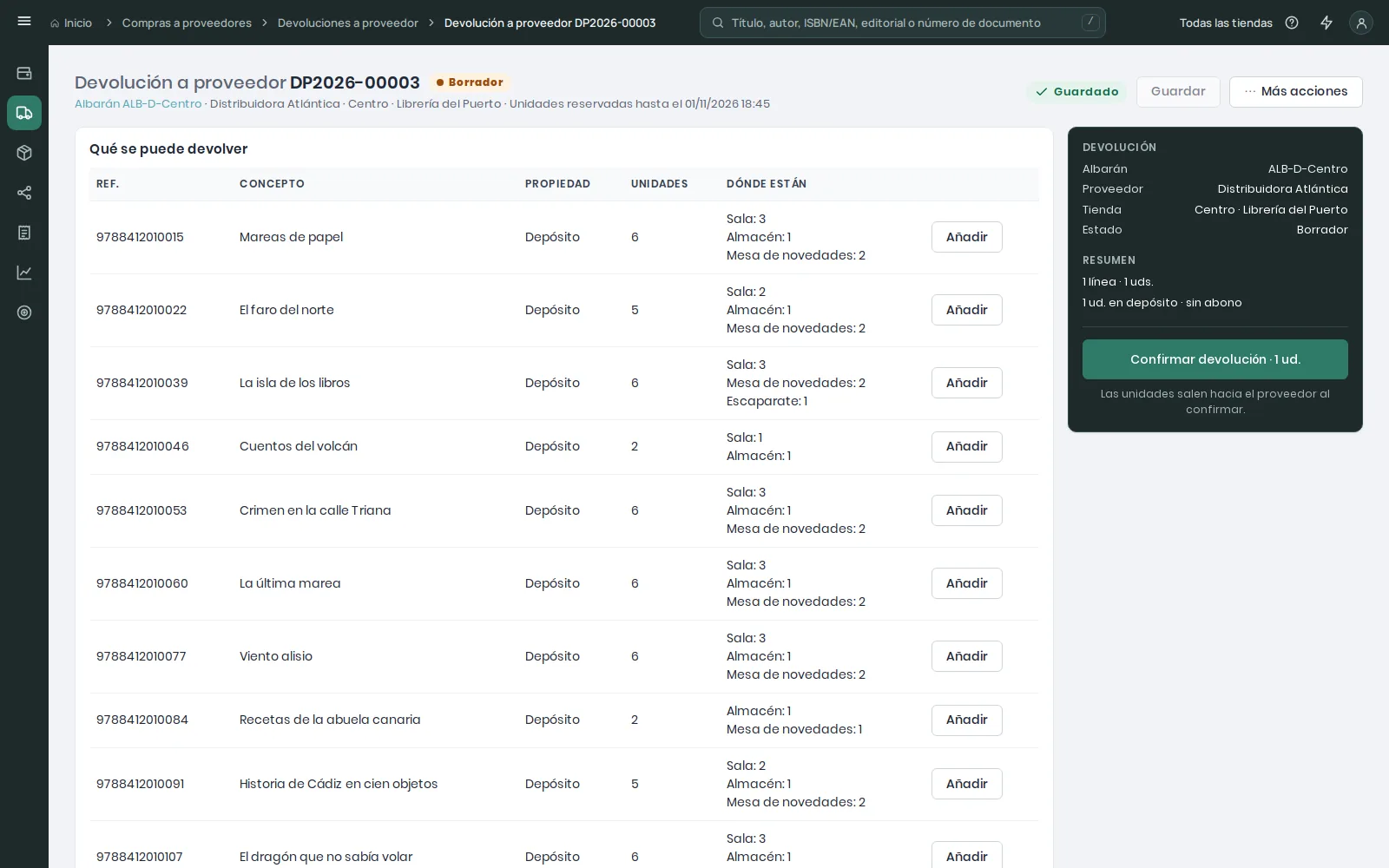
- Qué se puede devolver. La pantalla lista, por línea del albarán, las unidades que quedan en la tienda y dónde están. Ya descuenta lo vendido, lo devuelto antes, lo apartado y lo que se movió a otra tienda. Pulsa Añadir en lo que quieras devolver. Debajo, Lo que este albarán no ofrece desde esta tienda dice por qué falta cada unidad que no aparece: está en otra tienda (con Devolver desde esa tienda), la aparta otro borrador de devolución, está apartada para un encargo («… está apartada para un encargo: Encargo EN26-00005 · Elena Cabrera. No se devuelve al proveedor.», con el encargo como enlace que se abre en otra pestaña; de otra tienda, solo su número), la apartó otra cosa (quien la apartó tiene que liberarla antes) o está en una venta abierta de la caja. Lo que se ofrece más lo que no se ofrece suma lo que la tienda tiene de ese albarán.
- Las líneas. En Líneas de la devolución, indica las unidades y el Motivo: Dañado, Error de envío, Fin de depósito, Novedad no vendida u Otro (este último, con un texto). El motivo no viene propuesto: la línea empieza en «Elija el motivo» y no se guarda sin él, porque viaja en el fichero SINLI. La ubicación la propone eLibreria («Propuesta automática») y puedes cambiarla por cualquier ubicación de venta o de almacén de la tienda. Una línea comprada en envases se devuelve en Envases y Unidades sueltas: primero los envases cerrados, y como sueltas solo las del envase abierto (la lista dice cuántos de cada hay, «1 envase cerrado de 6 · 1 suelta»). Una capa ya añadida no se añade dos veces.
- Guardar. Junto al título, la marca dice «Sin guardar · N cambios» o «Guardado · 09:41», y el único Guardar se pone verde cuando hay algo que guardar; salir con cambios pregunta antes. El borrador reserva sus unidades durante 7 días, para que la caja no las venda mientras preparas el envase. Si pasan los 7 días, la reserva se libera sola; al confirmar se vuelven a reservar si siguen ahí, y si alguna ya no está, la pantalla dice qué línea falla. Eliminar borrador, en ⋯ Más acciones, dice antes qué pasará (las unidades reservadas vuelven a estar disponibles), libera las unidades y vuelve a la lista, que dice «Borrador eliminado.».
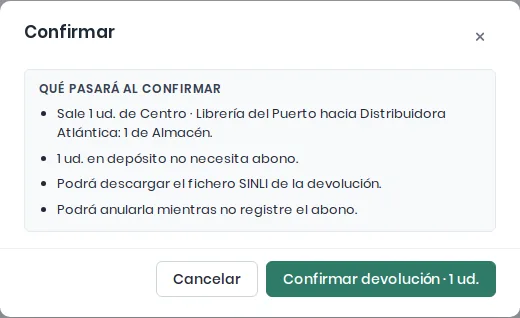
- Confirmar. En el panel oscuro de la derecha, con la devolución y su resumen («2 líneas · 3 uds.», «2 uds. en firme · pendientes de abono»), el botón dice Confirmar devolución · 3 uds., o Guardar y confirmar devolución si hay cambios (se guardan antes de preguntar); si falta algo, lo dice debajo («Falta el motivo de 1 línea.»). Antes de confirmar, la ventana dice qué pasará: cuántas unidades salen y de qué ubicaciones, cuáles quedan pendientes de abono, si podrás descargar el fichero SINLI o por qué no. Si la devolución cambió en otra pestaña desde que se abrió la ventana, no se confirma y lo dice. Las unidades salen de la tienda hacia el proveedor. El albarán conserva sus importes, y lo que queda por liquidar baja en lo devuelto.
- Imprimir. La nota de devolución (
DP2026-00001, …) sale con el mismo formato que «Solo devoluciones»; pulsa Imprimir y métela en el envase. Las devoluciones se numeran por entidad fiscal y año: las tiendas de una misma entidad comparten la numeración, y la lista dice de qué entidad es cada una. - Descargar fichero SINLI. Una devolución confirmada descarga su albarán de devolución SINLI (
DEVOLU), para enviarlo al distribuidor con tu programa de correo SINLI. Los envases cerrados van con el código del envase y su precio, y las sueltas con el código del artículo y su parte del precio. Una caja cerrada de un envase sustituido va con el código impreso en ella. Un código que no cabe en su campo del fichero (la referencia admite 15 caracteres) no se recorta: el diálogo de confirmar lo dice nombrando la línea, y la descarga vuelve a la devolución con la misma frase; el número del albarán de compra, que es solo informativo, sí se recorta a 10 caracteres. Si la devolución tiene unidades en firme y en depósito, salen dos ficheros, Descargar SINLI (firme) y Descargar SINLI (depósito), porque cada albarán SINLI es de un solo tipo. El botón aparece desactivado, con el motivo escrito debajo, mientras falte algo para enviarlo: la dirección ESFANDE del proveedor (en su ficha, campo Directorio ESFANDE, 8 caracteres comoLIB12345) o la cuenta FANDE emisora de la librería (Configuración eLibreria → Cuentas FANDE).
Después de confirmar: abono y anulación
| Situación | Qué hacer |
|---|---|
| Unidades en depósito | Nada más: el depósito nunca se pagó. La línea dice «Sin abono (depósito)». |
| Unidades en firme | Cuando llegue el abono del proveedor, abre la devolución y, en el panel de la derecha, pon su referencia, fecha e importe y pulsa Registrar abono. Un abono escrito y sin registrar cuenta como cambio sin guardar, y un importe mal escrito («12.50», con punto decimal) no se registra. Si falta algo, cada casilla dice lo suyo a la vez. La fecha no puede ser posterior a hoy: un abono que llega con fecha futura se registra a partir de ese día. Tampoco anterior al día en que se confirmó la devolución, y la referencia tiene como mucho 64 caracteres (nunca se corta). Un importe mayor que lo devuelto en firme con IVA (o IGIC) se registra y se avisa bajo el abono, para que lo revises con el del proveedor. Si un albarán de abono SINLI importado está enlazado a la devolución, el panel lo nombra y las casillas vienen rellenas con sus datos. La devolución queda «Abonada», con su referencia, el día y el importe, y ya no se puede anular. |
| Se confirmó por error | Anular devolución, en ⋯ Más acciones, mientras no tenga abono registrado; la ventana dice antes a qué ubicaciones vuelve cada unidad. Las unidades vuelven a las ubicaciones de las que salieron, y sus líneas dicen «Anulada» en la columna del abono: ya no hay nada que abonar. |
Un albarán liquidado ya no admite devoluciones al proveedor, tampoco de sus líneas en firme aunque sus unidades sigan en la tienda; la pantalla lo dice. Para devolver, por ejemplo, un ejemplar en firme dañado, deshaz antes la liquidación con Revertir liquidación (ver Revertir la liquidación), haz la devolución y vuelve a liquidar. Al deshacerla vuelven también las unidades en depósito que se habían devuelto; la nueva liquidación las devolverá otra vez.
Leer en el blog: Depósito editorial: cómo liquidar, revertir y devolver lo que no vendes, del contrato al fichero DEVOLU.