Administración y configuración
El menú Administración, solo para administradores: lo que se configura una vez y se revisa de vez en cuando.
Quién ve el menú Administración
El menú Administración solo lo ven los empleados con permiso de administrador. Aquí se configura la librería una vez y se revisa de vez en cuando. El Directorio ESFANDE, que también se explica en esta página, está en Compras a proveedores.
Configuración eLibreria
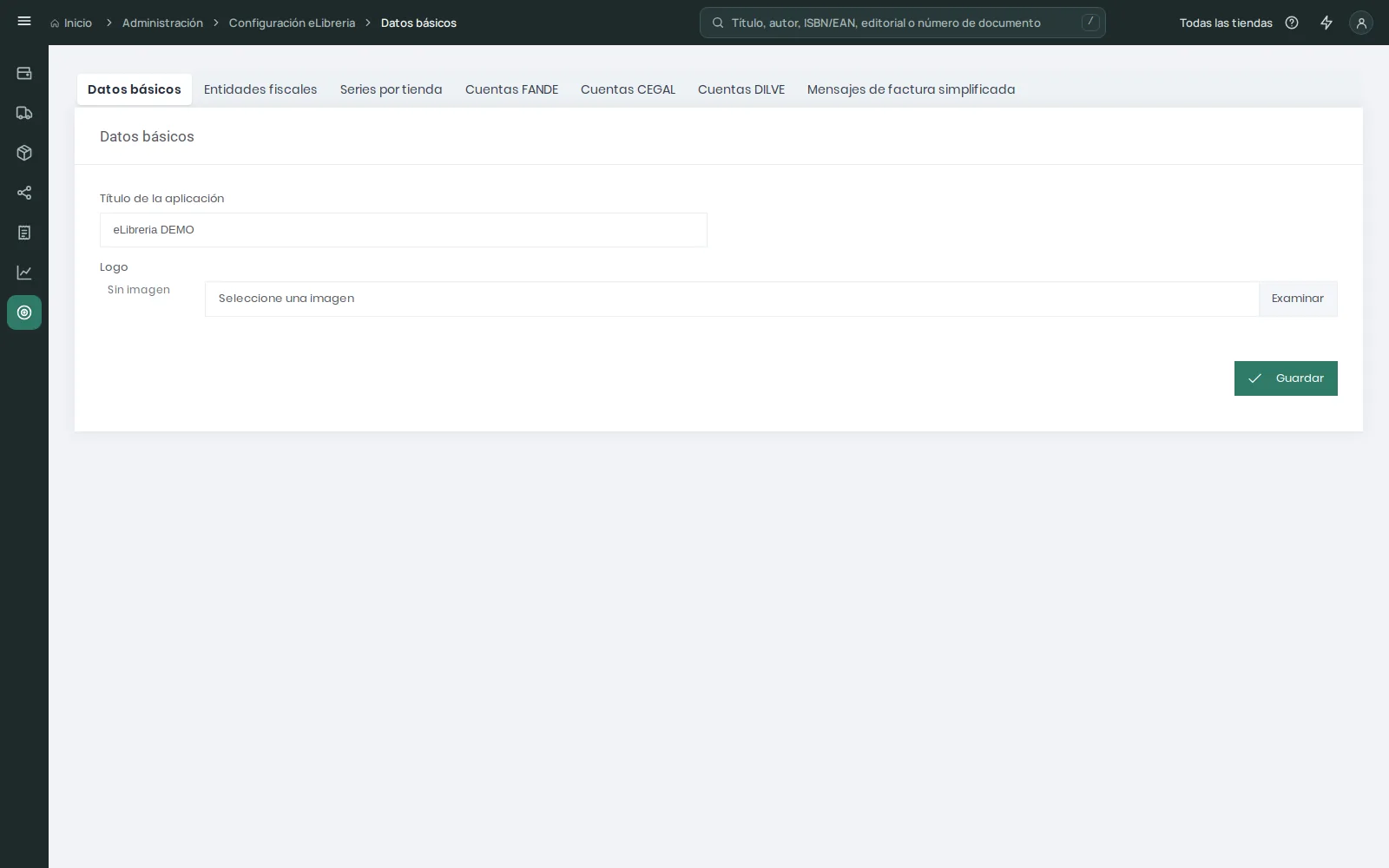
Administración → Configuración eLibreria es una pantalla con siete pestañas, en una sola fila bajo un único título: si no caben, la fila se desplaza de lado y la pestaña abierta queda siempre a la vista. Cada pestaña es un listado como los demás (ver Listados y filtros), con su Nuevo, sus acciones por su nombre y el borrado preguntado en el cuadro de la pantalla. El formulario de los datos de la tienda es el mismo que el de los demás ajustes.
| Pestaña | Qué se configura |
|---|---|
| Datos básicos | El título de la aplicación (el que se ve arriba a la izquierda y en la pestaña del navegador) y el logotipo. Si guardas el título vacío, el formulario lo marca y la aplicación sigue mostrando el título guardado hasta que guardes uno válido. |
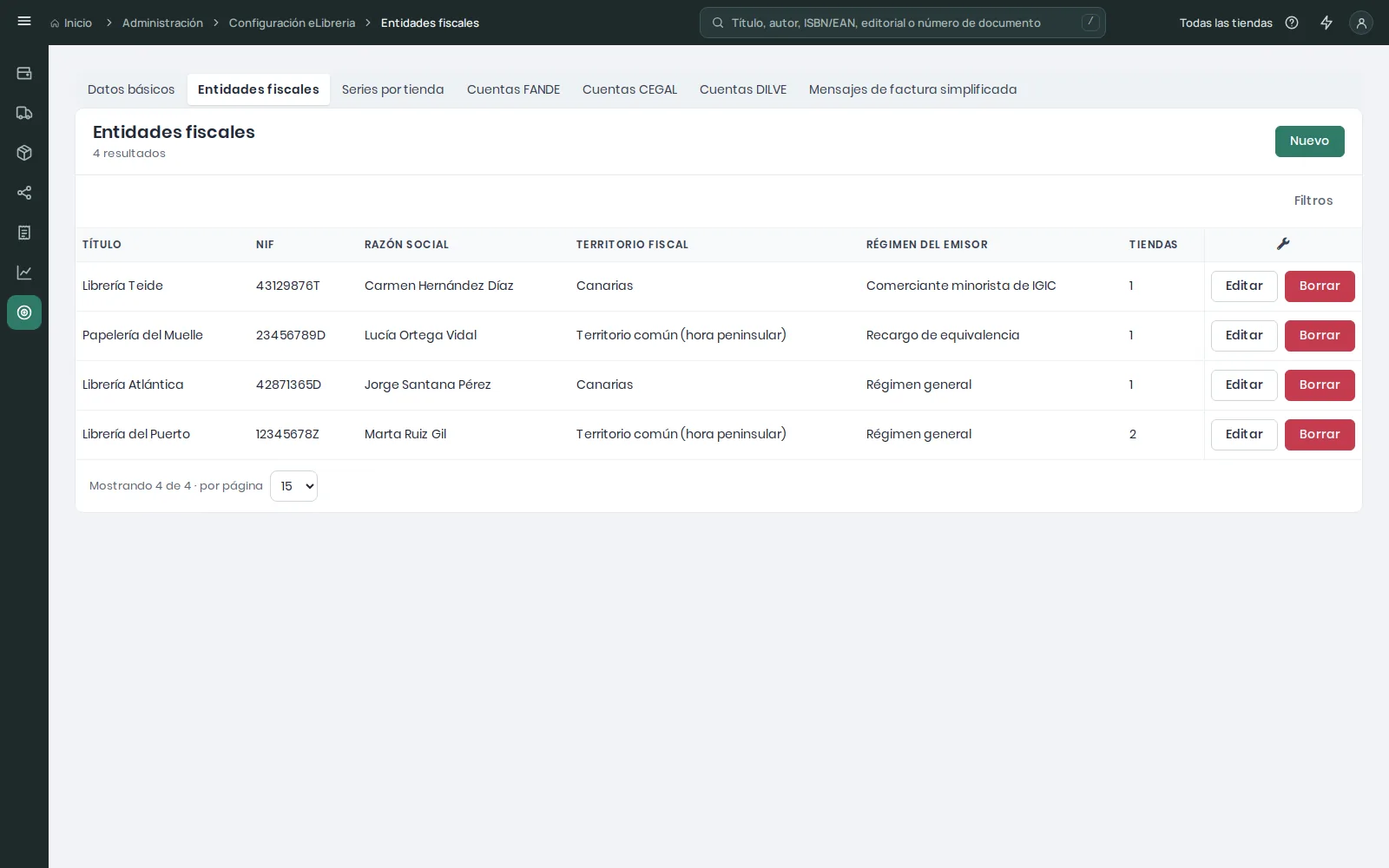
| Entidades fiscales | Tus entidades fiscales: la empresa o empresas que facturan. El formulario va de quién es a cómo factura: NIF, tipo de persona, razón social, nombre comercial, Título (el nombre con que se ve la entidad en la aplicación), dirección, correo, teléfono, territorio fiscal (decide si cobra IVA o IGIC y la hora que llevan sus documentos), régimen del emisor (general, recargo de equivalencia o simplificado), la descripción de la operación que llevarán los tickets y las facturas, y el logotipo. Cada tienda sigue el territorio de su entidad («Sigue a su entidad (…)») salvo que se le elija otro. |
| Series por tienda | Qué serie numera cada tipo de documento en cada tienda y año (ver Series por tienda). |
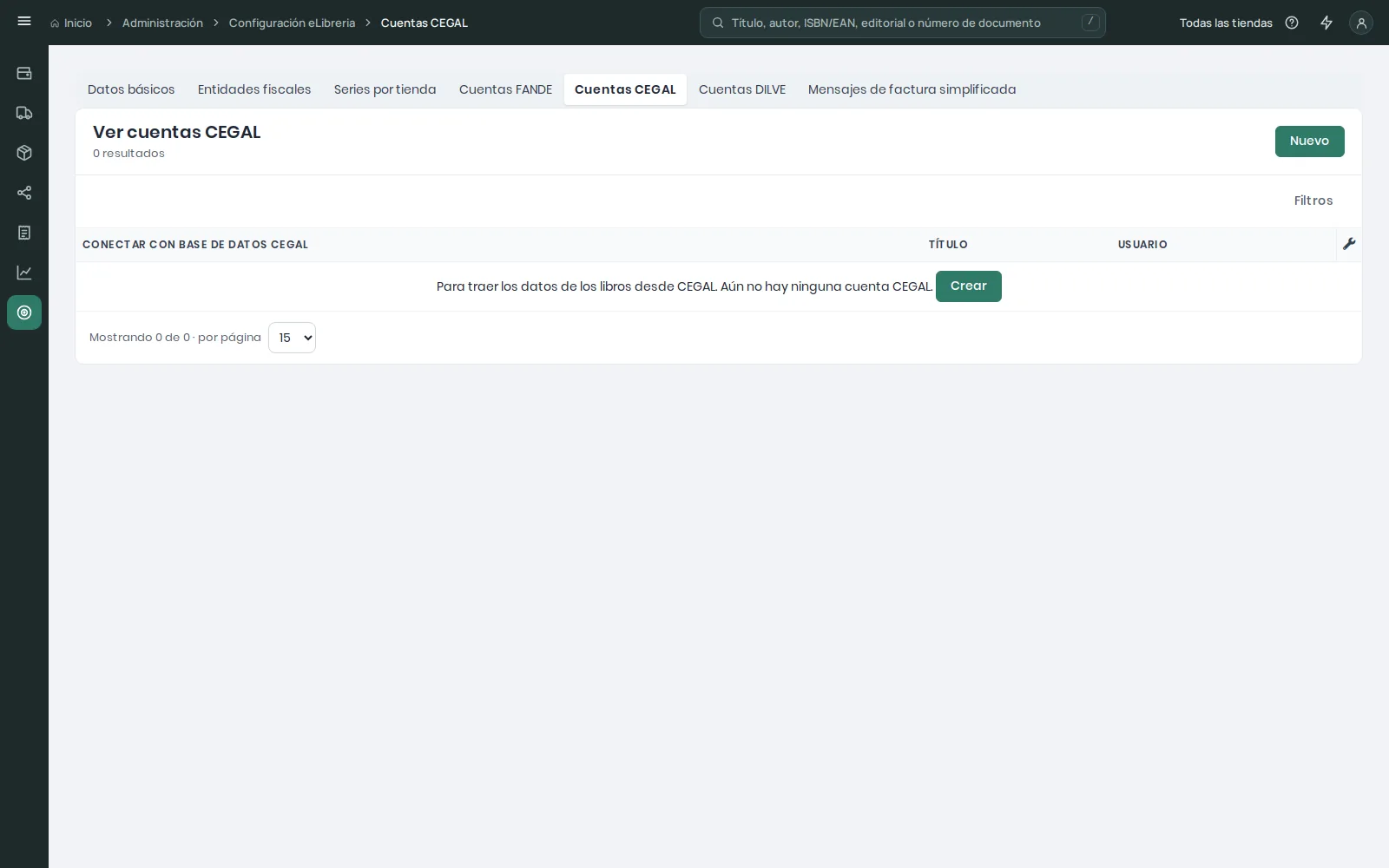
| Cuentas FANDE, CEGAL y DILVE | Las credenciales de los servicios del sector: FANDE (directorio de distribuidoras y editoriales para SINLI), CEGAL (ficheros de disponibilidad y ventas) y DILVE (datos y cubiertas de los libros; Cargar datos externos todavía no la consulta). Son tres pestañas, una por servicio. Una cuenta FANDE necesita título, dirección ESFANDE (8 letras o cifras, como LIB12345: se guarda en mayúsculas), nombre y correo. En una cuenta emisora, el nombre es Nombre de la librería (en los ficheros SINLI), que la distribuidora lee como el de su cliente, y Entidad fiscal dice por qué entidad envía; un administrador de tienda solo puede usar el emisor de su entidad. La contraseña de CEGAL y DILVE se pide al crear la cuenta y se guarda cifrada; al editar, déjala en blanco para no cambiarla. Mientras una lista está vacía dice para qué sirve esa cuenta —FANDE, «Solo si envía ficheros SINLI a sus distribuidoras»— con Crear al lado. |
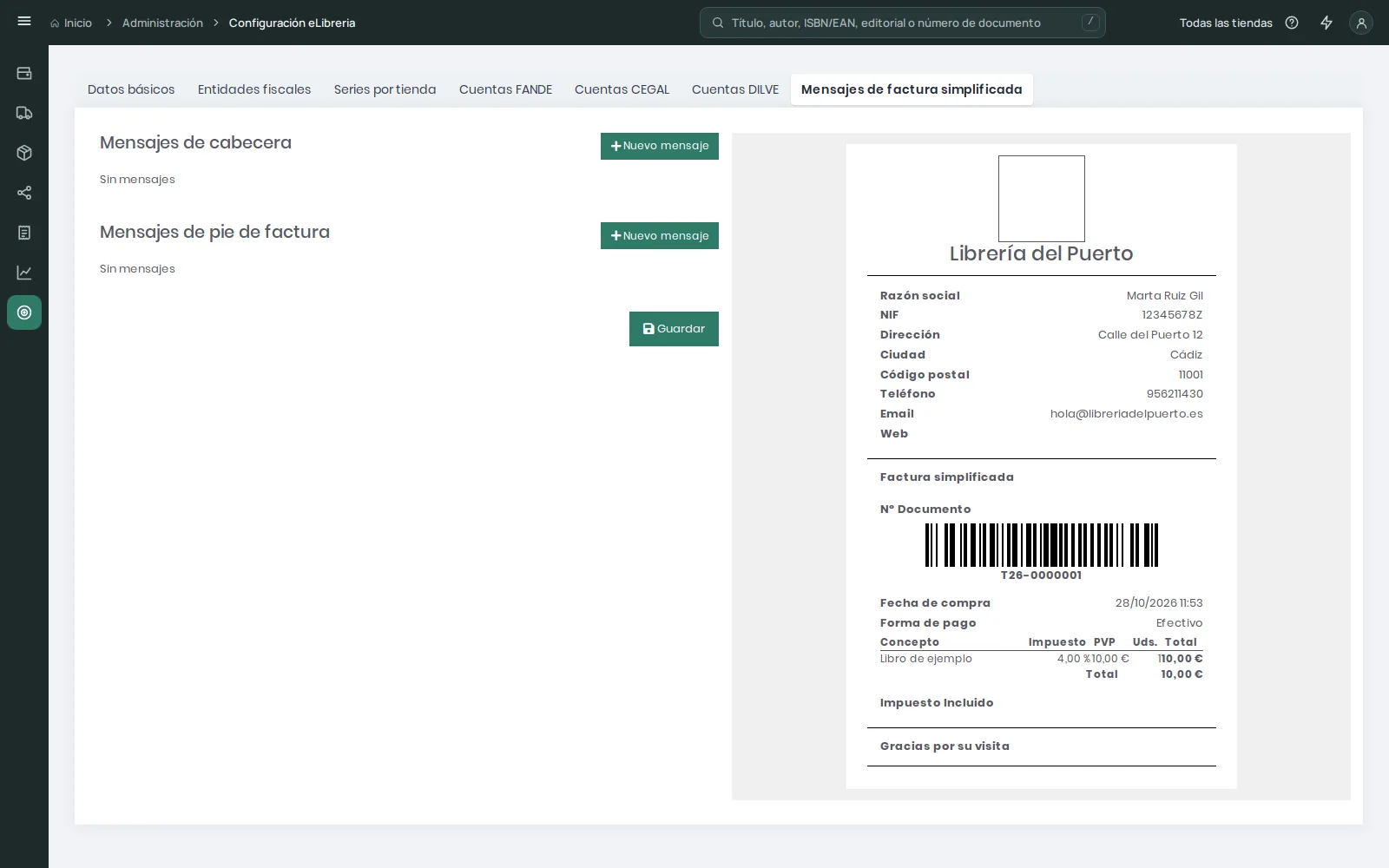
| Mensajes de factura simplificada | Los textos de cabecera y de pie del ticket, con una vista previa del ticket a la derecha, impresa con los datos de tu entidad fiscal principal. |
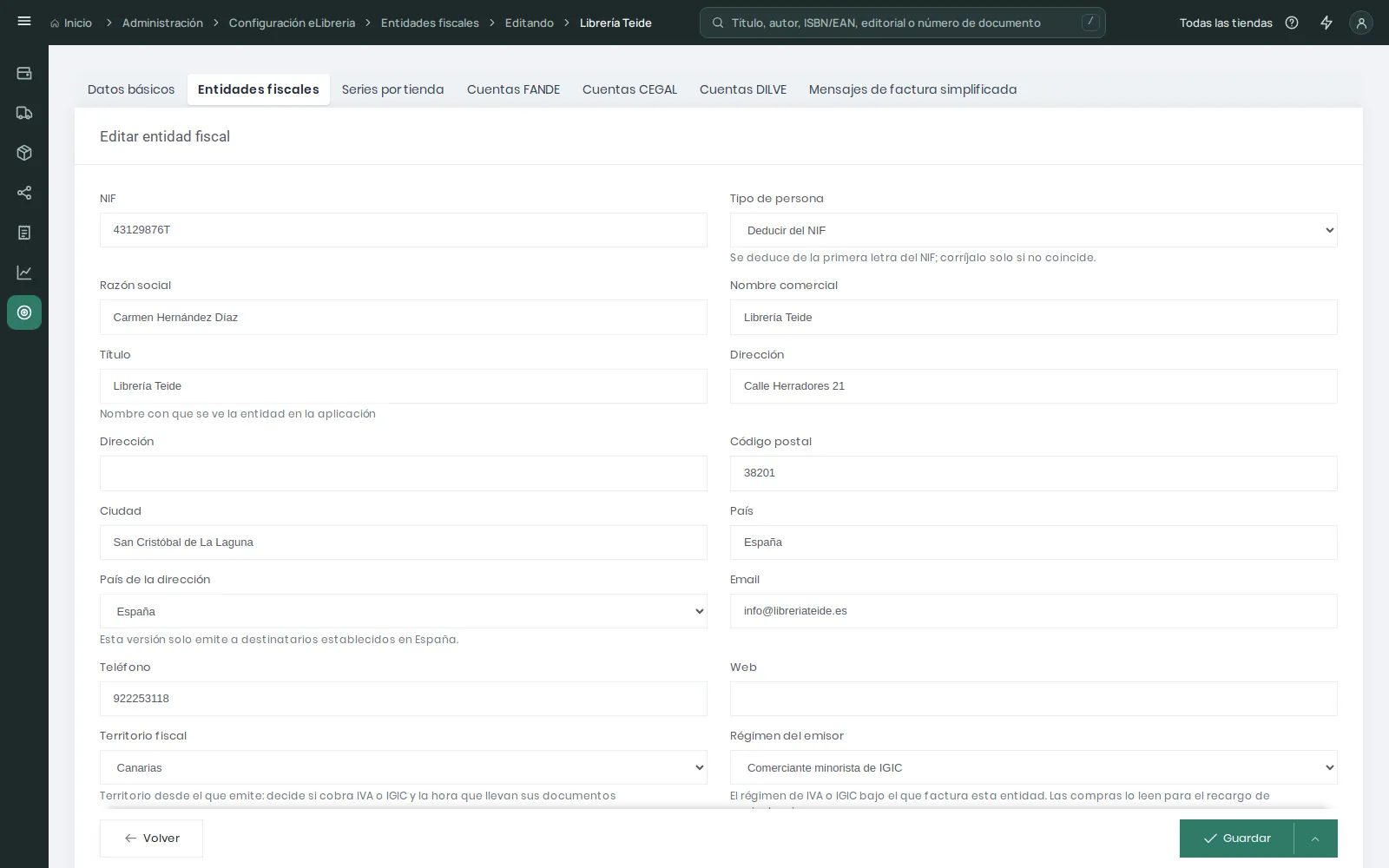
Tras revisar el régimen del emisor, marca en la ficha He revisado el régimen y es correcto: es uno de los datos que se comprueban antes de activar VERI*FACTU.
Cambiar los datos fiscales no cambia lo ya emitido. Cada documento guarda los datos de la empresa del momento en que se emitió. Si cambias de dirección o de razón social, los documentos nuevos saldrán con los datos nuevos y los antiguos seguirán como estaban, que es lo que exige la ley.
Un campo más largo de lo que se puede guardar se señala en el propio campo al guardar. Lo que tiene historia no se borra: una entidad fiscal con tiendas, series, compras o documentos, o una tienda con ventas, series asignadas o empleados; eLibreria dice qué lo impide.
El territorio de cada entidad. Toda entidad fiscal tiene su Territorio fiscal: es el que dice qué día es en sus tiendas, y con él cuentan los retrasos, los contadores, la ficha, la reposición y el día de una compra. eLibreria nunca cuenta un día con otra hora. Si una tienda tiene elegido un territorio que no vale, la pantalla que necesita el día lo dice en lugar de adivinarlo —«La entidad fiscal Librería del Muelle o una de sus tiendas no tiene un territorio válido: revíselo en sus datos fiscales y en los de la tienda.»—; en la pantalla de inicio la frase sale en el recuadro de incidencias y el resto de la página se ve igual. Corrígelo en Entidades fiscales o en el formulario de la tienda.
Impuestos, clases fiscales y retenciones
Impuestos y recargos
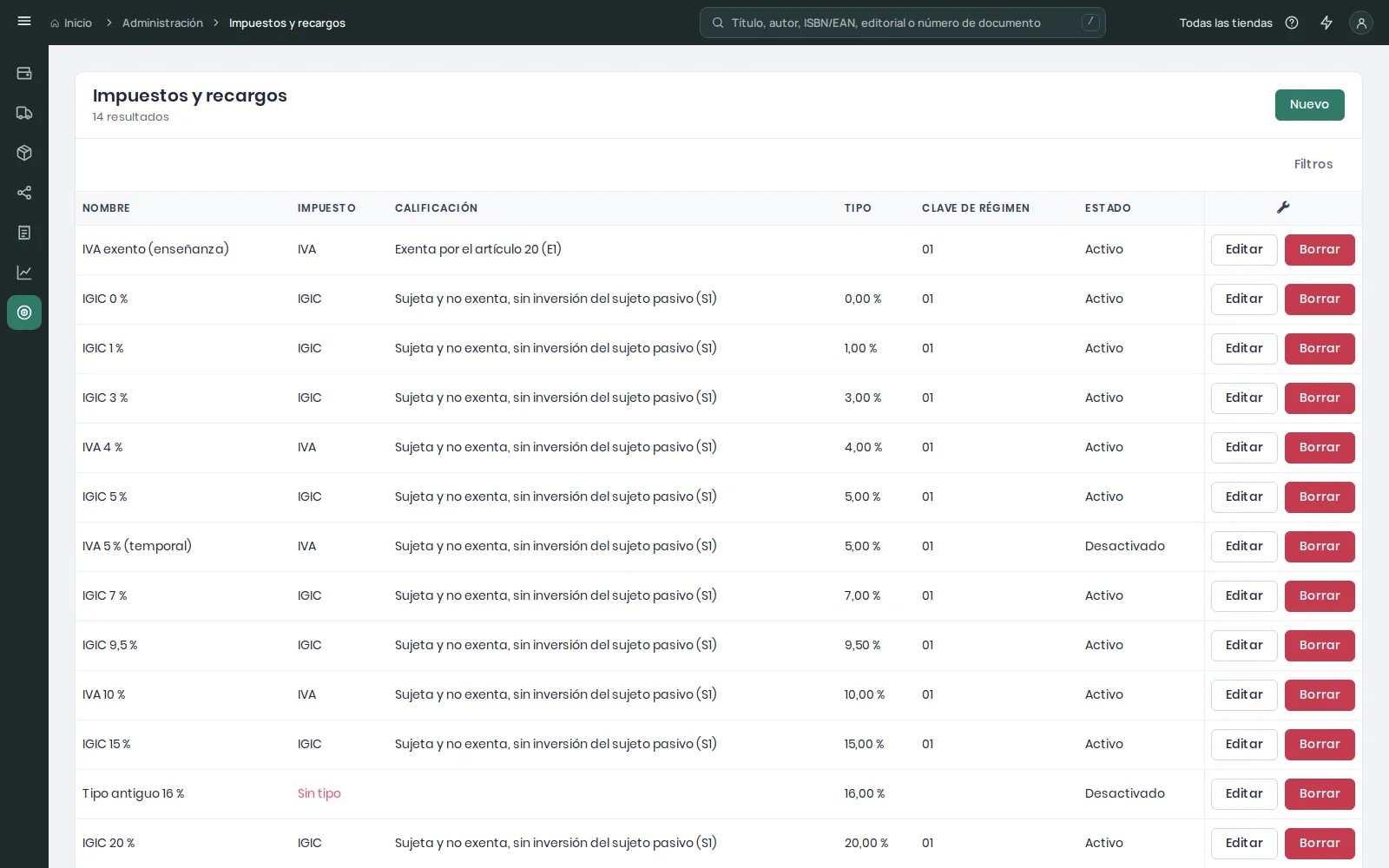
Administración → Impuestos y recargos lista los tipos de impuesto de la instalación (IVA o IGIC, según tu territorio): nombre, impuesto, calificación (sujeta y no exenta, exenta…), tipo, clave de régimen y estado (Activo o Desactivado). La calificación y la clave de régimen son las que irán en los registros de VERI*FACTU cuando se active; antes de activarlo, el equipo de eLibreria revisa contigo cada tipo y lo marca como revisado.
No borres ni cambies el porcentaje de un impuesto que ya se ha usado. Si cambia un tipo legal, crea el nuevo y asígnalo; el antiguo se queda para los documentos que ya lo llevan.
Clases fiscales
Administración → Clases fiscales. Un artículo no lleva un impuesto directamente: lleva una clase fiscal («Libros», «General»…), y cada clase dice qué impuesto se cobra en cada territorio. Así el mismo artículo se vende bien en una tienda peninsular (IVA) y en una canaria (IGIC). La caja, los lotes, las compras y la lista «Artículos sin impuesto» leen el impuesto de la clase.
La lista muestra además el color de cada clase: el que usa el panel «Objetivos del mes» de la pantalla de inicio. Cada clase nueva recibe uno de la paleta; puedes cambiarlo en su formulario.
Retenciones
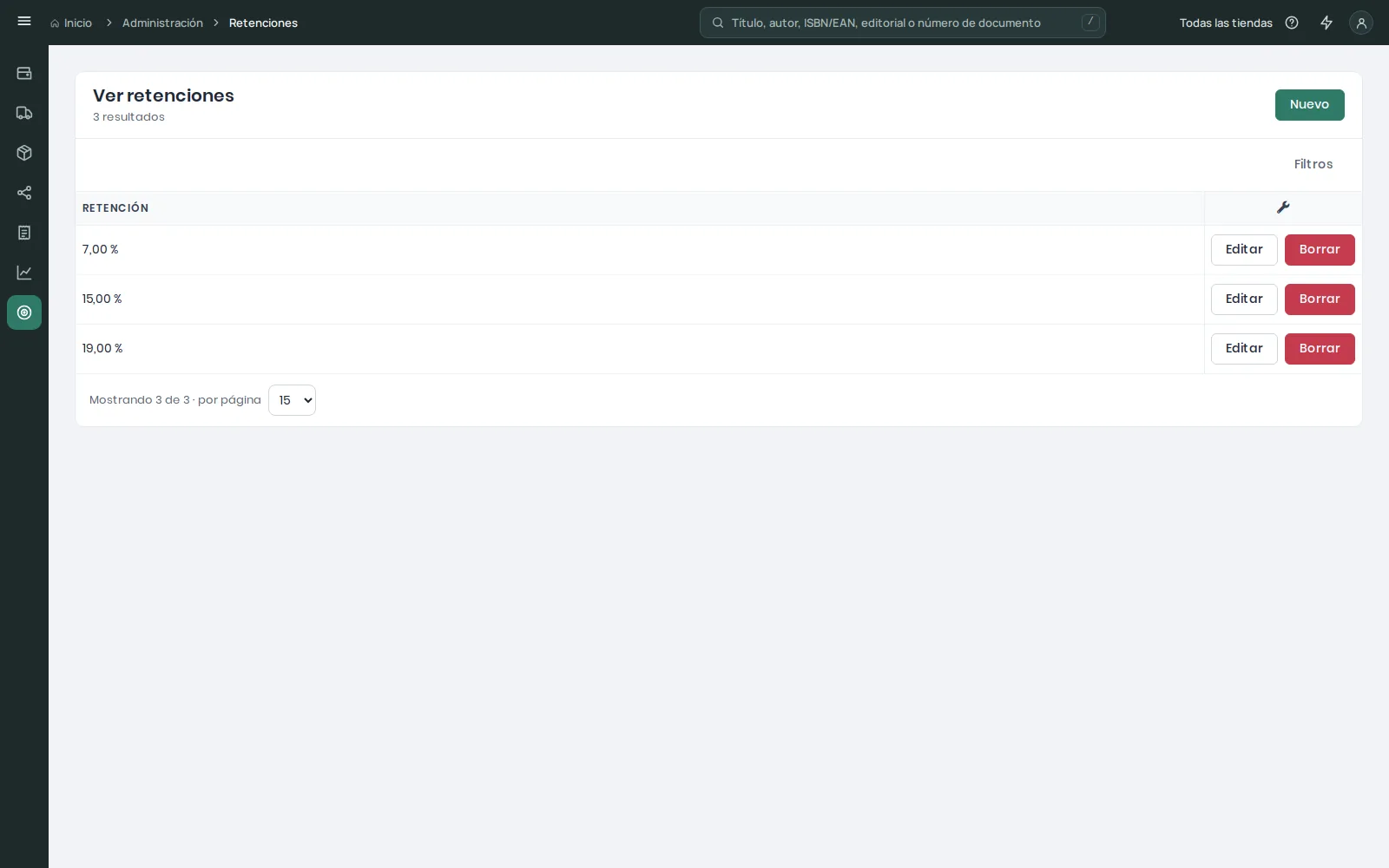
Administración → Retenciones guarda los porcentajes de retención de IRPF, para las facturas que los lleven.
Objetivos mensuales
Administración → Objetivos mensuales fija, para cada mes, cuánto quieres vender de cada clase fiscal, impuestos incluidos. Se abre en el mes actual; las flechas pasan al mes anterior o al siguiente sin volver a cargar la página. La dirección del navegador sigue al mes que ves, así que al recargar te quedas en ese mes, y los botones Atrás y Adelante del navegador vuelven a los meses vistos.
- Objetivo del mes: escribe el importe de cada clase (por ejemplo 4000,00). Vacío quiere decir que esa clase no tiene objetivo. Activo lo tiene en cuenta; una clase con objetivo y sin marcar conserva su importe pero no cuenta en el total ni en el panel, por si quieres pausarla un mes. Abajo se ve el objetivo total del mes.
- Días de apertura: marca los días de la semana que abre la librería. En el calendario del mes, pulsa un día para cambiarlo solo ese día: un festivo que cierras, o un domingo de diciembre que abres. Los días cambiados se ven con un borde. Con ellos se calculan el ritmo esperado y la media diaria necesaria.
- Copiar del mes anterior rellena el formulario con los objetivos, las clases activas y los días de la semana del mes anterior (no sus días cambiados). No guarda nada hasta que pulses Guardar objetivos.
- Si te vas a otro mes con cambios sin guardar, con las flechas o con Atrás y Adelante del navegador, eLibreria te pregunta antes. Un importe mal escrito o un 0 se señalan en su campo y no se guarda nada.
El panel Objetivos del mes de la pantalla de inicio cuenta lo vendido hasta ayer (lo de hoy aparece aparte, como «Hoy, hasta ahora»), con las ventas de cada clase fiscal tal como se emitieron. Las cifras se recalculan cada vez que se abre. No coinciden exactamente con Estadísticas, porque cuentan distinto:
- un anticipo cuenta el día en que se recoge la reserva, con toda su mercancía; no el día en que se cobra;
- las facturas hechas en Facturación sin venta sí cuentan, por la clase de su impuesto (o en «Sin clase» si no se puede saber);
- las ventas de hoy no entran en el ritmo ni en las medias hasta mañana;
- las facturas de la aplicación anterior no cuentan.
Las devoluciones y las rectificativas restan el día en que se emiten. Una clase que tiene ventas pero no objetivo aparece con Definir objetivo; las ventas sin clase fiscal conocida aparecen en Sin clase.
Si tus clases fiscales se llaman como los impuestos antiguos («IVA 4.00 %»), cámbiales el nombre en Clases fiscales (por ejemplo «Libros», «General», «Reducido») antes de fijar objetivos: así se leen mejor en el panel.
Ajustes de pedidos
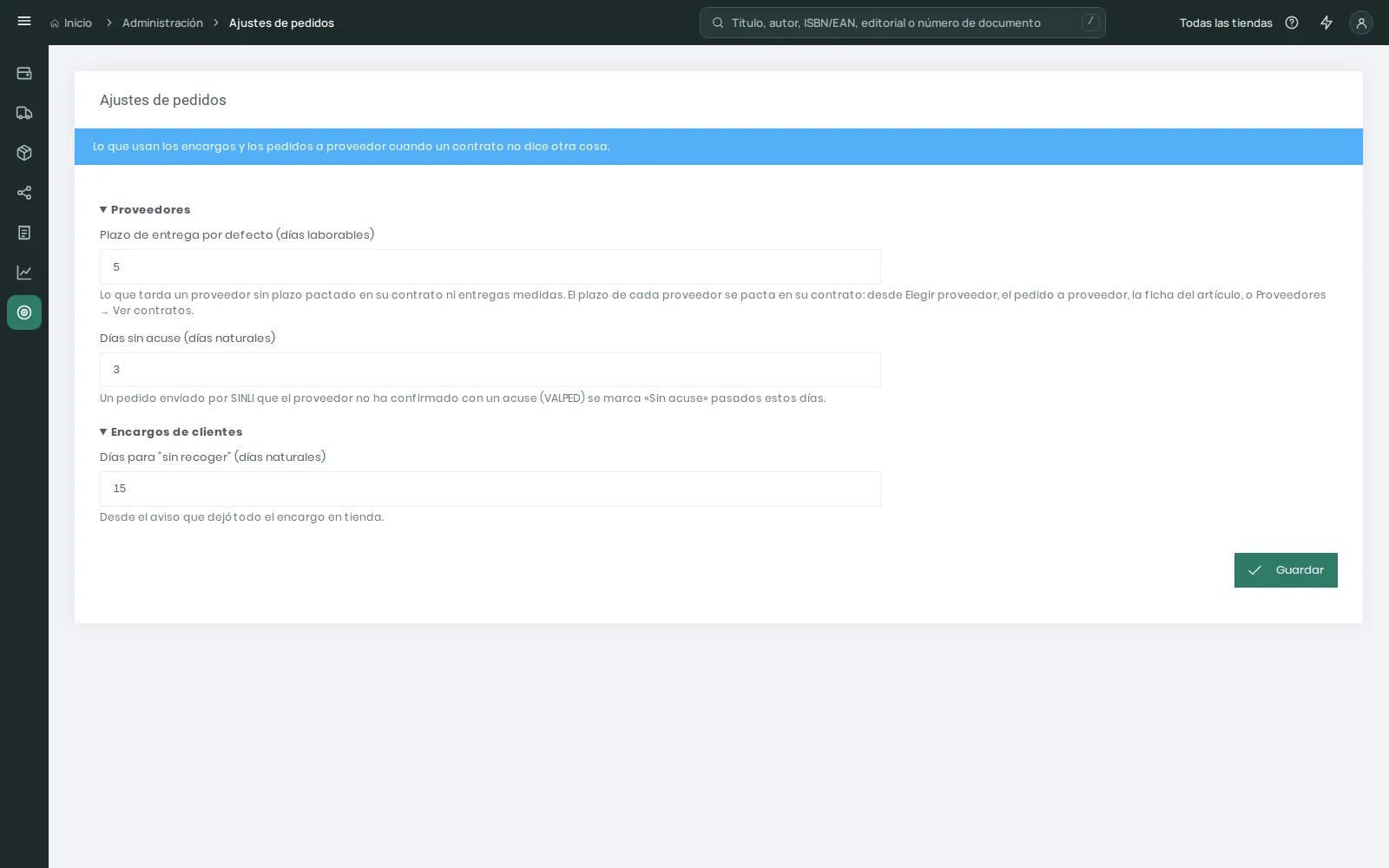
Administración → Ajustes de pedidos guarda lo que usan los encargos y los pedidos a proveedor cuando un contrato no dice otra cosa. Es un formulario como los demás de configuración: el aviso de arriba dice para qué sirve, cada casilla explica debajo qué es, y Guardar está al pie.
- Bajo Proveedores: Plazo de entrega por defecto (días laborables), lo que tarda un proveedor sin plazo pactado en su contrato ni entregas medidas, entre 0 y 365, y Días sin acuse (días naturales): pasados esos días, un pedido enviado por SINLI que el proveedor no ha confirmado con un acuse (VALPED) se marca «Sin acuse» en la lista de pedidos a proveedor; por defecto, 3.
- Bajo Encargos de clientes: Días para "sin recoger" (días naturales), desde el aviso que dejó todo el encargo en tienda, que deciden el contador Sin recoger.
Los plazos se cuentan en días laborables (de lunes a viernes, sin festivos); las esperas, en días naturales. Un valor fuera de sus límites se marca en su casilla y no se guarda nada.
Empleados
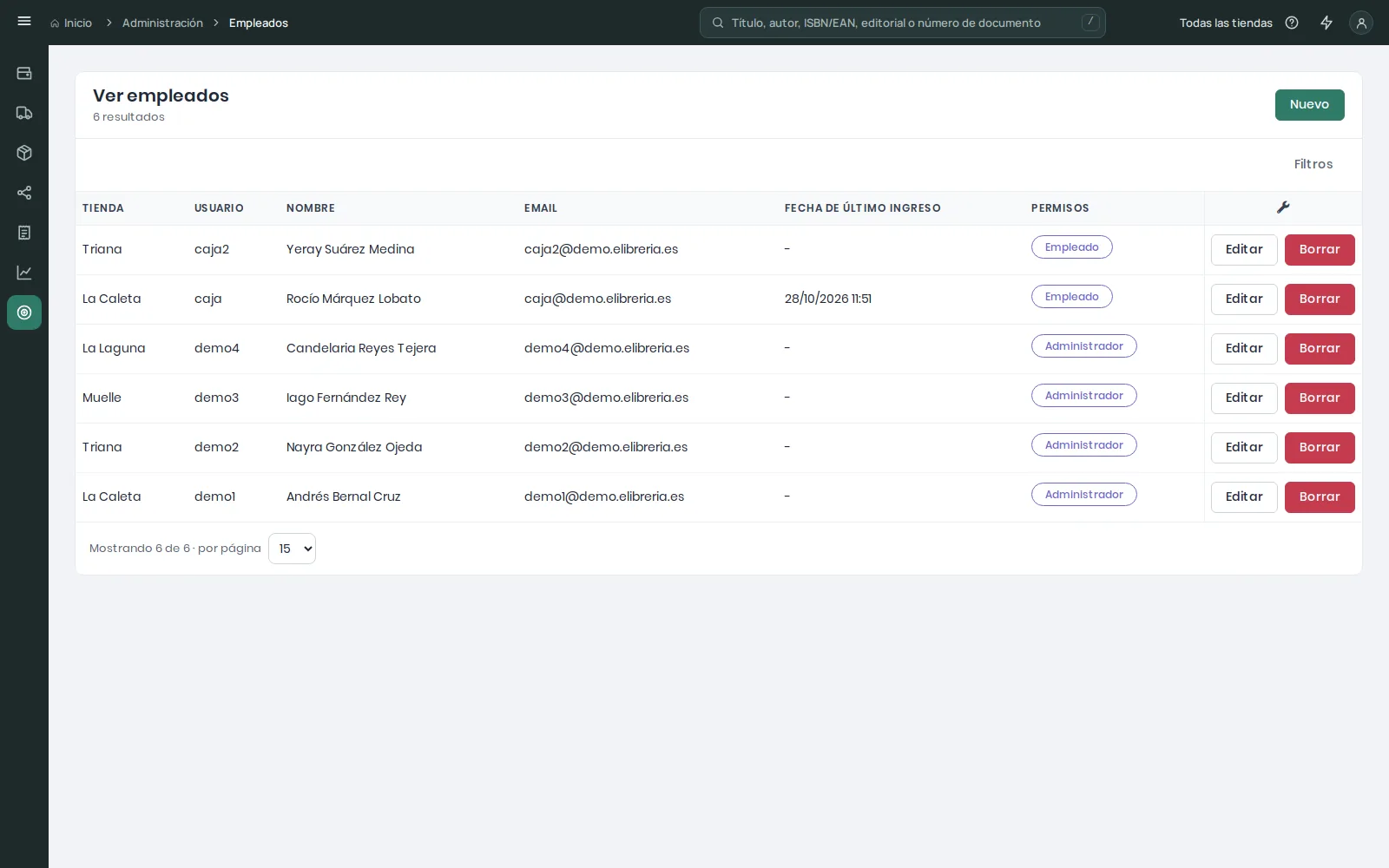
Administración → Empleados: cada persona que usa eLibreria, con su tienda, usuario, nombre, correo, su último acceso (el día y el minuto en que entró, en la hora de la entidad principal) y sus permisos. Crea un usuario por persona (no compartáis usuarios): así cada venta, compra y movimiento dice quién lo hizo. Tu licencia fija cuántos empleados con acceso puedes tener: al llegar al máximo, el formulario de alta lo dice y no crea ninguno más.
Cuando alguien deja la librería, no lo borres: en su ficha, abre Editar nivel de acceso y elige «Sin acceso». Desde ese momento no puede entrar (la pantalla de acceso le dice que su usuario no tiene acceso y que hable con el administrador), si tenía la sesión abierta se le cierra en cuanto pulse algo, la lista de empleados lo marca «Sin acceso» y ya no cuenta para el máximo de tu licencia, así que puedes dar de alta a quien lo sustituya. Sus ventas, compras y movimientos siguen diciendo que los hizo esa persona. Nadie puede quitarse el acceso a sí mismo, solo un superadministrador puede quitárselo a otro superadministrador, y al último superadministrador no se le puede quitar.
Si intentas borrar a alguien que ya ha trabajado (ha vendido, comprado, devuelto o movido existencias, o figura como autor de algo), la lista no lo borra y te dice por qué, por ejemplo «No se puede borrar a «cajero»: tiene ventas», y te recuerda «Sin acceso». Borrar solo sirve para un usuario creado por error que nunca ha hecho nada, aunque haya llegado a entrar.
Niveles de acceso
En Editar nivel de acceso hay dos niveles:
| Nivel | Qué puede hacer |
|---|---|
| Empleado | El trabajo diario de su tienda: vender, devolver los tickets de su tienda, canjear sus tickets, recibir compras, mover, retirar y recuperar existencias y cerrar incidencias de su tienda, emitir facturas y proformas y ver los informes de su tienda. Ve las existencias de todas las tiendas, pero solo actúa en la suya; de las tiendas de otra entidad fiscal ve solo las unidades por ubicación. Compras, contratos, series y documentos que no salen de una venta, solo los de la entidad fiscal de su tienda. |
| Administrador | Todo lo anterior en cualquier tienda y entidad, y además: el menú Administración; crear y cambiar tiendas, promociones y series; Registrar tickets manuales, Artículos sin impuesto y Clientes a revisar; anular y rectificar documentos, deshacer canjes, corregir anticipos y devolver facturas o ventas anteriores a esta versión. |
Además, Puede dejar ventas pendientes de cobro deja a un empleado cobrar en caja con Pendiente de cobro y marcar como cobradas las facturas pendientes, sueltas o en remesa (ver Pendiente de cobro y remesas); un administrador siempre puede.
Crear un empleado
Se hace en un solo paso: Nuevo pide sus datos (tienda, usuario, correo, nombre y apellidos), su nivel de acceso y su Contraseña inicial, que debe tener al menos 8 caracteres con una mayúscula, una minúscula y un dígito. Sin nivel, sin contraseña o, si es «Empleado», sin tienda, el formulario lo dice en esa casilla y no lo crea. Comunícale la contraseña; podrá cambiarla en Editar perfil.
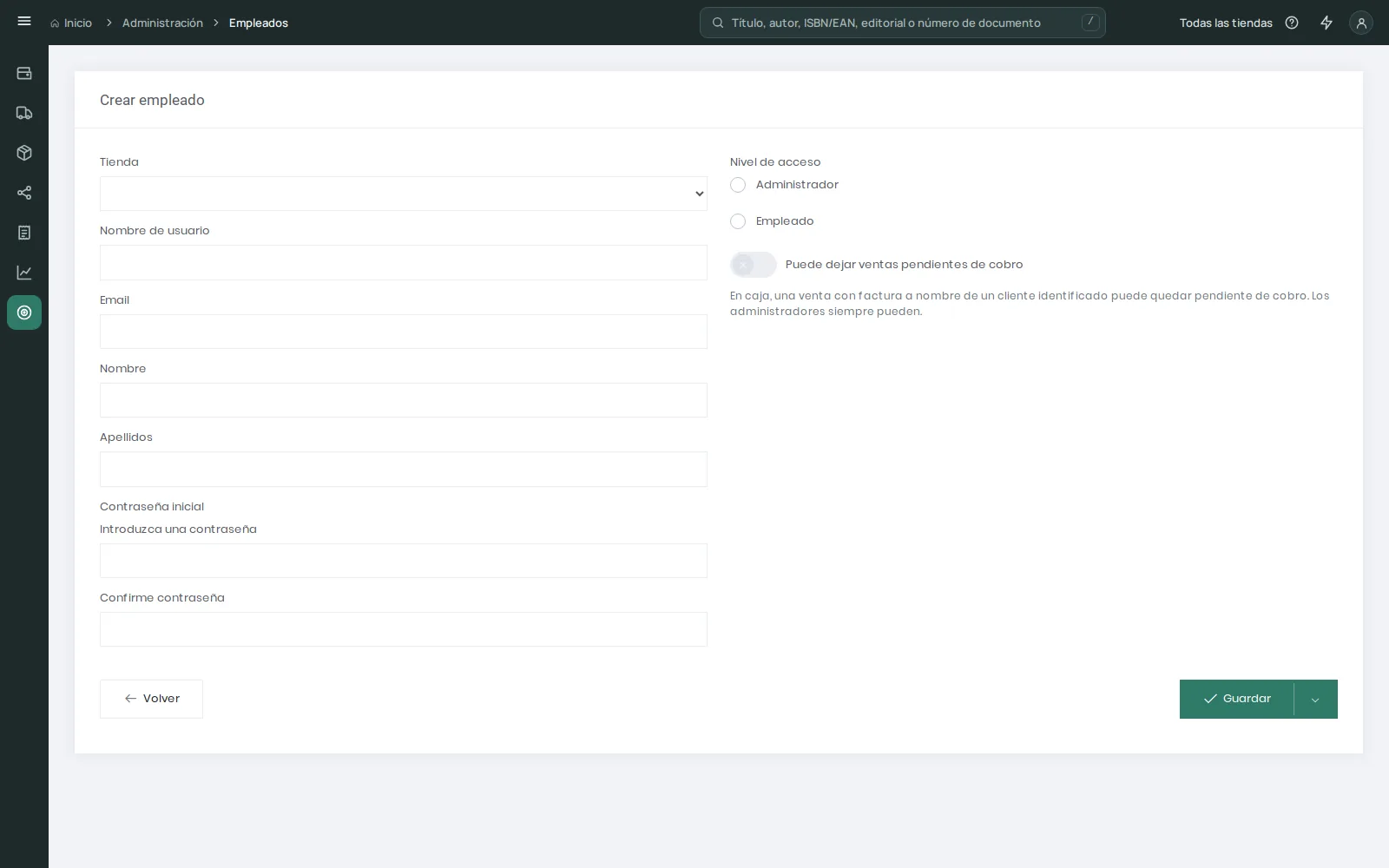
Un empleado necesita una tienda: sin ella, al entrar solo ve el aviso «Su usuario no tiene tienda asignada» y puede abrir su perfil o salir. Por eso no se le puede quitar la tienda a un empleado, ni dar el nivel «Empleado» a quien no tiene tienda: asígnala antes. Un administrador puede no tener tienda; entonces elige la tienda en las pantallas que la piden (la caja, Canjear tickets). El soporte técnico tiene un tercer nivel, que no se asigna aquí: es el único que ve Configuración y puede borrar una compra.
Directorio ESFANDE
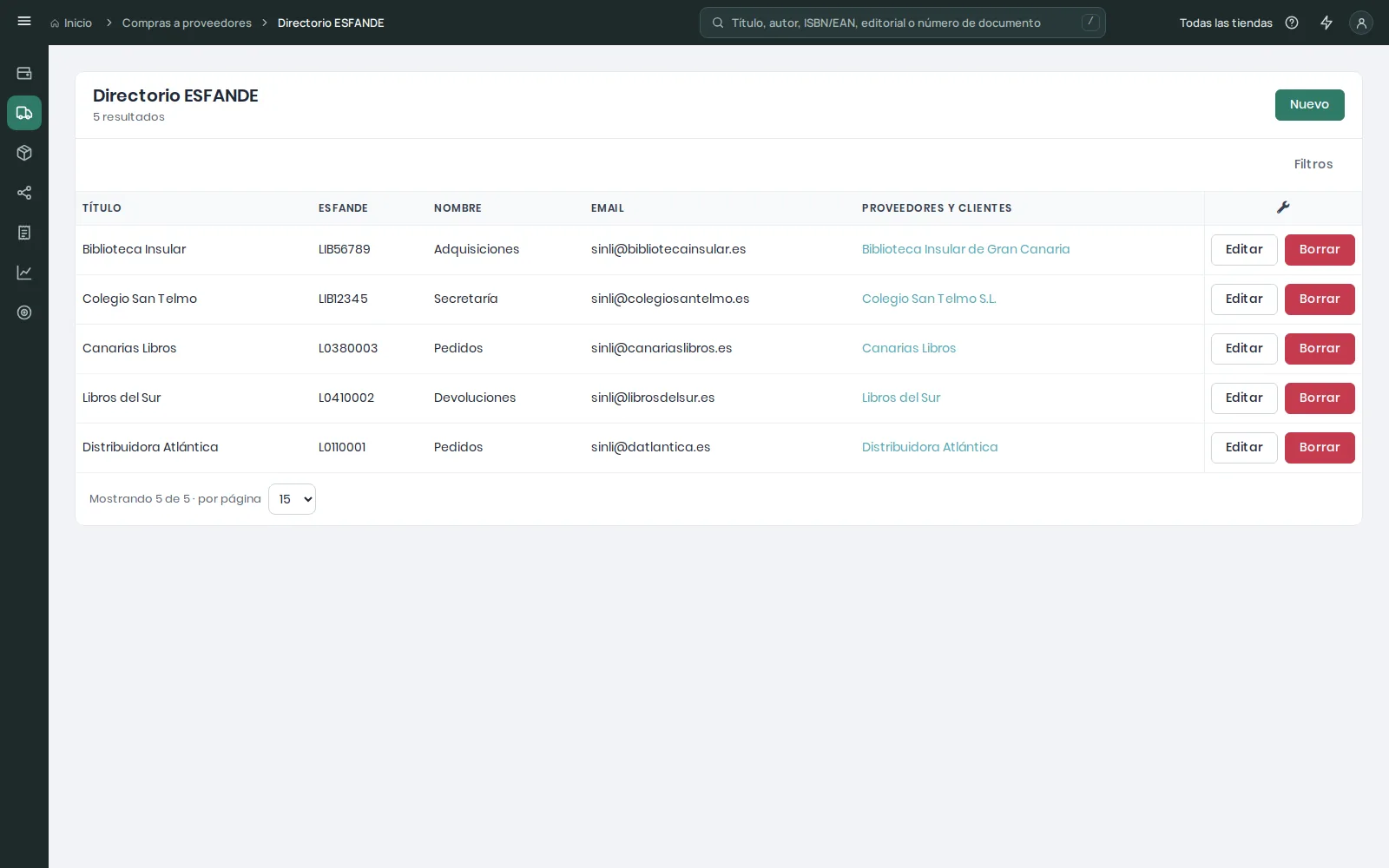
Compras a proveedores → Directorio ESFANDE es la agenda de distribuidoras y editoriales del sector con su código ESFANDE, que identifica a cada una en los ficheros SINLI. Se carga con la cuenta FANDE; también puedes añadir contactos a mano. Una dirección ESFANDE son 8 letras o cifras; las listas de proveedores, clientes, cuentas y directorio marcan las que no lo cumplen, y no se pueden guardar hasta corregirlas.
La cuenta FANDE emisora de cada empresa es la que firma sus pedidos SINLI: su correo es la dirección desde la que se envían (el paso de envío lo dice como Envíe desde). Si otra empresa de la instalación comparte esa dirección, los pedidos por SINLI se rechazan y lo dicen nombrándola: da a cada empresa su propia cuenta (ver Pedidos a proveedor).