
Tiendas y ubicaciones
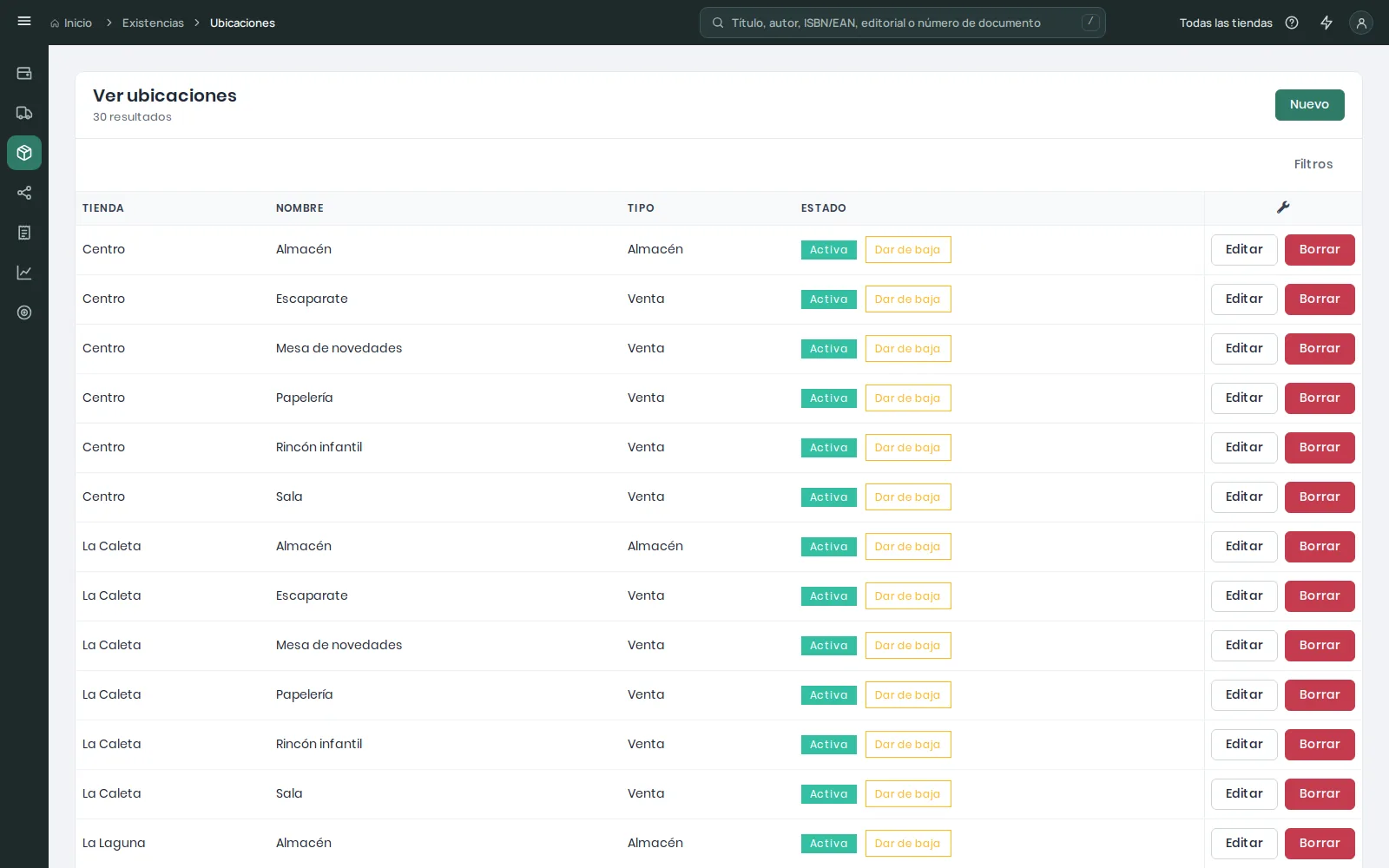
Cada tienda tiene sus ubicaciones: la sala, el escaparate, el almacén, la estantería de apartados. Así eLibreria sabe dónde está cada libro.
Crear una tienda
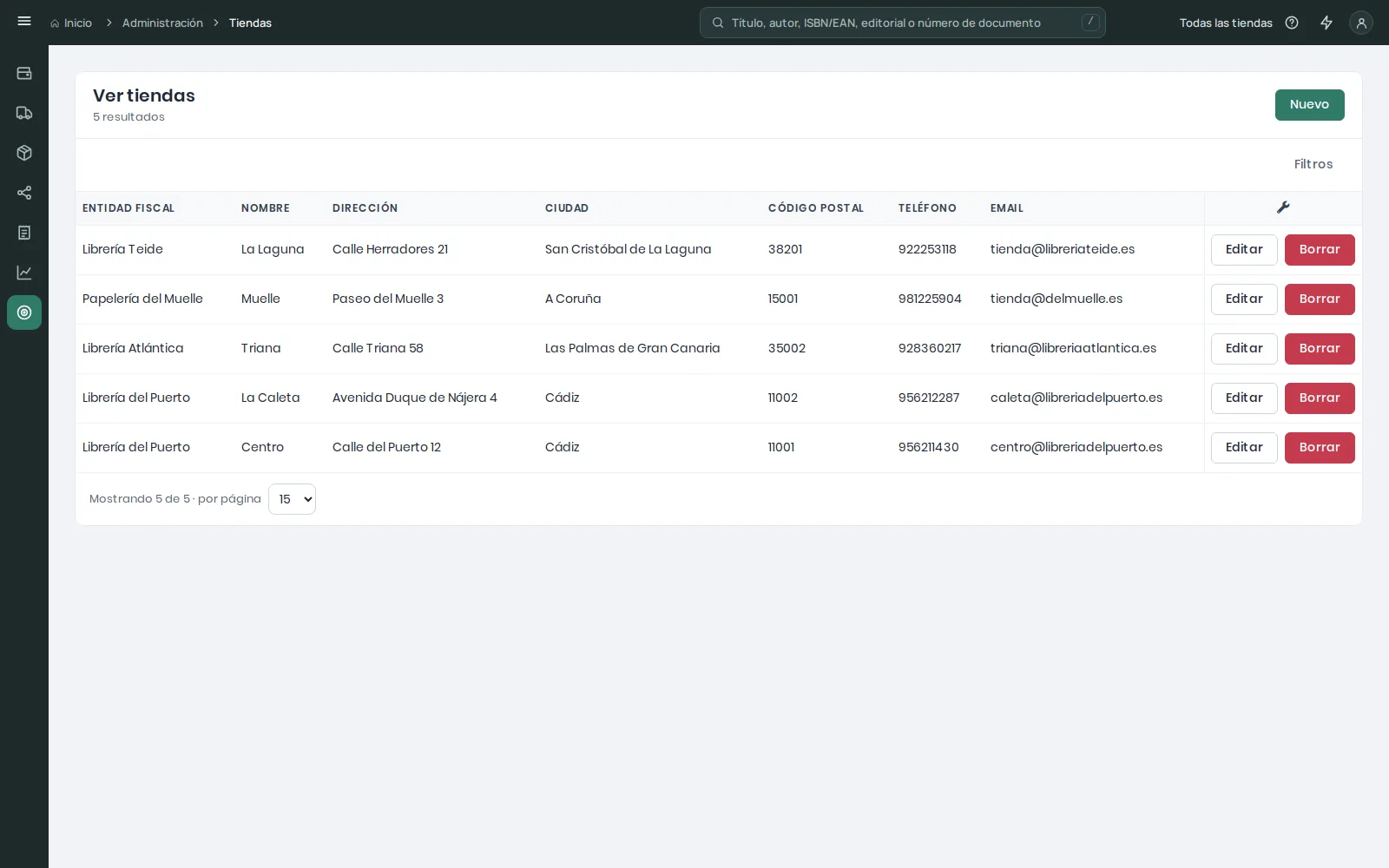
- Entra en Administración → Tiendas y pulsa Nuevo.
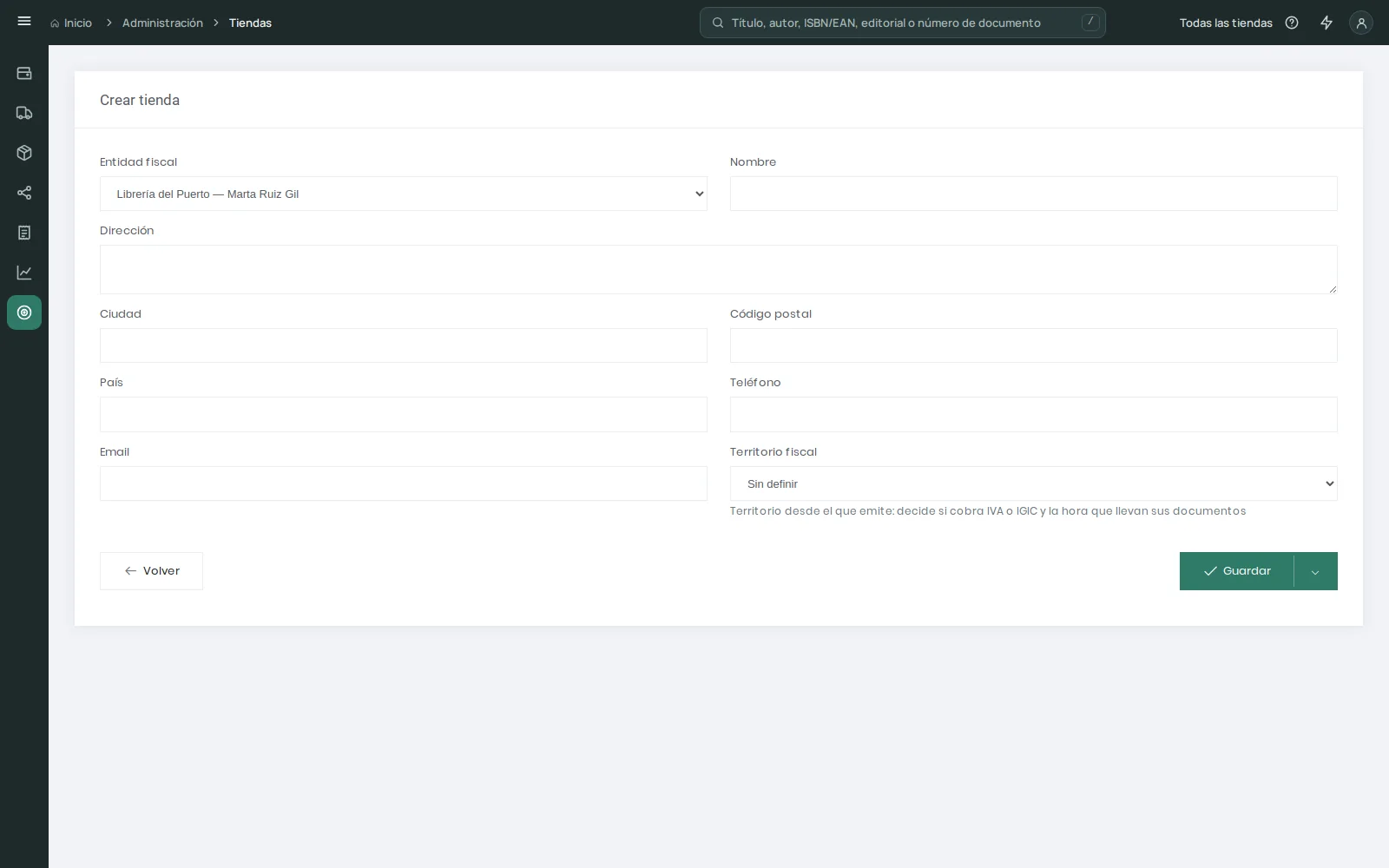
- Elige la entidad fiscal (la empresa que factura) y rellena nombre, dirección, ciudad, código postal, país, teléfono y correo. El Territorio fiscal sigue de entrada al de la entidad; cámbialo solo si la tienda está en otro.
- Al guardar, eLibreria crea automáticamente las ubicaciones de sistema de la tienda (ver más abajo).
- Asigna a la tienda sus series de documentos en Facturación → Series de factura (ver Series por tienda). Sin ellas la caja de esa tienda no puede cobrar.
Crear una ubicación: qué tipo es
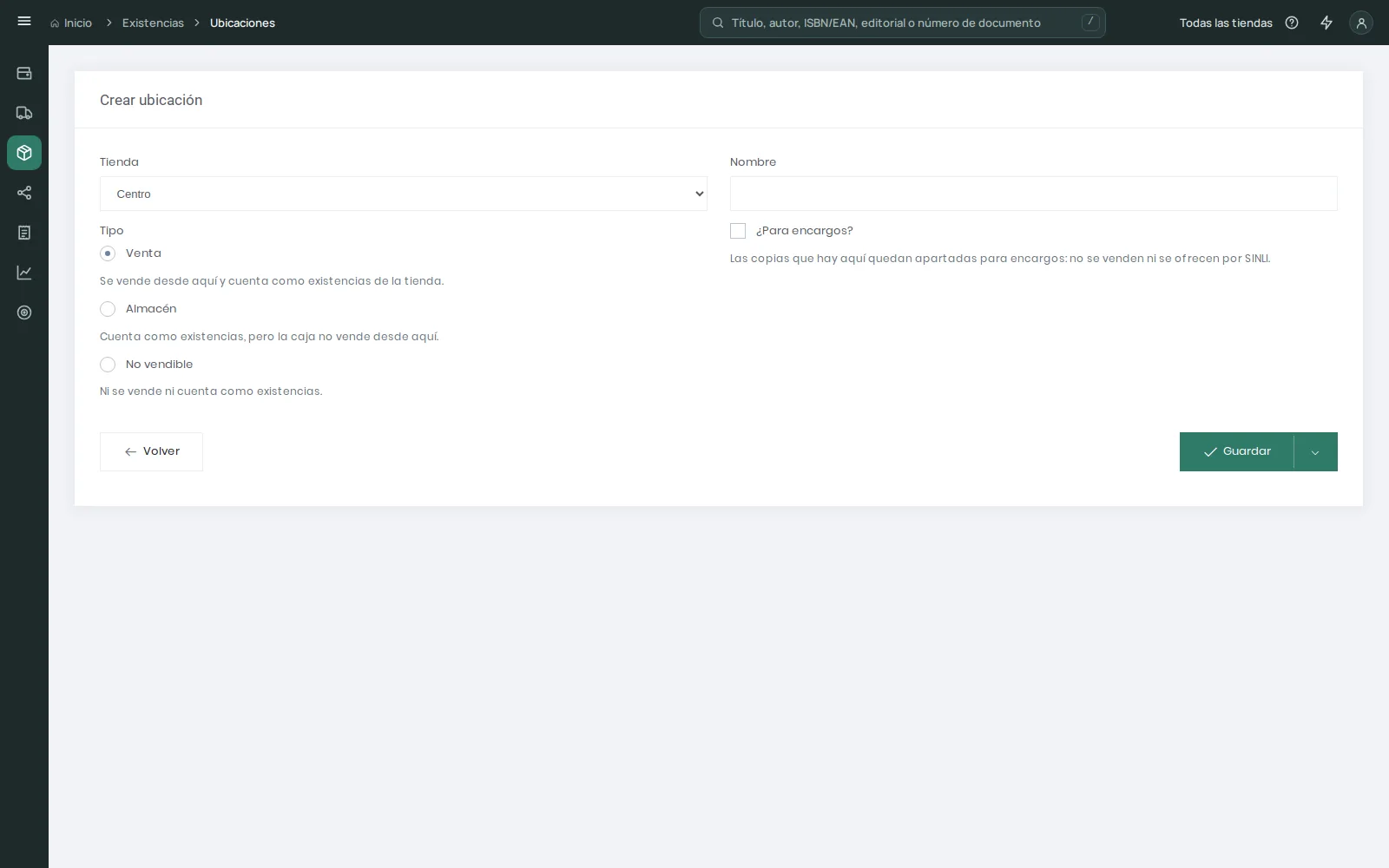
En Existencias → Ubicaciones → Nuevo, elige la tienda, dale un nombre y elige su Tipo. Es obligatorio: sin elegirlo, la ubicación no se guarda. Debajo de cada opción la pantalla explica qué significa.
| Tipo | Qué decide | Ejemplos |
|---|---|---|
| Venta | Se vende desde aquí y cuenta como existencias de la tienda. Lo que hay aquí y en los almacenes cuenta como disponible para el fichero SINLI de disponibilidad que reciben las distribuidoras, menos los ejemplares apartados para encargos de clientes, y la caja lo ofrece primero. | Sala, escaparate, mesa de novedades. |
| Almacén | Cuenta como existencias, pero la caja no vende desde aquí sin avisarlo en la línea. | Trastienda, almacén. |
| No vendible | Ni se vende ni cuenta como existencias. | Estantería de apartados de clientes, reparaciones. |
¿Para encargos? Una ubicación de venta o no vendible puede marcarse para los encargos de clientes (ver Encargos de clientes): lo que hay en ella queda apartado para encargos, no se vende ni se ofrece en el fichero de disponibilidad. Un almacén no puede marcarse: el formulario lo dice debajo de la casilla.
Los tipos de ubicación
La caja ofrece de dónde sale un ejemplar en el orden de la tabla: primero las de venta, después los almacenes y por último lo no vendible. Puede tomar unidades de cualquier ubicación activa, pero avisa en la línea cuando el ejemplar sale de un almacén o de un sitio no vendible (ver Vender, paso a paso). La lista de ubicaciones y su filtro usan las mismas tres palabras.
Las ubicaciones de sistema
Cada tienda tiene además cinco que mantiene eLibreria: Proveedor, Cliente, Pérdidas, Ajustes y Transformación. No son sitios reales: son los «extremos» de los movimientos (lo que entra viene del Proveedor, lo que se vende va al Cliente, lo retirado va a Pérdidas, el montaje de lotes pasa por Transformación…). No aparecen en las listas para elegir, no se pueden editar ni borrar y no cuentan como existencias.
Dar de baja o borrar una ubicación
- Dar de baja (desactivar): la ubicación deja de ofrecerse en la caja, en «Mover» y en las compras. Lo que tenga sigue visible en las existencias de la búsqueda (ver Consultar y mover existencias) para que puedas moverlo a otro sitio. Se pregunta antes en un cuadro de la propia pantalla. Una tienda no tiene dos ubicaciones activas con el mismo nombre: para reactivar una cuyo nombre ya usa otra activa, cambia antes el nombre de una de las dos.
- Borrar: solo se permite si nunca tuvo existencias. Si las tuvo, eLibreria lo impide y te dice por qué: su historia las necesita. Dala de baja en su lugar.
Mantener las ubicaciones en orden
- Crea pocas ubicaciones y con nombres claros («Sala», «Escaparate», «Almacén», «Apartados»). Muchas ubicaciones parecidas confunden en caja.
- Cuando reorganices la tienda, usa Mover (ver Consultar y mover existencias) para llevar las existencias al sitio nuevo antes de dar de baja el antiguo.
- Una estantería de apartados de clientes es de tipo No vendible: así no se declara disponible a las distribuidoras. La caja, en cambio, ofrece las unidades de cualquier ubicación activa, también de esta: lo que impide que otro cliente se lleve un libro apartado es reservarlo en su compra (Reservadas, ver Cambiar una compra ya guardada).