
El menú y la navegación
Dónde está cada pantalla: el menú de la izquierda, la barra de arriba y los listados con filtros que comparten casi todas las pantallas.
El menú de la izquierda
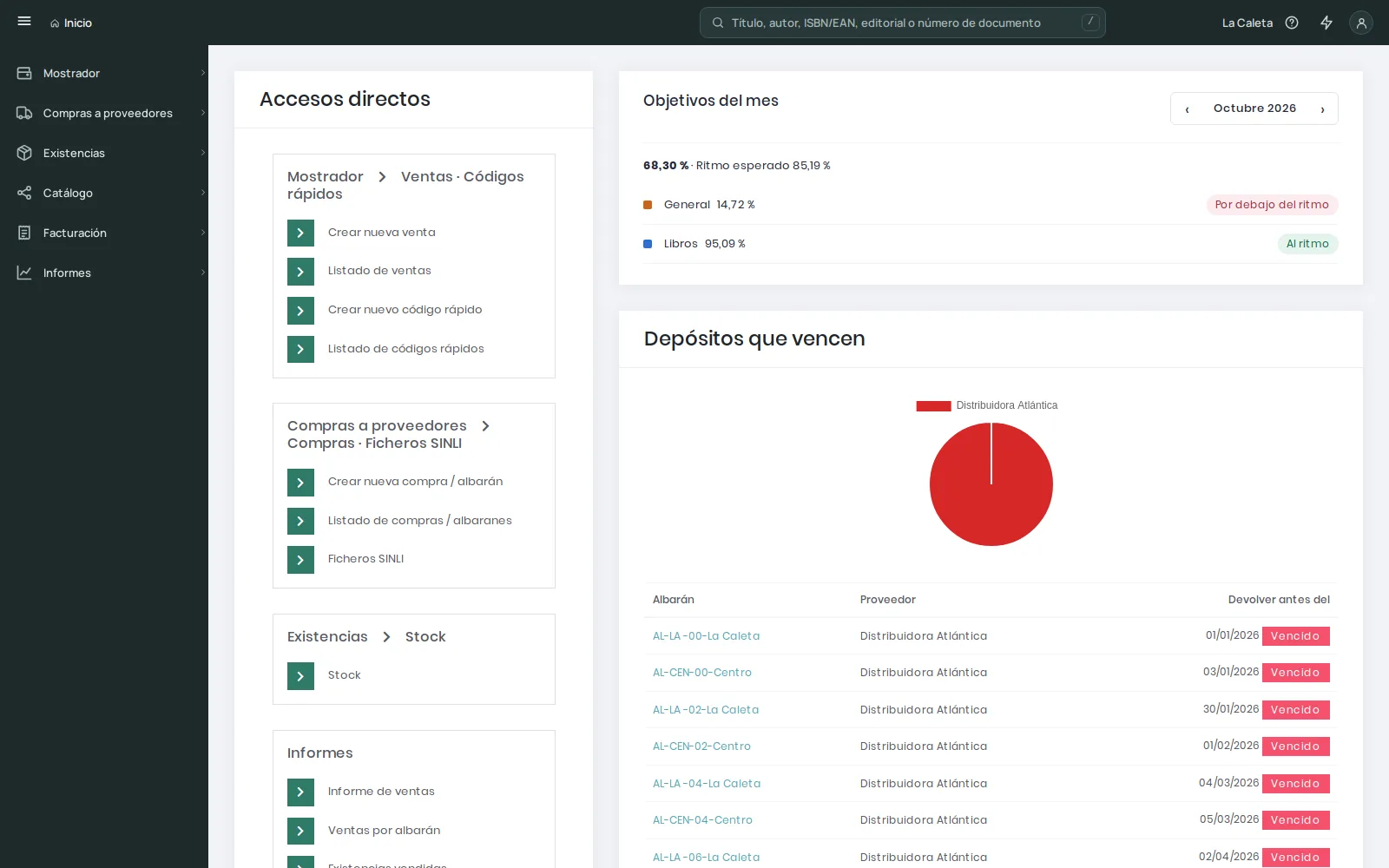
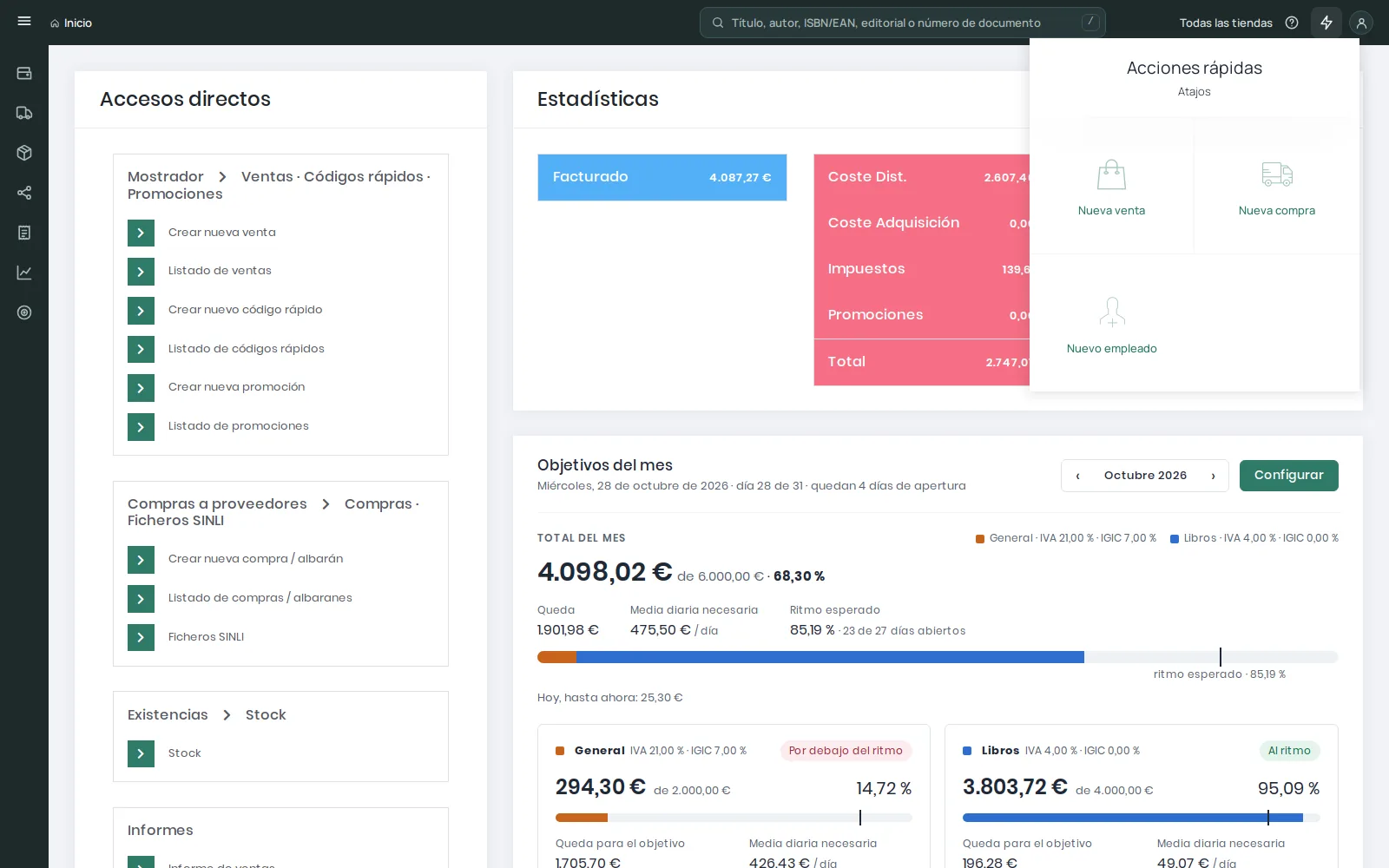
La columna oscura de la izquierda es el menú principal: un icono por apartado, y el del apartado en el que estás se ve como un cuadrado verde. Pasa el ratón por un icono para ver sus pantallas, con la que tienes abierta resaltada, o pulsa el botón de las tres rayas (arriba a la izquierda) para verlo con sus nombres. Estas son todas sus entradas, en su orden, y la página del manual que las explica; «(A)» marca lo que solo ve un administrador:
| Menú | Entradas | En el manual |
|---|---|---|
| Mostrador | Ventas · Encargos · Canjear tickets · Clientes · Códigos rápidos · Promociones (A) | Caja, Encargos de clientes, Canjear tickets, Proveedores y clientes, Devolución de un cliente |
| Compras a proveedores | Pedidos a proveedor · Compras · Devoluciones a proveedor · Proveedores · Ficheros SINLI · Directorio ESFANDE (A) | Pedidos a proveedor, Compras, Depósito y liquidación, Devoluciones a proveedor, Proveedores y clientes, Informes y gestoría, Administración y configuración |
| Existencias | Stock · Movimientos de existencias · Ubicaciones | Consultar y mover existencias, Tiendas y ubicaciones, Informes y gestoría |
| Catálogo | Libros · Artículos · Autores · Editoriales · Estilos · Idiomas | Libros y artículos, Envases, packs y lotes |
| Facturación | Facturas · Pendiente de cobro · Cheques-libro (solo en los territorios con cheque-libro) · Series de factura · Formas de pago de facturas · Registrar tickets manuales (A) · Artículos sin impuesto (A) · Clientes a revisar (A) | Documentos y facturación |
| Informes | Informe de ventas · Ventas por albarán · Existencias vendidas · Evolución de ventas (A) | Informes y gestoría |
| Administración (A) | Configuración eLibreria · Tiendas · Empleados · Impuestos y recargos · Clases fiscales · Retenciones · Objetivos mensuales · Ajustes de pedidos | Tiendas y ubicaciones, Administración y configuración |
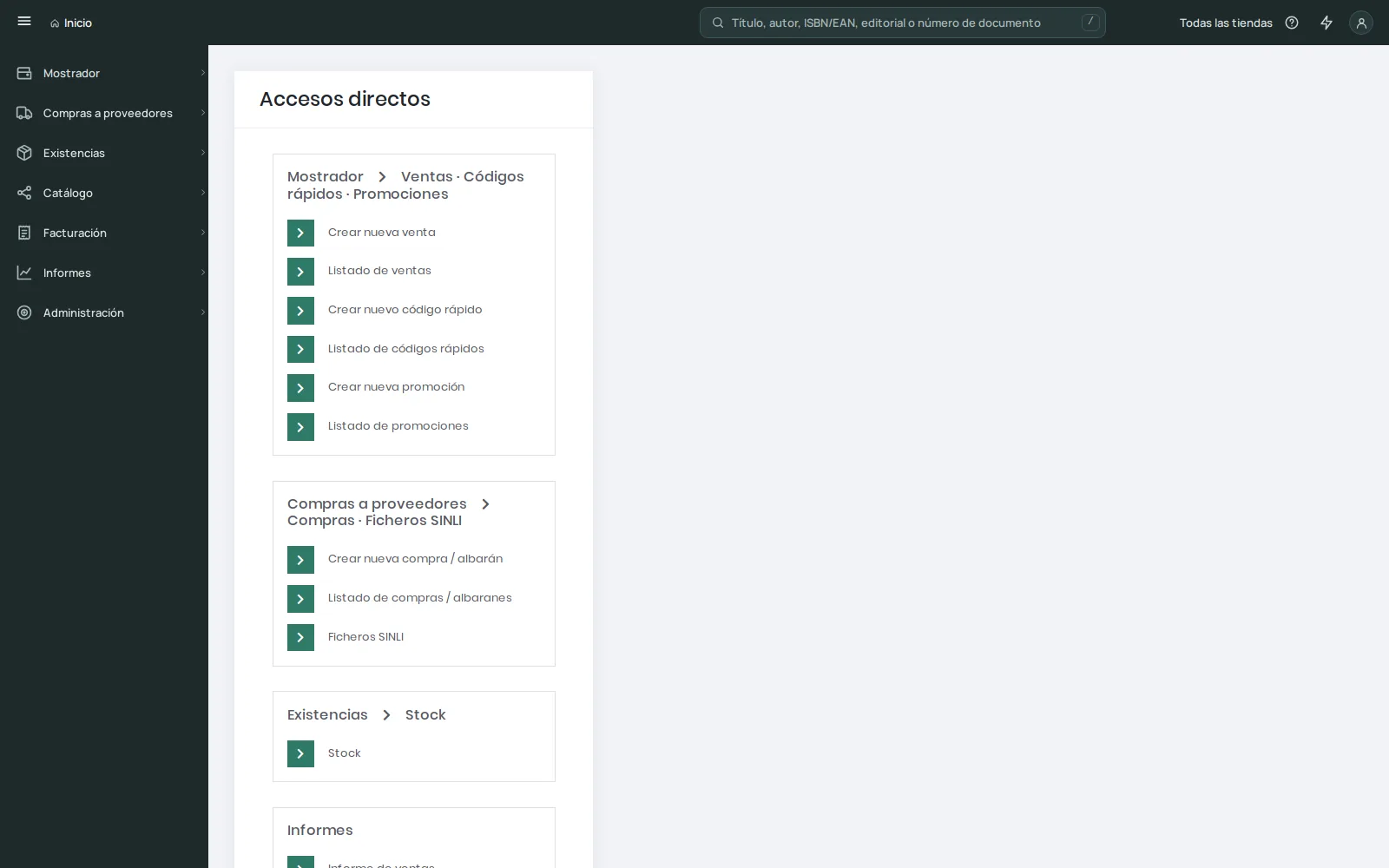
La barra de arriba
- A la izquierda, el botón de las tres rayas abre el menú y, a su lado, la ruta de la pantalla («Inicio › Compras a proveedores › Compras»): cada tramo te lleva de vuelta a esa pantalla.
- En el centro está la búsqueda de cabecera, el cuadro con la lupa: escribe un código, un título, un autor o el número de un documento y pulsa Intro (o la lupa). Es la forma más rápida de llegar a un libro y a sus existencias (ver Consultar y mover existencias) o a una venta. Desde cualquier pantalla, la tecla / pone el cursor en ella (salvo mientras escribes en un campo); el cuadro te lo recuerda con una / a su derecha.
- Cada palabra cuenta, en cualquier orden: «soledad cien» encuentra «Cien años de soledad». Mayúsculas y acentos dan igual («garcia» encuentra «García»).
- Se buscan como mucho las diez primeras palabras (y 200 caracteres); si escribes más, la página de resultados lo dice.
- El ISBN se puede escribir con o sin guiones (978-84-376-0494-7), y también el de diez cifras, que encuentra el libro guardado con su forma de trece.
- Los caracteres que una dirección no puede llevar —
/,\,?,#y%— viajan como_, y la caja de búsqueda muestra el término así («AC_DC»). El_vale por una letra cualquiera: «AC_DC» encuentra «AC/DC», y un número de compra «2024/15» se abre escribiendo «2024/15». - Si lo que escribes es el número de un documento —una venta, una compra, una factura, un encargo, un pedido o una devolución a proveedor, una remesa o el código de un cheque-libro—, o la referencia que lleva su dirección o su código de barras, se abre el documento (solo si es de tu tienda o, para un administrador, de cualquiera); si además es el título o el código de un artículo (una novela «1984» y una compra «1984»), verás los resultados con el documento nombrado arriba, para abrirlo desde ahí.
- Si varios documentos llevan ese número —dos empresas con su «T26-0000000046», o dos proveedores con el mismo número de albarán—, la página de resultados los lista arriba, en Documentos con este número, cada uno con su tipo, su empresa o su proveedor, su fecha y su enlace. Solo verás los documentos que tu usuario puede abrir, y el tuyo aparece aunque muchos de otras tiendas lleven el mismo número.
- Con más de una tienda, a la derecha de la búsqueda se lee en qué tienda trabajas: la tuya para un empleado y Todas las tiendas para un administrador. En un teléfono no se muestra, para dejar sitio a la búsqueda.
- El icono del rayo abre las acciones rápidas: nueva venta, nueva compra y nuevo empleado.
- El último icono, el círculo con la silueta, muestra tu usuario y el nombre de la librería, con Editar perfil y Salir. En Editar perfil cambias tu correo, tu nombre y tus apellidos y, arriba, tu contraseña con Cambiar contraseña. La tienda la asigna un administrador.

Cuando VERI*FACTU esté activo
Mientras VERI*FACTU no esté activado, la barra no habla de él. Cuando se active para tu empresa aparecerá además el icono de la persona, que dice para qué empresa estás facturando («Emitiendo para»). Más en VERI*FACTU.
Listados, filtros y botones comunes
Todas las pantallas de gestión son un listado con la misma forma, la de Pedidos a proveedor:
- Arriba, si la pantalla los tiene, unos contadores en tarjetas («Pendientes de enviar», «Retrasados», «Por avisar»…) que al pulsarlos abren esa vista, marcada, con su propia dirección (por ejemplo
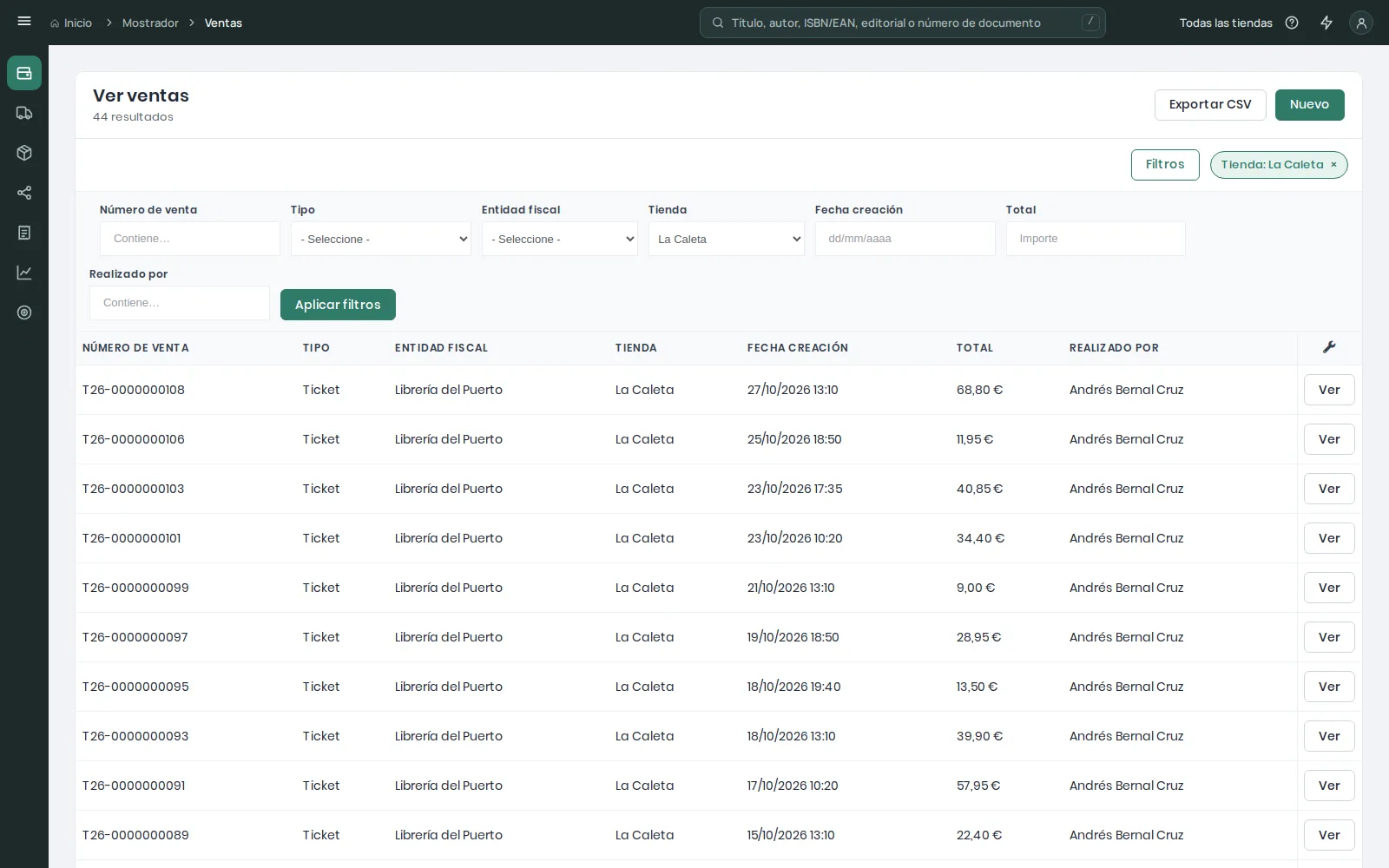
/utools/store/supplier-orders/late). La cifra de un contador lleva el color de lo que pide: en los encargos, ámbar, porque cada vista pide que se haga algo; en los pedidos a proveedor, Retrasados en rojo, y su tarjeta resaltada cuando hay alguno; un contador a cero se ve en gris. - Debajo, el recuadro del listado con su título, cuántos hay, Exportar CSV en algunos (un fichero que abre Excel) y Nuevo; en su barra, las pestañas con su cuenta cuando las hay, Filtros y los filtros puestos; una fila con el título de cada columna, y al pie «Mostrando 15 de 120 · por página», donde eliges ver 15, 25 o 50 filas.
- Cada listado se abre con 15 filas. Las páginas se pasan con las flechas o con su número: el pie enseña la primera y la última, la actual y las dos de cada lado, y «…» en lo que queda entre medias («1 … 13 14 15 16 17 … 300»).
- Filtros abre un panel encima de la tabla con una casilla por filtro —cada una te dice qué admite: «Contiene…», «Importe», «dd/mm/aaaa», «mm/aaaa» o una lista para elegir—: una lista se aplica en cuanto eliges, y un texto o una fecha al pulsar Intro; el panel acaba con Aplicar filtros, que los aplica todos a la vez, y un filtro que no se puede aplicar lo dice en su casilla. Los filtros puestos siguen a la vista aunque cierres el panel, como etiquetas «Proveedor: Distribuidora del detalle ×»: pulsar la etiqueta quita ese filtro y deja los demás.
En los encargos, las compras, los pedidos a proveedor y las devoluciones, la cabecera es la misma en todas las pantallas: el título dice qué es lo que tienes delante («Nuevo encargo», «Albarán ALB-123», «Recepción del pedido PP26-00004»), debajo una línea con sus datos, a la derecha la acción principal y ⋯ Más acciones. En la ficha de un libro o artículo, ⋯ Más acciones reúne Duplicar y Eliminar, que antes de borrar dice qué se borraría o por qué no se puede; Nuevo en el listado de libros abre la ficha nueva con el código listo para escribir, y el peso del libro se lee en gramos («374 g»).
El estado se lee siempre con los mismos colores: ámbar lo que está a medias (borrador, recibido en parte), azul lo enviado o confirmado, verde lo terminado bien, gris lo cancelado o cerrado y rojo lo que va con retraso. La pestaña del navegador dice la pantalla, «Encargo EN26-00012 · eLibrería». Los mensajes de error que se acumulan se cierran todos a la vez con Cerrar todos, en la barra gris que dice cuántos esperan. Las tiendas se nombran por su nombre («La Caleta»), con la empresa solo cuando la lista mezcla varias, y los lugares como «Centro · Almacén» cuando hay más de una tienda.
Cada fila dice sus acciones con su nombre —Editar, Liquidar, Borrar…—: las dos primeras a la vista y el resto bajo Más (en los pedidos a proveedor, tres a la vista). Cada fila ofrece solo lo que se puede hacer con ella: lo que ya no se puede editar —una venta cobrada, una factura emitida, una compra liquidada, una devolución confirmada— ofrece Ver en lugar de Editar, y se abre en la misma pestaña; solo imprimir abre una pestaña nueva.
Lo que no se puede hacer se dice escrito junto al botón apagado («Lo recepciona Centro o un administrador»), y lo que pide confirmación —borrar una fila, revertir una liquidación, descartar un borrador, dar de baja una ubicación, salir de la ficha con cambios— se pregunta en un cuadro de la propia pantalla, nunca en una ventana del navegador. Si algo no se puede borrar porque está en uso, eLibreria no lo borra y dice qué lo mantiene («No se puede borrar el contrato «Firme» de «Distribuidora del detalle»: lo usan compras, pedidos a proveedor o encargos.»); si tiene historia, te propone la alternativa. Un encargo de otra tienda abre una página que dice de qué tienda es y quién puede verlo, con el camino de vuelta.
El plazo de entrega de un proveedor se lee siempre igual y dice de dónde sale: «Entrega media 4 d. lab. · medida en 6 pedidos» cuando hay pedidos recibidos, «Plazo pactado 3 d. lab.» cuando lo has escrito en el contrato, «Plazo del proveedor 5 d. lab.» cuando el contrato no tiene y lo hereda de la ficha del proveedor (ver Proveedores), y, en gris, «Sin historial · plazo por defecto» cuando no hay nada; el plazo pactado se escribe ahí mismo, en el selector de proveedor, en el pedido y en la ficha. «Más rápido» se apaga, con su motivo, mientras ningún proveedor tiene plazo conocido. Un proveedor se elige siempre igual: una fila por proveedor, con sus contratos como botones («Firme · pago a 30 días», «Depósito · 90 días»); el habitual sale marcado y, si no hay uno habitual, se pide «Elija el contrato». «+ Pedido de reposición» se abre en un cuadro que dice la tienda y si abre el borrador que ya existe o crea uno nuevo; «Reasignar» ofrece los demás proveedores ordenados por plazo, con el actual al final como «el mismo proveedor, otro contrato» (ver Pedidos a proveedor y Seguimiento de un encargo).
En un filtro de importe escribe la cantidad como la ves en el listado: «1.234,50» o «1234,50» encuentran las filas de 1.234,50 €, y un número sin decimales, «1234», las que van de 1.234,00 a 1.234,99 €. En un filtro de fecha puedes escribir el día como dd/mm/aaaa (vale «5/10/2026») o elegirlo en el calendario, y en uno de mes, mm/aaaa. Todas las fechas de encargos, pedidos a proveedor e informes se escriben igual, dd/mm/aaaa, o se eligen en el calendario: el día escrito vale al salir del campo o al pulsar Intro. Si un filtro no se entiende («5/10» sin año, «31/02/2026», «13/2026»), el listado lo dice («Uno de los filtros no se entendía…»), deja lo escrito en su casilla para que lo corrijas y aplica los demás filtros; nunca te saca de la pantalla. Una fecha de fin anterior a la de inicio es uno de ellos: el listado dice «La fecha de fin no puede ser anterior a la fecha de inicio.» y nunca les da la vuelta. Y Exportar CSV no descarga nada mientras un filtro no se entienda: el fichero nunca lleva más de lo que se ve.
Guardar y salir de una pantalla
Salir de una pantalla a medias. La caja, el editor de compras, el de encargos, el de pedidos a proveedor, el de devoluciones a proveedor, la ficha de un libro o artículo y la de un proveedor te avisan si intentas salir con cambios sin guardar: «¿Salir sin guardar?», con lo que se perdería y Seguir editando, Salir sin guardar o Guardar y salir. Los objetivos mensuales también, al cambiar de mes o al seguir un enlace. Si aceptas salir, lo que no guardaste se pierde (y lo que la caja tenía reservado se libera solo).
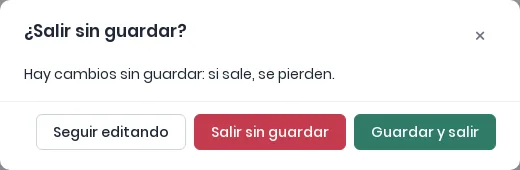
Con una ventana de diálogo abierta, la tecla / no abre la búsqueda y Ctrl+S no guarda la página de debajo: primero se termina o se cierra la ventana.
El editor de compras dice en su cabecera cómo está lo que editas: Guardado (con la hora, «Guardado · 09:41», cuando acaba de guardar), Sin guardar · 2 cambios o Guardando…. Mientras no hay cambios, Guardar se queda apagado y, al pasar por encima, dice «Nada que guardar». Si sales por el menú, la ruta o la búsqueda con cambios sin guardar, te pregunta en la propia página, diciendo qué perderías: Seguir editando, Salir sin guardar o Guardar y salir, que guarda y te lleva adonde ibas (si el guardado pide algo o se rechaza, te quedas en la compra).
Cuando algo no se puede guardar. El aviso dice el motivo con su referencia («Escriba el nombre de quien encarga. (Ref. 3f9c2a1b)», ver la referencia de un error), y la página te lleva al primer campo marcado, con el cursor en él. En los editores —encargos, compras, pedidos a proveedor y devoluciones a proveedor— y en la ficha, el aviso de un guardado rechazado dice siempre la frase entera, aunque el campo marcado también la diga. Los avisos de que algo salió bien se van solos a los pocos segundos; los de error se quedan hasta que los cierras. Lo que se pide desde una ventana de diálogo (crear un artículo o un autor, marcar un pedido como enviado, descartar un borrador…) no se avisa aparte: el motivo aparece dentro de la propia ventana, encima de sus botones, y la ventana sigue abierta para corregirlo.
«La página ha caducado: recárguela y vuelva a intentarlo.» Cada página lleva una clave que eLibreria comprueba al guardar, para que nadie pueda guardar en tu nombre desde otra página. Si la página llevaba mucho tiempo abierta, o se abrió antes de una actualización de eLibreria, la clave ya no sirve y no se guarda nada. Recarga la página (F5) y vuelve a hacer el cambio. Lo mismo ocurre con los botones que imprimen o confirman algo: la página vuelve con ese aviso arriba.
Fechas y horas
Toda hora que muestra eLibreria es la hora de la tienda en que pasó (la de Canarias para una tienda de Canarias), con horas y minutos y sin segundos: en los listados, en las ventas, los tickets, las devoluciones, las facturas, los informes y sus CSV. Lo que no tiene tienda se lee en la hora de su entidad fiscal (los paneles de VERI*FACTU) o de la entidad principal (el último acceso de un empleado). Un día en un filtro o en un informe es también el de la tienda: una venta de Madrid a las 00:26 es de ese día, y en la lista de ventas el día de una venta es el de su ticket.
Lo registrado antes de pasar al sistema nuevo se guardó con la hora de Madrid como si fuera universal, y ahora se muestra una hora más tarde en los meses de invierno y dos en los de verano que en sus tickets. Los tickets están bien y no cambian; es solo cómo se lee la hora antigua. Unas pocas ventas antiguas de última hora pueden aparecer en el informe al día siguiente.
Pantallas pequeñas y grandes
eLibreria se usa con comodidad desde una pantalla de 1280 × 800 (un portátil o una tableta de 10 pulgadas) y aprovecha una grande:
- En un formulario largo, Guardar (y Volver) quedan siempre al pie de la ventana, sobre una sombra, aunque el formulario siga más abajo. Si un aviso aparece abajo a la derecha, se coloca encima de esa barra y no tapa el botón.
- En una pantalla ancha, los formularios ponen los campos en dos columnas; los que necesitan toda la fila (una dirección, un texto largo, una imagen) la ocupan entera.
- Un listado más ancho que la ventana se desplaza dentro de su recuadro, no la página entera; las acciones de cada fila y Más se quedan visibles a la derecha mientras tanto.
- Las pestañas de Configuración eLibreria ocupan una sola fila: si no caben, se desplazan de lado y la de la pantalla en la que estás se ve siempre.
- Si una ruta de la parte de arriba es más larga que el espacio, se acorta con «…»; al pasar el ratón por encima se lee entera.
- En una tableta puedes ampliar la página con dos dedos; ningún texto baja de un tamaño legible.
Desde un teléfono (unos 390 píxeles de ancho) también se trabaja: los formularios, las páginas y los listados caben sin desplazarse de lado; la tabla de un listado o las líneas de un encargo, de la caja o de una compra se desplazan dentro de su recuadro, con un degradado en el borde mientras queda algo a la derecha. La cabecera con Guardar se queda arriba al bajar y la acción principal se queda fija al pie: Confirmar encargo, Guardar en una compra, Confirmar devolución y, en la caja, Cobrar, también al cobrar una señal o recoger un encargo. ⋯ Más acciones se abre a lo ancho, bajo su fila. La barra de arriba deja sitio a la búsqueda y al botón de tu usuario, y no muestra la tienda.