
Devoluciones de clientes
Una venta emitida no se modifica: la devolución emite un documento rectificativo y la mercancía vuelve a la tienda.
Cómo funciona una devolución
Un documento emitido no se puede modificar. Por eso una devolución no «edita» la venta: emite un documento rectificativo (R5 si la venta fue un ticket; R1 o R4 si fue una factura) que resta lo devuelto, y la mercancía vuelve a la ubicación de la que salió. El cliente recibe su reembolso en efectivo, tarjeta, vale de devolución o saldo.
Devolver una venta, paso a paso
- Busca la venta: escribe el número del ticket o de la factura en la lupa de arriba, o ábrela desde Mostrador → Ventas con Ver en su fila.
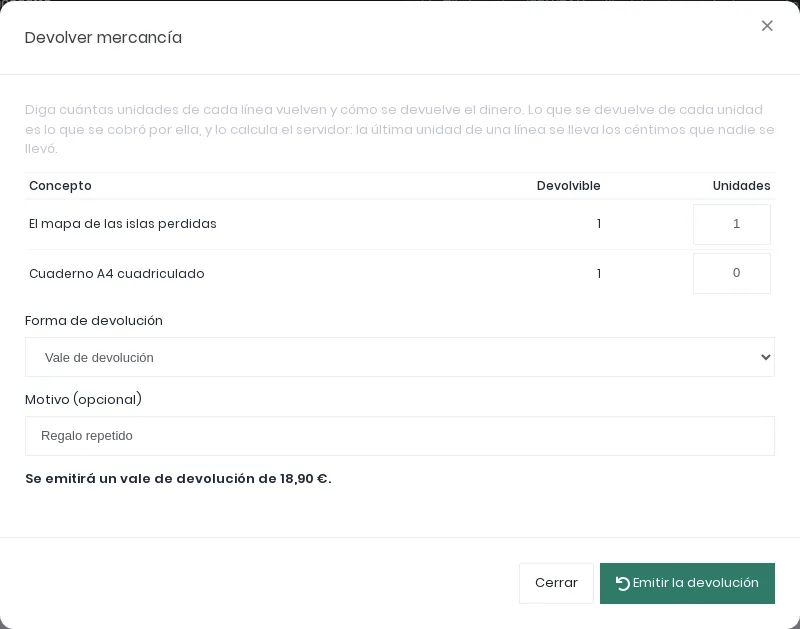
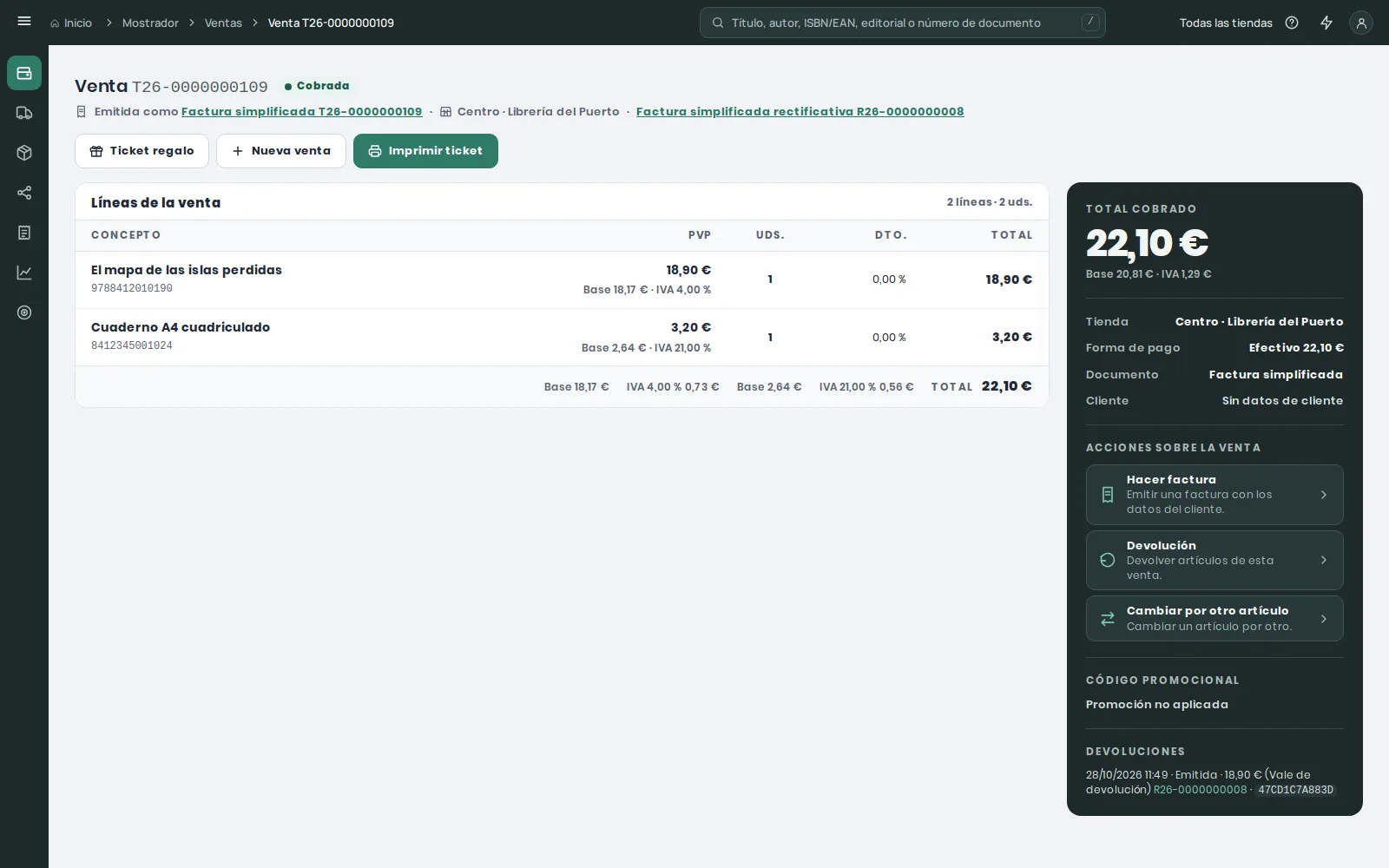
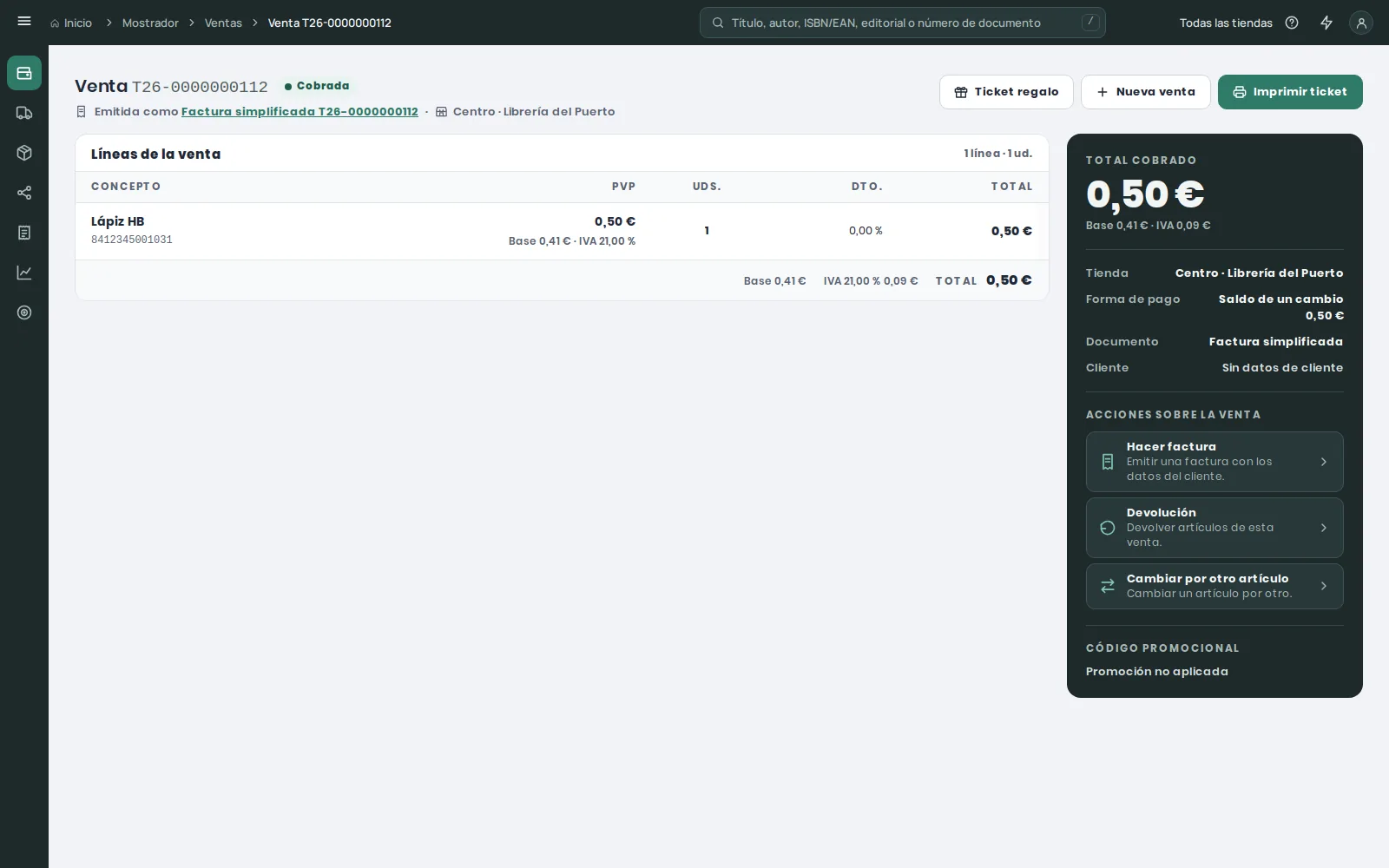
- En la vista de la venta, en Acciones sobre la venta, pulsa Devolución. En el diálogo «Devolver mercancía», escribe en Unidades cuántas vuelven de cada línea (la columna «Devolvible» te dice cuántas quedan por devolver). El importe lo calcula eLibreria: lo que se cobró por esas unidades.
- En Forma de devolución, elige qué recibe el cliente (ver abajo) y, si quieres, escribe un Motivo (opcional). Debajo, el diálogo dice ya lo que se devolverá —«Se emitirá un vale de devolución de 18,90 €.», «Se devolverán 18,90 € en efectivo.»— y, si pides más unidades de las que quedan, lo dice en rojo. Todavía no se ha emitido nada.
- Pulsa Emitir la devolución. El aviso «Devolución emitida» confirma el importe, se emite la rectificativa y las unidades vuelven a la ubicación de la que salieron, con la propiedad que tenían antes de la venta.
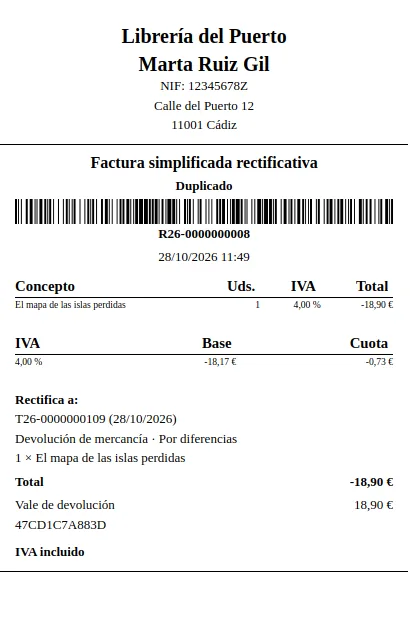
- En la vista de la venta, el apartado «Devoluciones» lista la devolución. Pulsa el número de su justificante (con el icono de la impresora) para imprimirlo y entregárselo al cliente.
Las formas de devolución
- Devolverle el dinero: «Efectivo» o «Tarjeta».
- Un vale de devolución: el justificante lleva impreso el código del vale. Cuando el cliente vuelva a comprar, en Forma de pago elige la pestaña Vale, escribe o escanea ese código y pulsa Añadir vale (ver Cobrar con un vale).
- Dejarlo a su saldo: «Saldo del cliente». Solo aparece si la venta se hizo a nombre de un cliente. En una compra posterior, elige a ese cliente y, en Forma de pago, la pestaña Saldo del cliente.
Los vales de devolución
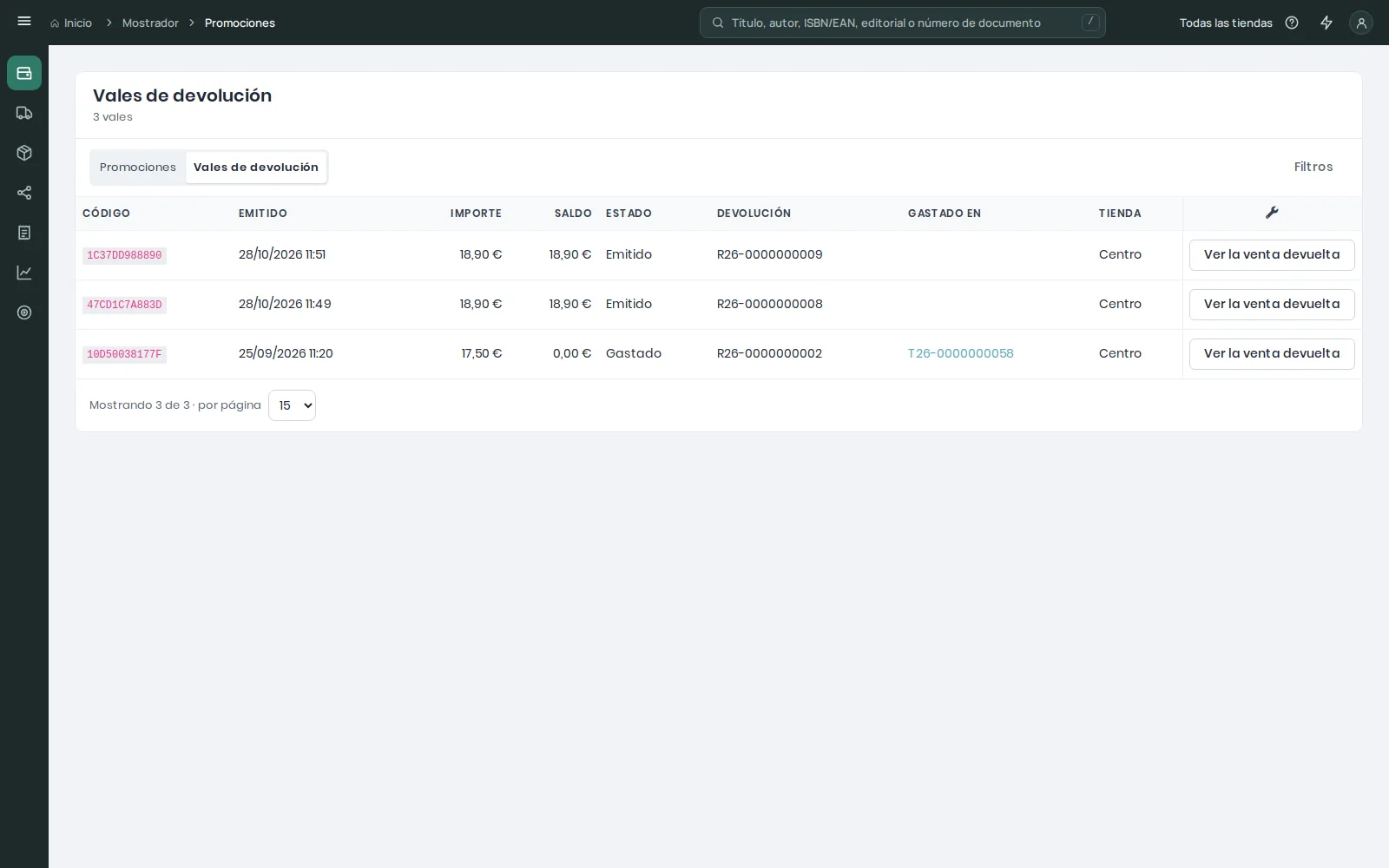
Si el cliente ha perdido el papel del vale, el código está en la vista de la venta devuelta, junto a su devolución. El administrador consulta además todos los vales emitidos en Mostrador → Promociones → Vales de devolución: cada uno con su código, el día en que se emitió, su importe, lo que le queda, su estado (Emitido, Gastado en parte, Gastado o Anulado), la devolución que lo emitió, los tickets en que se gastó y la tienda.
Es un listado como los demás, con las pestañas Promociones y Vales de devolución: en Filtros, el código (al pulsar ↵) y el estado (al elegirlo), que quedan a la vista como etiquetas; Ver la venta devuelta en cada fila, y al pie 15, 25 o 50 vales por página. Un vale no se edita ni se borra: solo cambia al gastarlo en caja o al anular su devolución.
Qué vuelve y cómo
- Una unidad que se vendió en depósito vuelve en depósito mientras su compra no esté liquidada: así la liquidación la devolverá al proveedor si no se vuelve a vender. Si la compra ya se liquidó, vuelve como propia. Una unidad propia vuelve siempre propia.
- Un envase vendido entero vuelve entero; un lote de componentes con impuestos distintos se devuelve componente a componente, por el importe de cada línea.
- Una caja de un lote sustituido: la línea dice «Caja de «Lote escolar (hasta dd/mm/aaaa)»: se desmonta al devolverla», y vuelven sus componentes sueltos. Marca Mantenerla entera para que vuelva la caja entera al lote antiguo. Una caja que se vendió en depósito y cuya compra sigue abierta se guarda entera, para devolverla al proveedor. Lo mismo en un Cambio. Si anulas la devolución, los componentes vuelven a la caja y la caja sale de nuevo.
- Una devolución puede hacerse en un día distinto al de la venta: los informes la cuentan en el día en que se hizo.
- La rectificativa se numera en una serie del año de la tienda, como cualquier documento de la caja: si el 1 de enero a la tienda le faltan las series del año, la devolución no se emite y lo dice (ver Las series del año en la caja).
- Si el cliente devuelve en otra tienda, haz la devolución sobre la venta original: el libro vuelve a la ubicación de la que salió. Si se queda en esta tienda, muévelo después con Mover.
Ejemplo: devolver un libro con un vale
Una clienta devuelve «El mapa de las islas perdidas» porque se lo han regalado repetido, y prefiere un vale.
Cambiar un artículo por otro
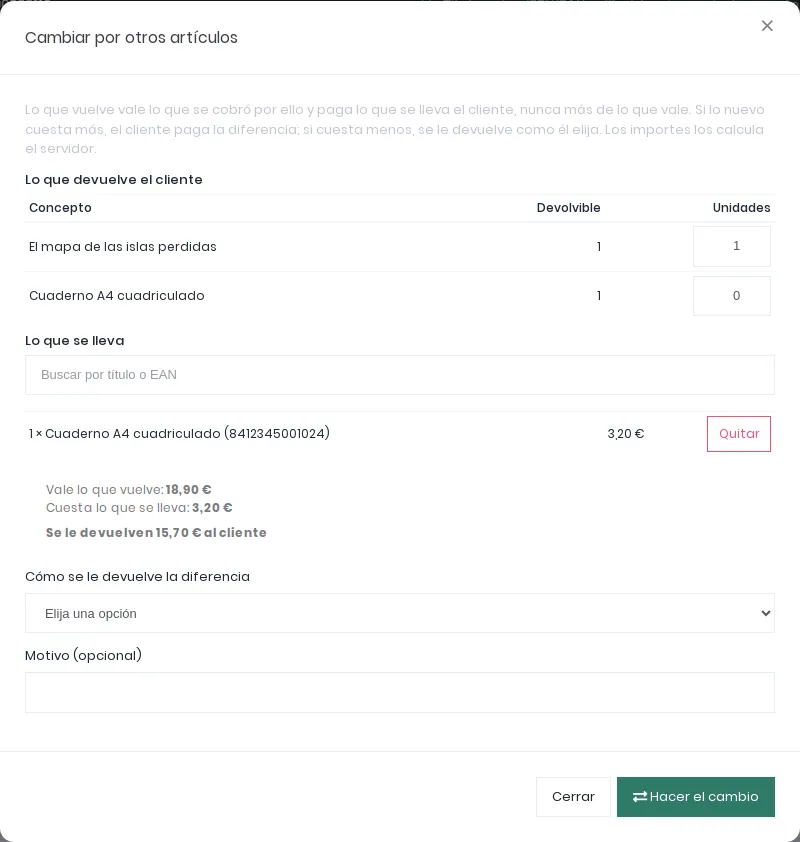
Si el cliente se lleva otro artículo a cambio, usa Cambiar por otro artículo (en Acciones sobre la venta) en lugar de Devolución: hace la devolución y la venta nueva en una sola operación.
Por ejemplo, otra clienta devuelve «El mapa de las islas perdidas» (18,90 €) y se lleva solo un cuaderno (3,20 €). Arriba indicas lo que devuelve; en Lo que se lleva, buscas el artículo por título o código (la búsqueda dice de qué ubicación sale y cuántos hay). eLibreria calcula «Vale lo que vuelve», «Cuesta lo que se lleva» y la diferencia: si lo nuevo cuesta más, el cliente paga la diferencia; si cuesta menos, se le devuelve como elija.
Anular una devolución hecha por error
Si hiciste una devolución por error, anúlala: se deshace con un asiento contrario y las unidades salen de nuevo de la tienda. Si el libro ya se volvió a vender y no está en la tienda, eLibreria anota una incidencia en el artículo para que la revises. Recuerda también que un ticket con devoluciones no se puede anular: anula antes la devolución (ver Rectificar y anular).