Documentos fiscales y facturación
Qué documentos emite eLibreria, cómo se numeran y cómo se hace una factura que no pasa por la caja.
Los documentos
| Documento | Para qué | Dónde |
|---|---|---|
| Ticket (factura simplificada) | Venta normal a un particular. | Caja |
| Factura simplificada cualificada | Ticket con NIF y domicilio del cliente, en los casos que permite la ley. | Caja |
| Factura completa | Venta con todos los datos del cliente; también a colegios, bibliotecas y empresas. | Caja o Facturación → Facturas |
| Canje | Sustituye uno o varios tickets por una factura con los datos del cliente. | Canjear tickets |
| Rectificativa de simplificada (R5) | Devolución o corrección de un ticket. | Vista de la venta |
| Rectificativa de factura (R1, R4) | Devolución o corrección de una factura. | Vista de la venta o de la factura |
| Proforma | Presupuesto sin valor fiscal: no se envía a Hacienda ni mueve existencias (ver Hacer una proforma). | Facturación → Facturas |
| Ticket manual | Ticket hecho a mano en papel cuando la aplicación no estaba disponible, registrado después. | Facturación → Registrar tickets manuales |
Un documento emitido no se modifica ni se borra: se corrige con otro documento. Cuándo rectificar y cuándo anular, en Rectificar y anular.
La lista de documentos: Facturación
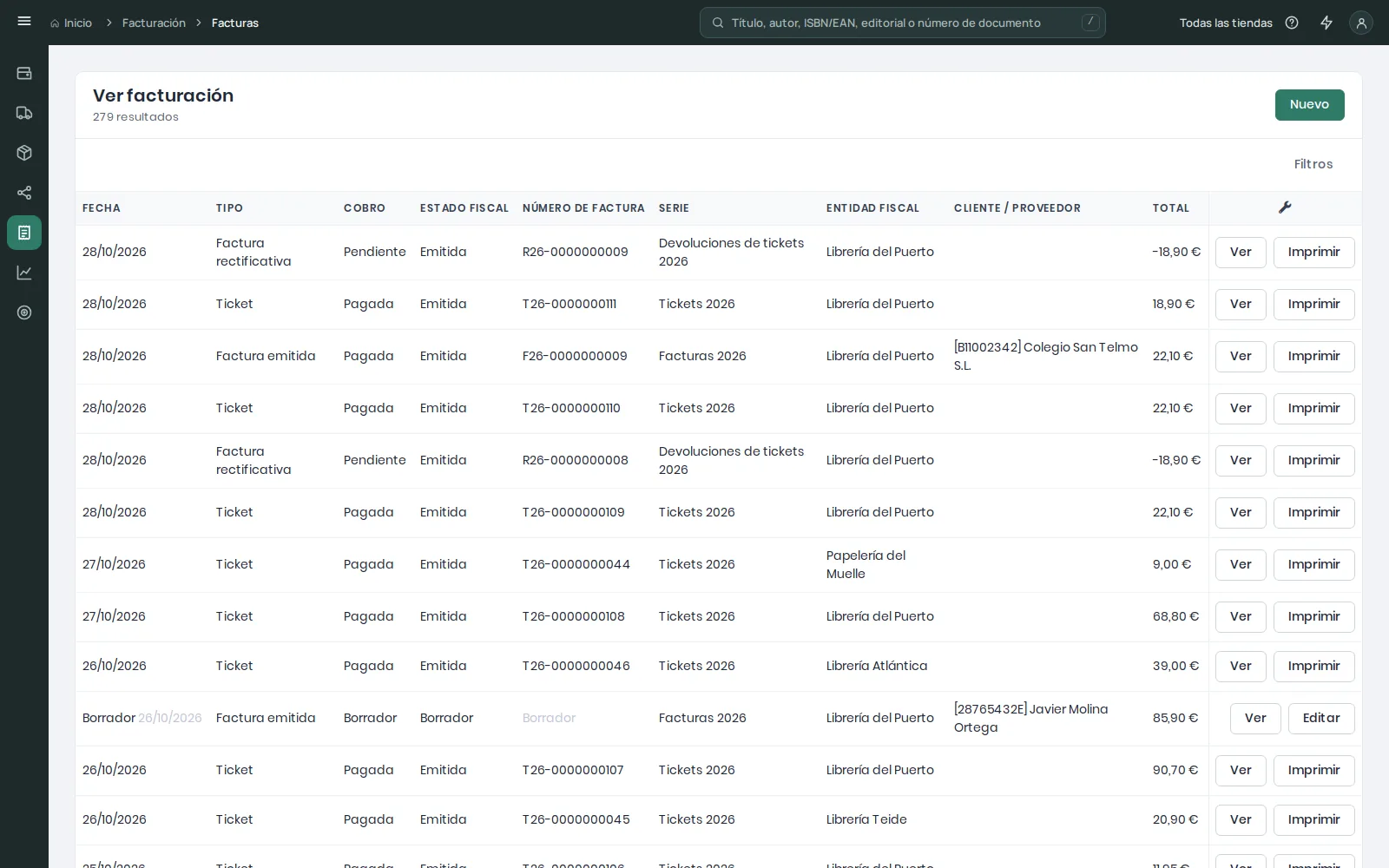
Facturación → Facturas reúne todos los documentos emitidos, los de la caja y los del editor de facturas: fecha, tipo, cobro, estado fiscal, número, serie, empresa, cliente o proveedor y total, con filtros. La Fecha es la del documento —el día en que se emitió—, y un borrador dice «Borrador» con el día en que se empezó (el de la tienda) al lado; el filtro de mes busca por esa fecha, así que un borrador empezado el 29/09 y emitido el 02/10 es de octubre. El Tipo dice qué es cada documento con las mismas palabras que su vista: Factura emitida, Ticket, Factura rectificativa o Factura recibida. Cobro dice si está pagado y solo ofrece los estados que algún documento tiene. Cada fila dice sus acciones por su nombre: Imprimir imprime el documento y Ver abre su vista. Nuevo abre el editor de facturas; en él, la forma de pago y los vencimientos son opcionales (ver Hacer una factura con el editor). Una venta de la caja no se factura aquí: se canjea.
Un empleado ve en esta lista los documentos de las ventas de su tienda y los demás documentos (facturas del editor, proformas) de la entidad fiscal de su tienda; un administrador, todos.
Hacer una factura con el editor
Usa el editor de facturas para facturar lo que no sale de las existencias: un servicio, un concepto. Sus líneas son conceptos libres y no descuentan existencias. Si un cliente quiere factura de algo que ya pagó en la caja, no hagas una factura nueva: canjea el ticket.
Libros para un colegio. La mercancía sale por la caja: elige el colegio como cliente y se emitirá una factura completa con sus datos. Si el colegio paga después, cobra con Pendiente de cobro y llévalo en una remesa (ver Pendiente de cobro y remesas).
- Facturación → Facturas → Nuevo abre Nueva factura en la pestaña Factura emitida (Factura recibida sirve para registrar la de un proveedor). Elige la Entidad fiscal arriba a la derecha (si solo hay una, ya viene elegida) y la Serie de factura: el número se asigna al emitirla. Deja vacía la Fecha de operación salvo que la operación fuera otro día: vacía, es el día en que se emita.
- En la tarjeta Destinatario, busca al cliente por su nombre, su razón social o su NIF: la lista dice cuántos coinciden y marca lo que has escrito. Si no está, la última fila, Escribir los datos de un cliente nuevo, abre Datos del cliente: un cliente necesita su NIF, su razón social y su dirección (calle, código postal y ciudad); el email y el teléfono son opcionales. Guardar cliente lo guarda en el directorio y lo elige; Cerrar no cambia nada. Con el cliente elegido, Editar datos corrige su ficha y Quitar lo deja sin elegir. Si el cliente está en recargo de equivalencia, la tarjeta lo dice («Recargo de equivalencia: sí»); en una entidad de Canarias no sale nunca.
- Escribe las líneas: concepto, unidades (números enteros), precio, descuento e impuesto. Cada línea nueva propone el impuesto de la de arriba; cámbialo si no es el suyo. Una línea vacía no cuenta. Si activas Precios con IVA incluido (en una entidad de Canarias, Precios con IGIC incluido), el precio que escribes es el final y la factura suma exactamente esos importes: 10,00 € con IVA son 10,00 €, sin céntimos de menos; el otro precio lo pone eLibreria. Una factura con retención se escribe con precios sin impuestos. Una línea a 0,00 € es un regalo y se acepta; una línea sin unidades, no: «Para guardar falta» nombra sus unidades. Los importes y el descuento se escriben con coma («12,5» queda en «12,50»).
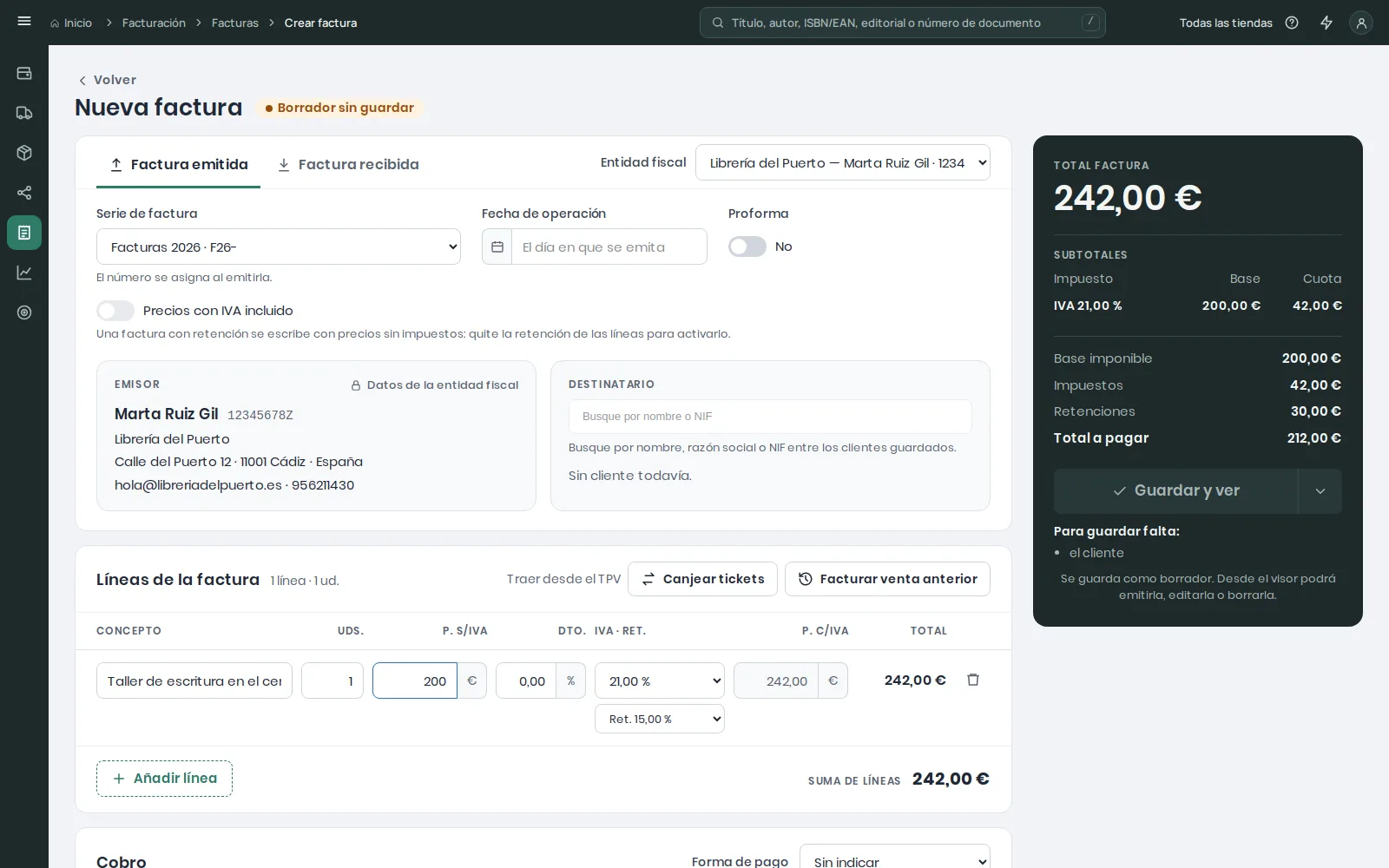
- El panel oscuro de la derecha es el resumen: Total factura, los subtotales por impuesto, la base, los impuestos, las retenciones y, si hay retención, el Total a pagar. Si una línea no puede facturarse (por ejemplo, no tiene impuesto), la línea se marca con el motivo, el panel no da total y ofrece Ir a la línea.
- En Cobro, la Forma de pago es opcional (Sin indicar) y los Vencimientos se activan con su interruptor. El primero nace con la fecha de hoy y el último se queda siempre en 100 % del resto; Añadir vencimiento pone otro delante, en cantidad o en porcentaje del resto. El cargo y lo que queda de cada uno los calcula eLibreria, no la pantalla. La fecha de la factura y la de cada vencimiento se pueden escribir (
dd/mm/aaaa) o elegir en el calendario; una fecha que no existe se marca con «Escriba una fecha como 03/10/2026.». En un borrador ya guardado, el calendario de cada vencimiento sigue sin dejar elegir un día anterior al del vencimiento de antes. - Pulsa Guardar y ver (en su menú, Guardar y nueva; en un borrador ya guardado, Guardar). Mientras falte algo, el botón se ve apagado y debajo dice qué falta («Para guardar falta: el cliente…»). Si eLibreria rechaza un dato, lo dice junto a ese campo. La etiqueta del título dice Borrador sin guardar o Borrador guardado; un borrador guardado ya no cambia de pestaña.
- En la vista, un borrador dice «Sin número todavía» y enseña sus pasos: Creada, Borrador y en qué se convertirá (una factura recibe su número; una proforma, su número de proforma; una recibida conserva el del proveedor). Emitir (Registrar en una recibida) abre un diálogo con los avisos de facturación tardía, si los hay, y pide confirmación; la factura toma su número y ya no cambia. Editar y Borrar están al lado.
En una pantalla de menos de 1280 píxeles de ancho, el resumen va debajo y una barra fija abajo mantiene a la vista el total y Guardar y ver.
La vista de un documento
Arriba, qué es (Factura emitida, Ticket, Proforma, Factura rectificativa, Factura recibida…), su número y una sola etiqueta con su estado (Pendiente, Pagada, Anulada; en un ticket, Pagado, Anulado), y debajo la serie, el día de la operación y cuándo se emitió. El documento muestra el emisor y el cliente (en una recibida, el proveedor y el receptor), las líneas, los impuestos y los totales; la línea «Recargo de equivalencia» solo sale en las entidades de territorio común, nunca en las de Canarias. A la derecha, el total y las Acciones sobre el documento que te corresponden; un empleado, que no las tiene, lee que las hace un administrador. Debajo, el estado y su histórico, con el más reciente arriba. Imprimir la saca para entregarla o guardarla en PDF.
Cobrar una factura
En la vista de una factura emitida, el apartado Cobro (Pago en una recibida) lista los vencimientos; cada uno sin pagar se marca con Marcar como pagado cuando se cobra, y entonces dice «Pagado el» y el día en que se cobró. Una factura sin vencimientos queda Pendiente hasta que pulses Marcar como cobrada. Las horas del historial, de una anulación y de un cobro son las del territorio de la entidad (en Canarias, una hora menos que en la Península).
Facturas recibidas
En la pestaña Factura recibida, el proveedor se busca o se escribe en Datos del proveedor como un cliente (un proveedor necesita además email, teléfono y país), y las líneas llevan los precios del proveedor, sin impuestos. El N.º de la factura recibida no puede repetirse para ese proveedor en el mismo año (otro proveedor puede usar el mismo, y el mismo proveedor puede repetirlo otro año, porque muchos reinician su numeración): el año es el de la Fecha de operación o, si la dejas vacía, el del día en que se registró. Se comprueba mientras lo escribes y otra vez al elegir el proveedor, y debajo dice «Número libre para este proveedor» o que ese proveedor ya tiene una factura con ese número ese año; al guardar, un número repetido se rechaza y se dice en su campo. Una fecha de operación que no es un día se rechaza diciéndolo. Los vencimientos van en Pago y son opcionales. Desde la vista, una recibida se registra.
Formas de pago de facturas
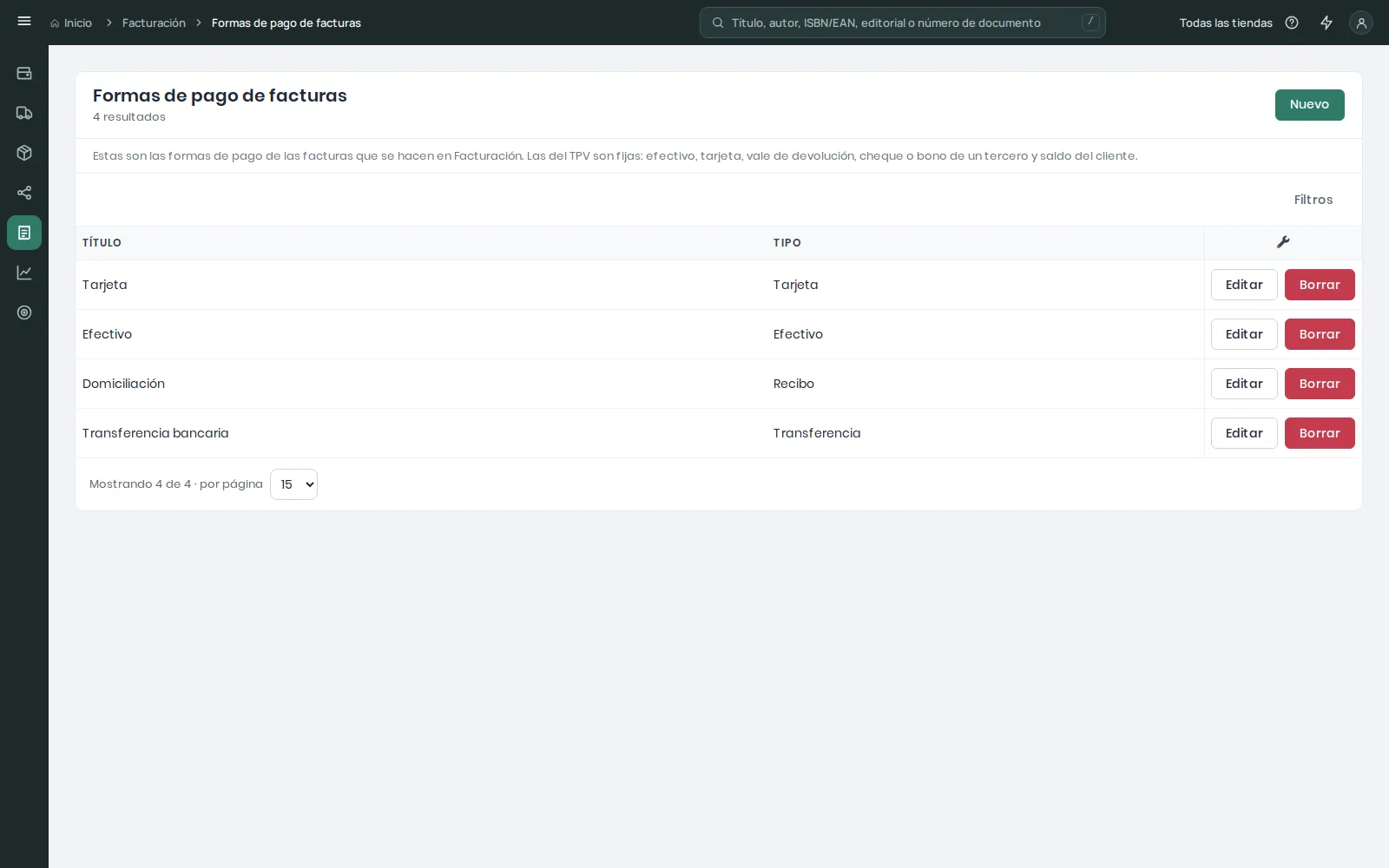
Las formas de pago de facturas (Facturación → Formas de pago de facturas) son los textos que imprime una factura del editor para decir cómo se pagará («Transferencia a 30 días», con tu cuenta bancaria en la descripción). La descripción es texto: se escribe tal cual, con sus saltos de línea, y así se imprime. En la caja no se usan: allí se elige la forma de pago en cada venta.
Hacer una proforma
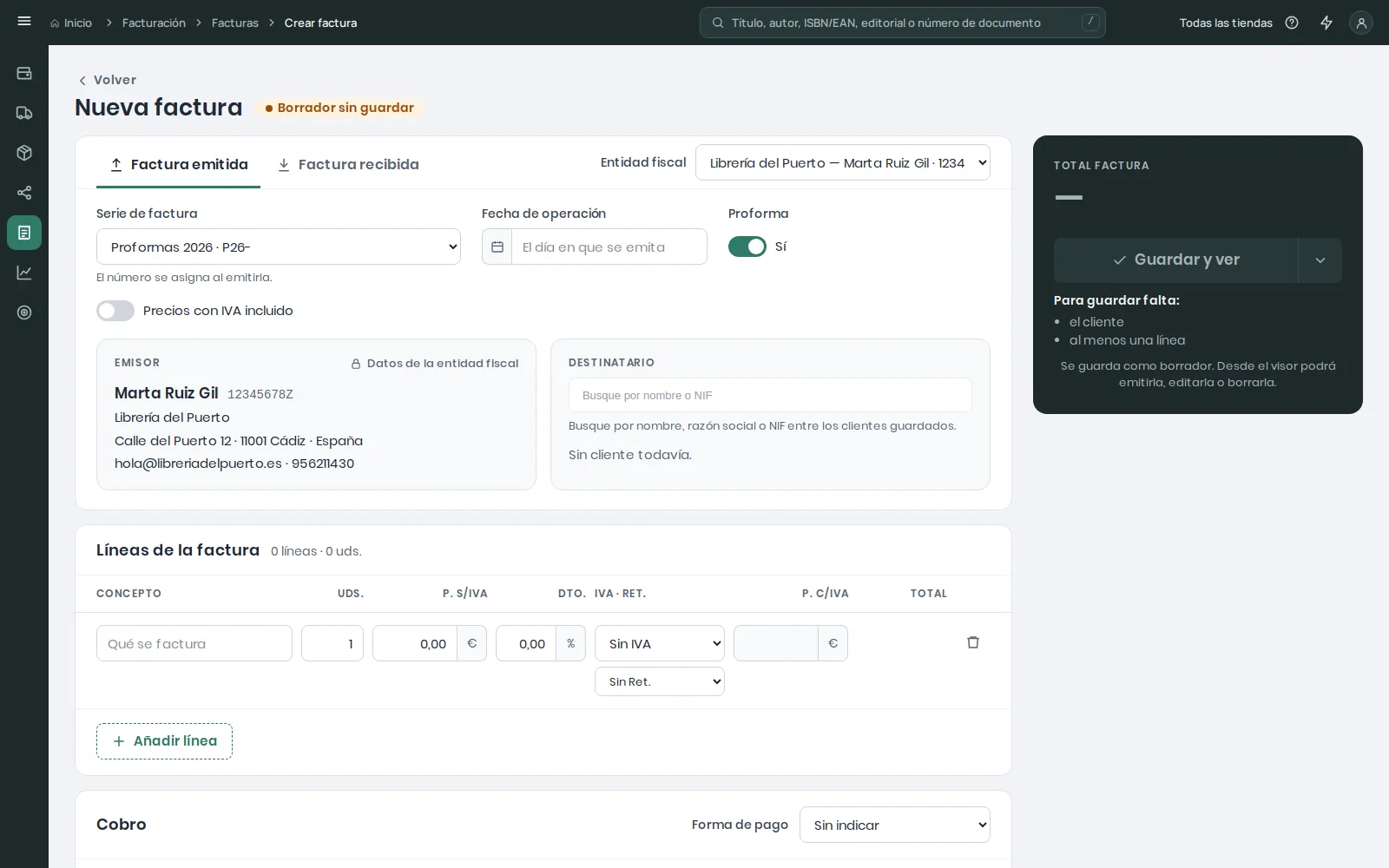
- Facturación → Facturas → Nuevo, elige la entidad fiscal y activa el interruptor Proforma. Las líneas que ya hubiera se conservan.
- En Serie de factura solo se ofrecen series de tipo «Proforma» (
P26-); si no hay, un administrador la crea en Facturación → Series de factura. - Elige el cliente y escribe las líneas (Añadir línea): son conceptos libres, no reservan ni descuentan existencias.
- Guardar y ver y, cuando esté lista para entregar, Emitir: toma su número y ya no cambia.
Una proforma no es una factura: no se registra en Hacienda ni se anula, y eLibreria no la convierte en factura. Si el cliente acepta, emite la factura aparte.
Aplicar una retención
Las retenciones de IRPF solo van en una factura del editor (Facturación → Facturas → Nuevo), nunca en la caja ni en un ticket. En cada línea, debajo del impuesto (columna IVA · Ret.), el desplegable de la retención ofrece los porcentajes que un administrador creó en Administración → Retenciones, o Sin Ret.; no sale en una factura con precios con impuestos incluidos ni para un cliente en recargo de equivalencia. El resumen muestra entonces el Total factura y el Total a pagar, ya descontada la retención. Un anticipo, y el documento que lo descuenta, no llevan retención.
Cambiar la forma de pago o las notas de una factura emitida
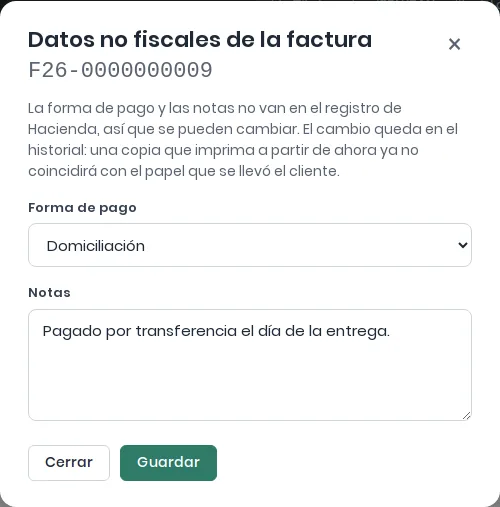
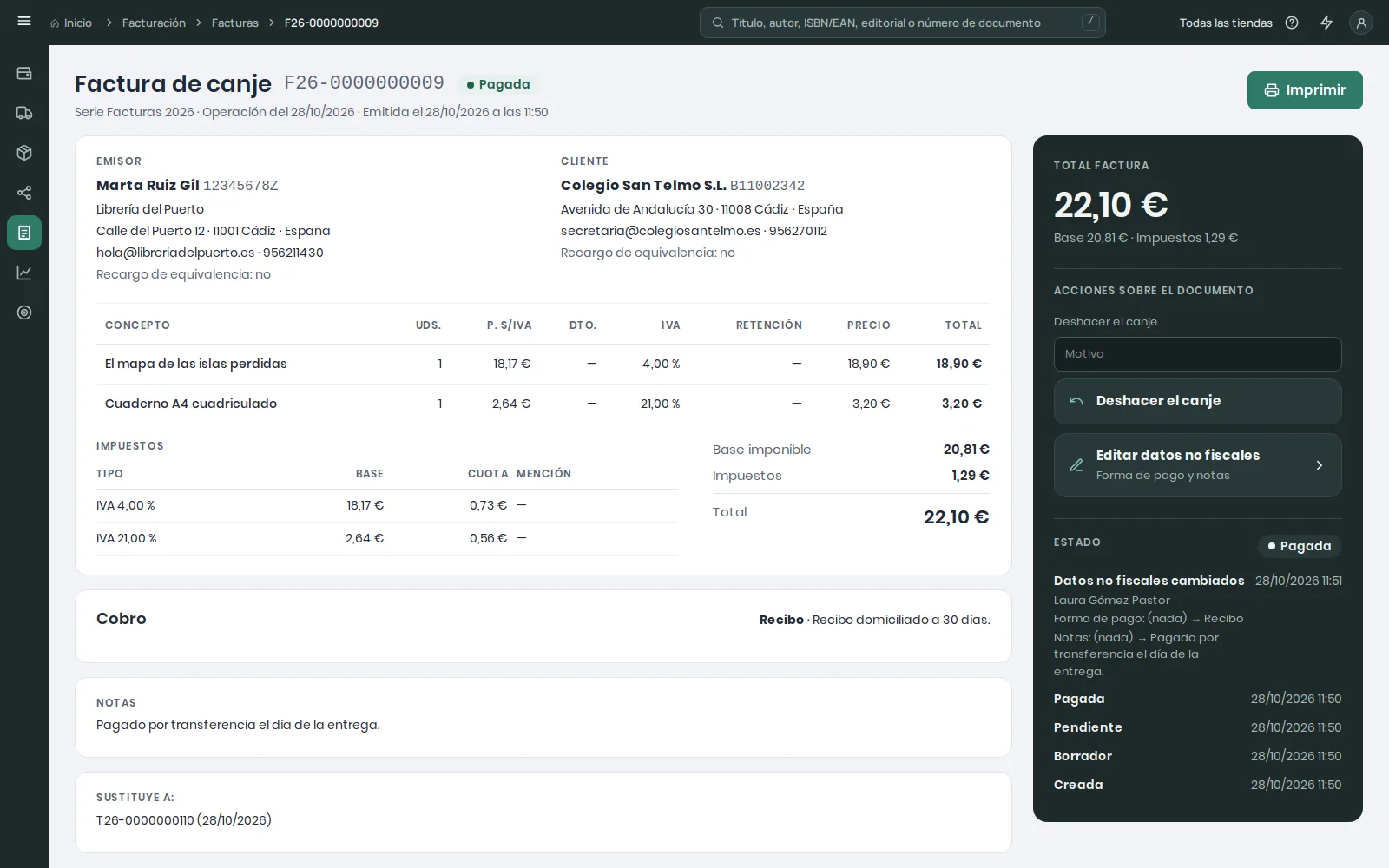
Una factura emitida ya no se edita, pero su forma de pago y sus notas no van en el registro que se envía a Hacienda, así que se pueden cambiar. Lo hace quien puede emitir facturas en esa tienda.
- En la vista de la factura, pulsa Editar datos no fiscales, en Acciones sobre el documento.
- Elige otra Forma de pago (o Sin forma de pago) y cambia las Notas.
- Pulsa Guardar. El histórico de la factura dice Datos no fiscales cambiados, quién lo hizo, cuándo y cada dato antes y después: una copia que imprimas desde ahora ya no coincidirá con el papel que se llevó el cliente.
No se puede cambiar así un ticket (su cobro es el de la venta), una factura anulada, un borrador (se cambia en el editor) ni una factura recibida. Todo lo demás —el cliente, las líneas, los importes, las fechas y la descripción de la operación— está en el registro: se corrige con una rectificativa o, en un canje, con Deshacer el canje.
Pendiente de cobro y remesas
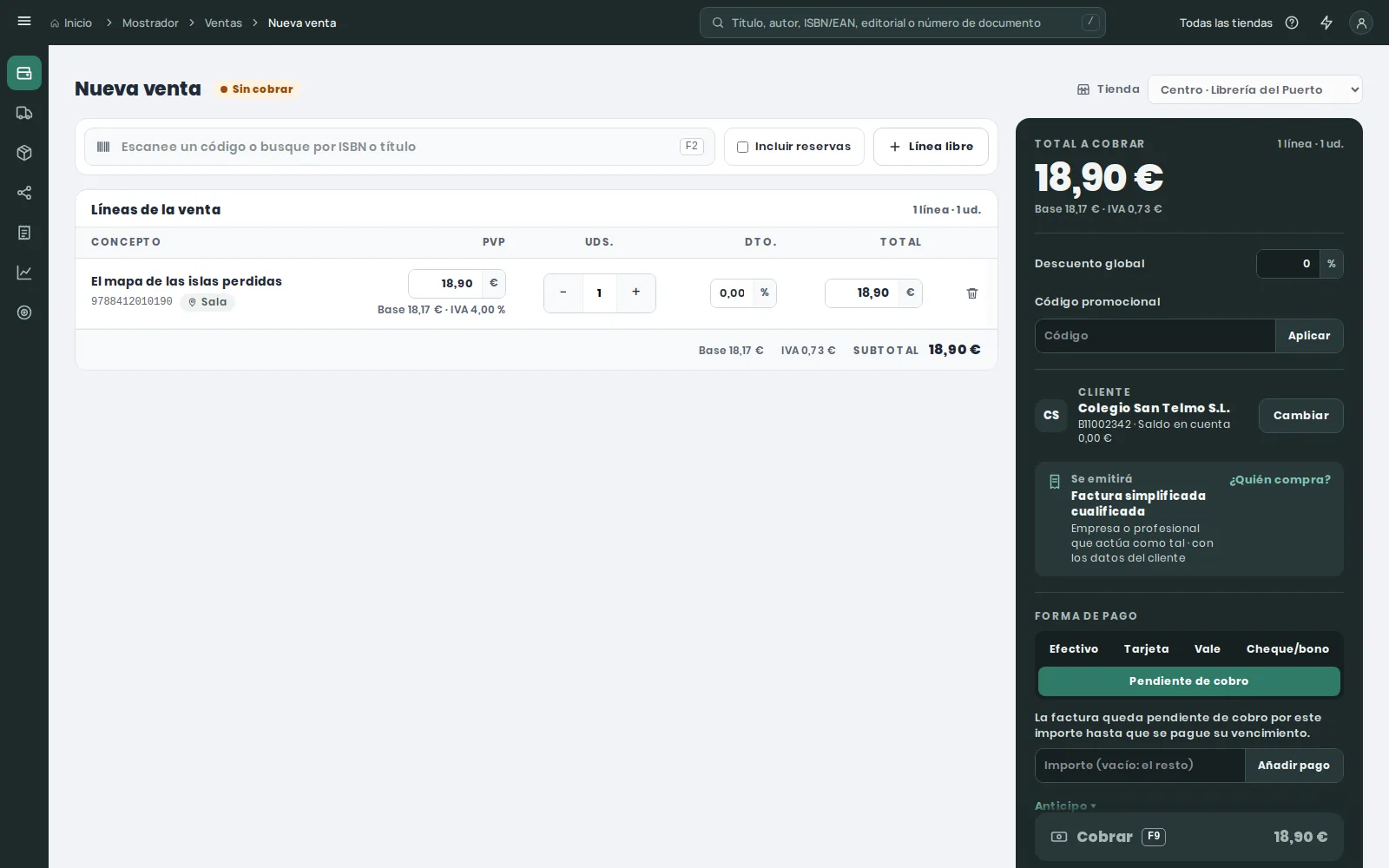
La forma de pago Pendiente de cobro sirve para una venta con factura a un cliente con NIF que paga después (una empresa, un ayuntamiento, un centro escolar): la venta se cierra y la factura queda pendiente de cobro hasta que el cliente paga. La usan los administradores y los empleados que tengan marcado Puede dejar ventas pendientes de cobro en su nivel de acceso (ver Niveles de acceso).
- En la caja, con la factura al cliente, elige Pendiente de cobro como forma de pago y pulsa Cobrar. Una señal o un anticipo no se dejan pendientes: registran dinero recibido.
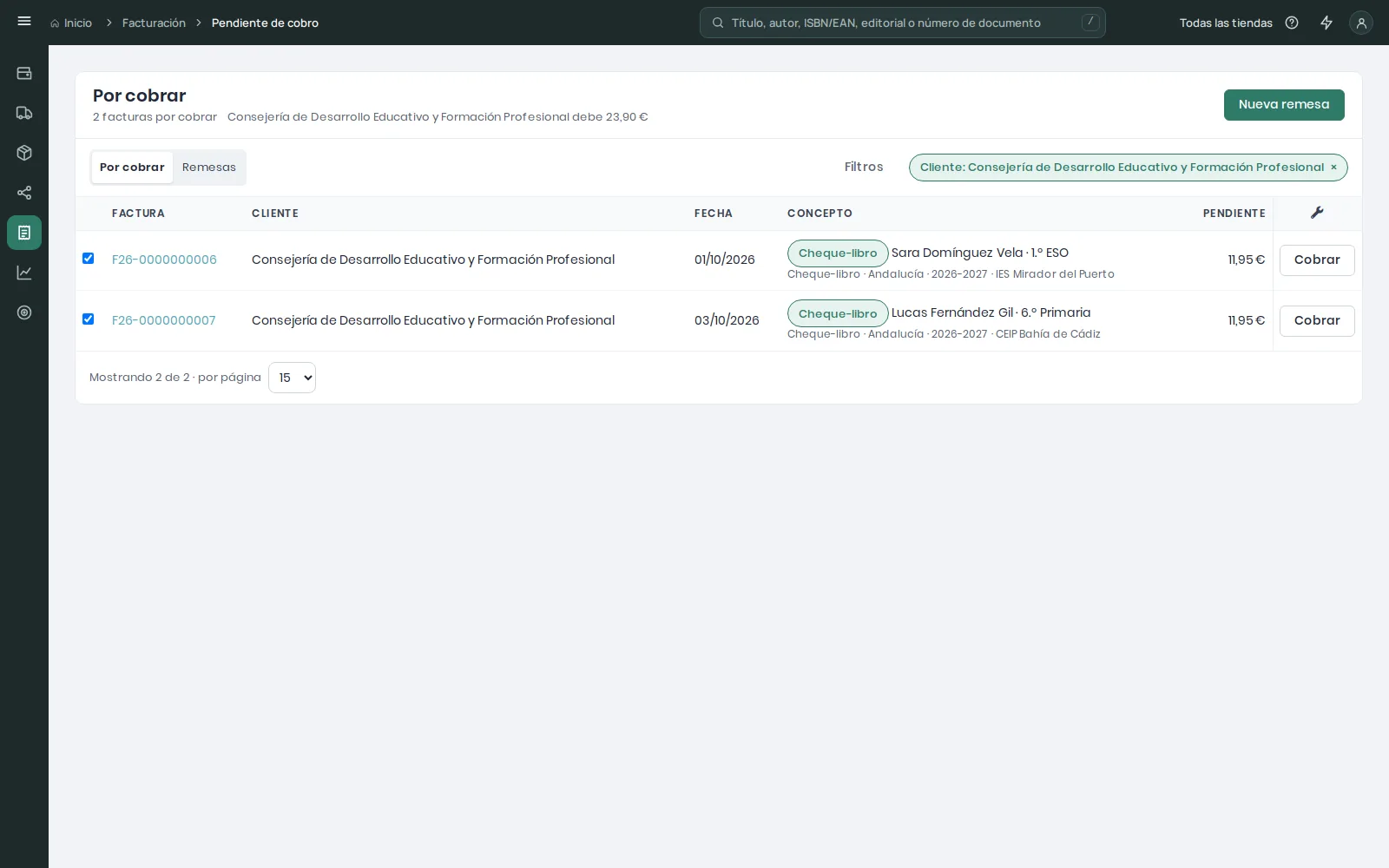
- En Facturación → Pendiente de cobro hay dos listados como los demás, en dos pestañas. Por cobrar tiene una fila por factura pendiente de tu tienda (un administrador, de todas). En Filtros elige el cliente: el listado se queda con sus facturas, el cliente queda a la vista como etiqueta, la cabecera dice cuánto debe y Nueva remesa junta en una remesa las facturas que se ven, de días distintos y de una misma entidad fiscal.
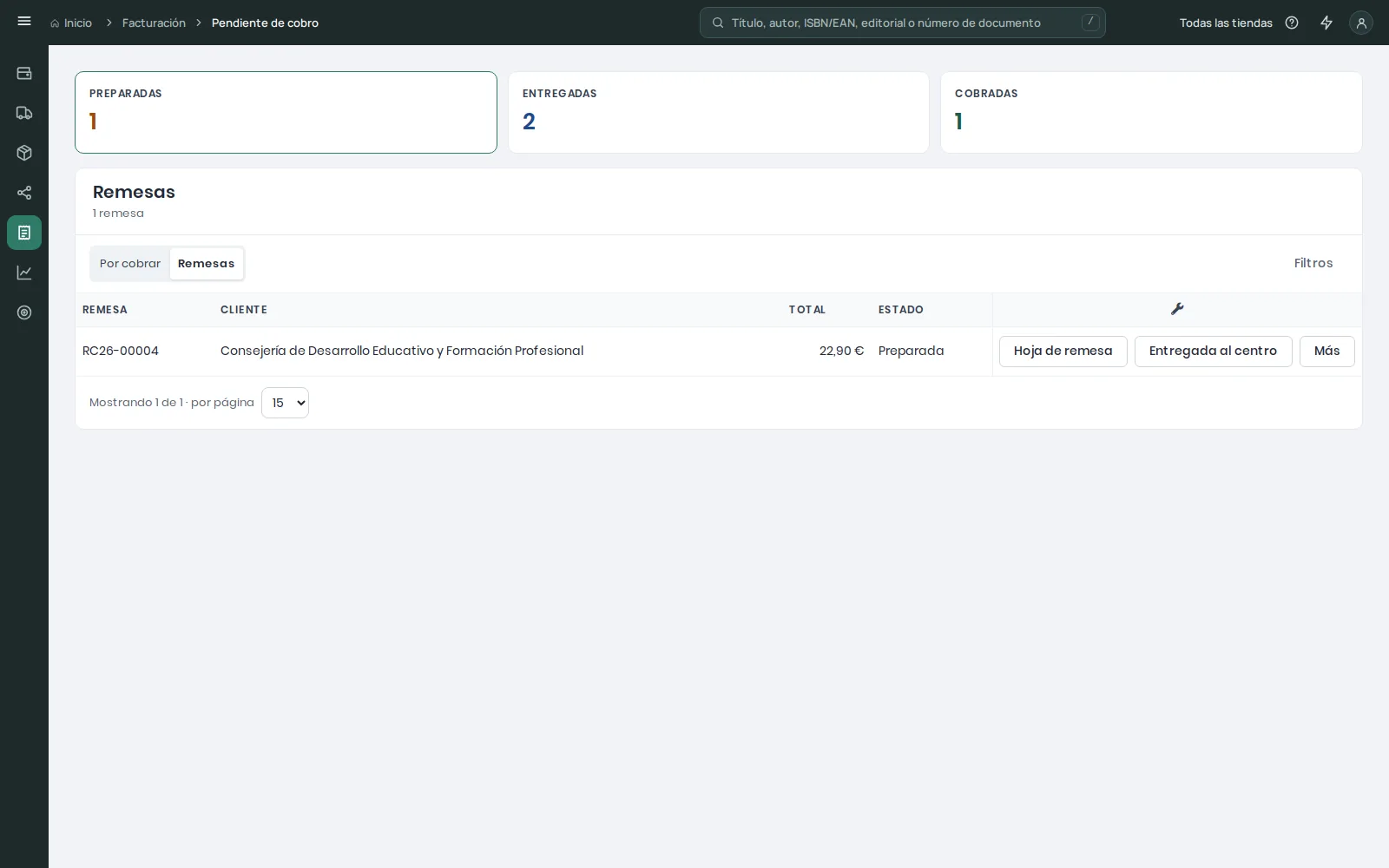
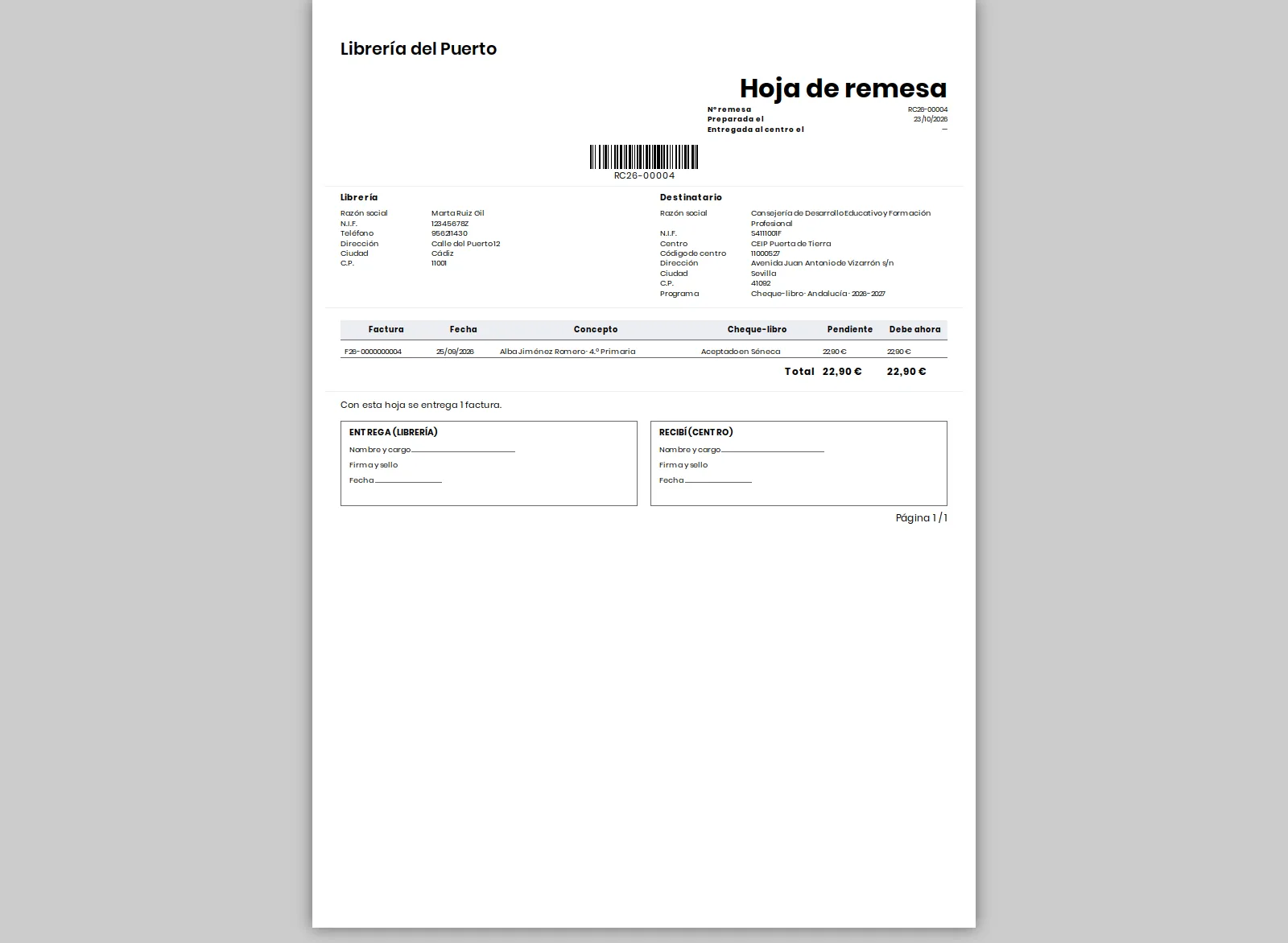
- La remesa aparece en la pestaña Remesas, con sus contadores Preparadas, Entregadas y Cobradas, cada uno con su dirección. Imprime la Hoja de remesa y entrégala con las facturas; pulsa Entregada al centro (o Entregada, si el cliente no es un centro). Cuando el cliente pague, pulsa Cobrada: eLibreria te lo pregunta antes, porque no se puede deshacer. Una remesa se cobra después de entregarla.
Una factura suelta se cobra sin remesa con Cobrar en su línea, o con Marcar como pagado en la propia factura. Cobrar, de cualquiera de estas formas, lo hacen los mismos que pueden dejar ventas pendientes.
Si se corrige una factura pendiente. Una devolución de lo vendido primero descuenta de lo que se debe y solo devuelve dinero por lo que se pagó: el diálogo lo dice antes de confirmar. Una rectificativa de esa factura también descuenta de lo pendiente. Una factura anulada deja de estar pendiente y, si estaba en una remesa, aparece tachada y fuera del total; una factura ya cobrada no se anula: se devuelve o se rectifica. Una venta pendiente no se cambia por otra mercancía: se devuelve y se hace una venta nueva.
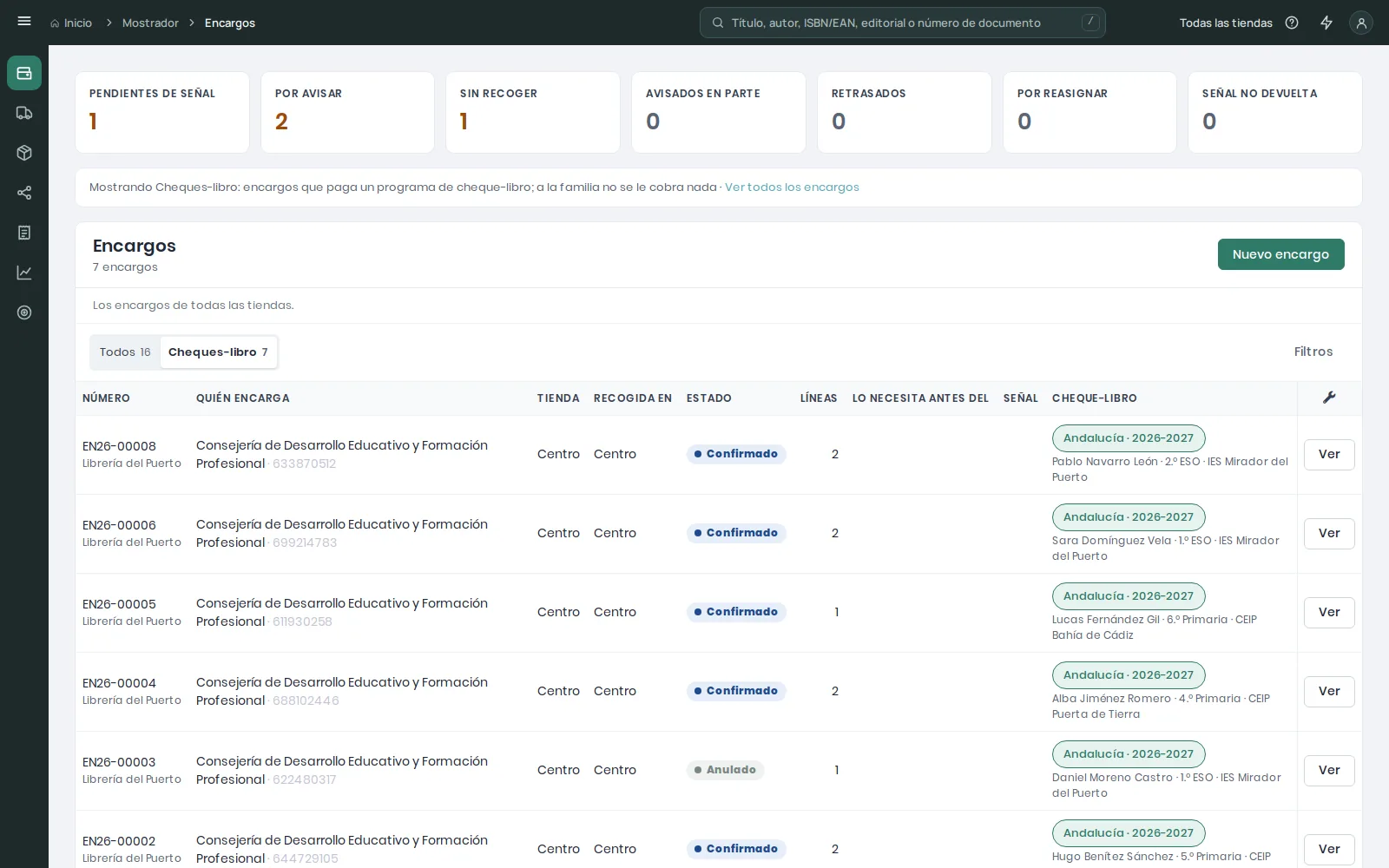
Facturas de un cheque-libro. En Por cobrar llevan la etiqueta Cheque-libro, el alumno y su curso, y debajo el programa y el centro; en Filtros se pueden buscar por Programa y por Centro. Cada remesa dice cuántas facturas y cuántos cheques-libro lleva. Entregada y Cobrada dicen antes de confirmar qué va a pasar; Cobrada no se puede pulsar hasta que la remesa está entregada (ver Cheques-libro).
Cheques-libro
Un cheque-libro es un vale de un programa público de libros de texto: la familia no paga los libros, los paga el programa, y la librería le factura. eLibreria lo muestra a las tiendas cuya entidad fiscal tiene el código postal en una comunidad con cheques-libro: Región de Murcia (códigos que empiezan por 30) y Andalucía (04, 11, 14, 18, 21, 23, 29 y 41). Las demás tiendas no ven nada de cheques-libro.
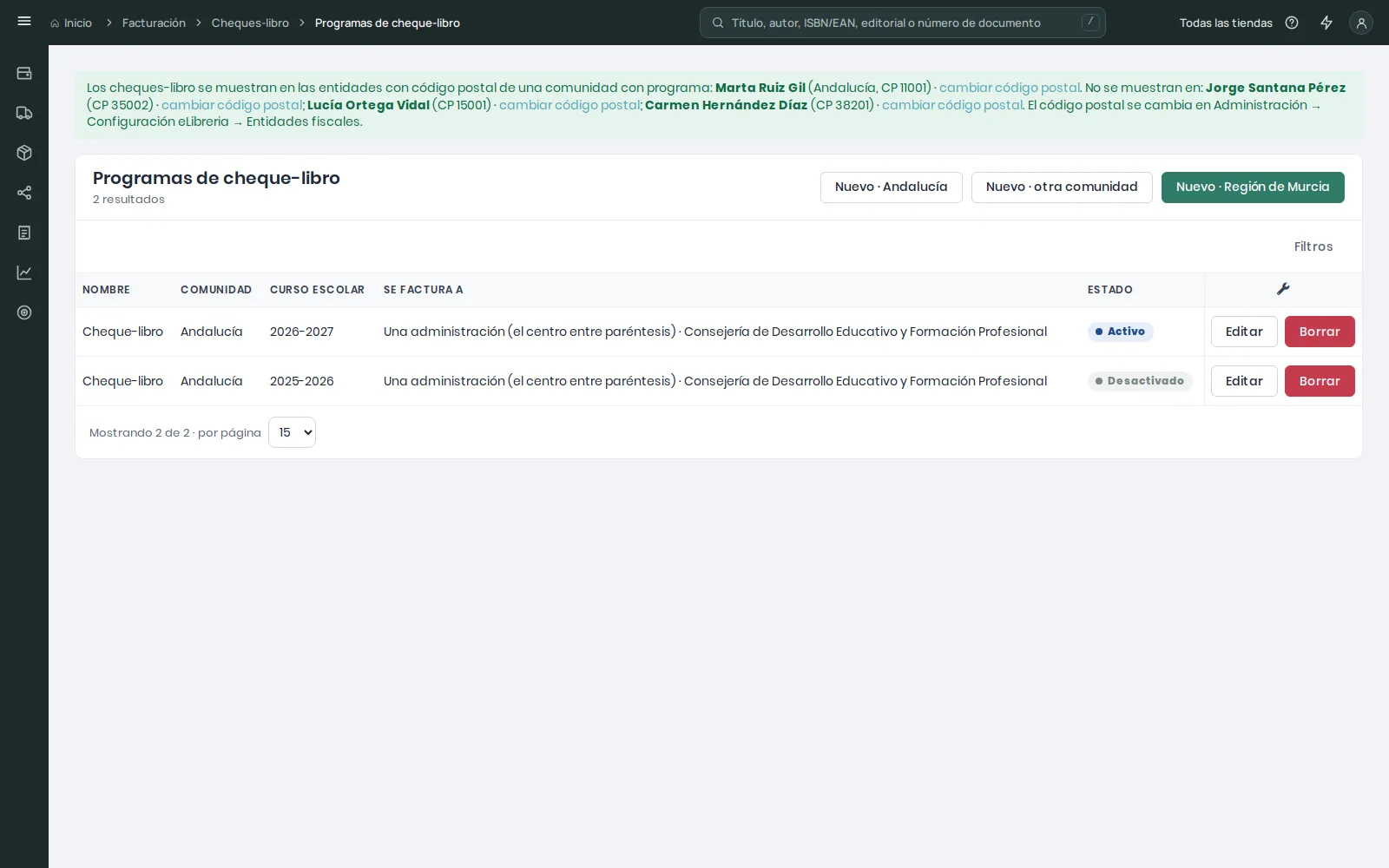
- Los programas. En Facturación → Cheques-libro → Programas de cheque-libro hay uno por comunidad y curso escolar, creado desde Nuevo · Región de Murcia, Nuevo · Andalucía o Nuevo · otra comunidad. Murcia factura al centro; Andalucía a la Consejería, con el centro entre paréntesis.
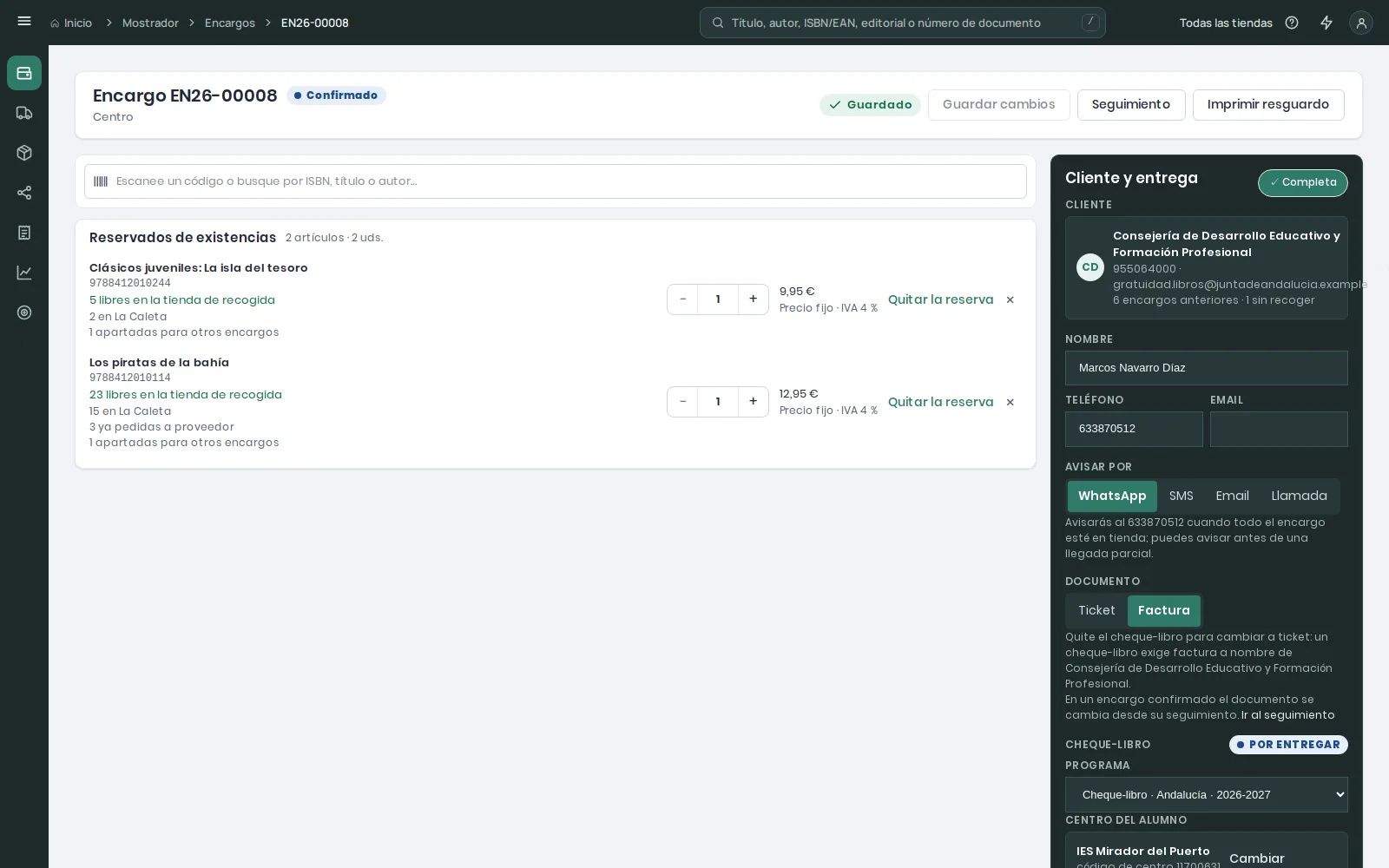
- El encargo. El cheque se escribe dentro del encargo: hazlo como cualquier otro, con documento Factura y como cliente el centro (o la Consejería), y pulsa + Es un cheque-libro. Elige el programa y escribe el alumno, el curso, el código y el importe máximo del cheque. Las líneas del encargo son los títulos del cheque. El encargo no pide señal. Si el mismo alumno del mismo centro ya tiene un cheque de ese programa en otro encargo, el bloque lo dice en los dos encargos, con un enlace al otro; es un aviso, no impide guardarlo.
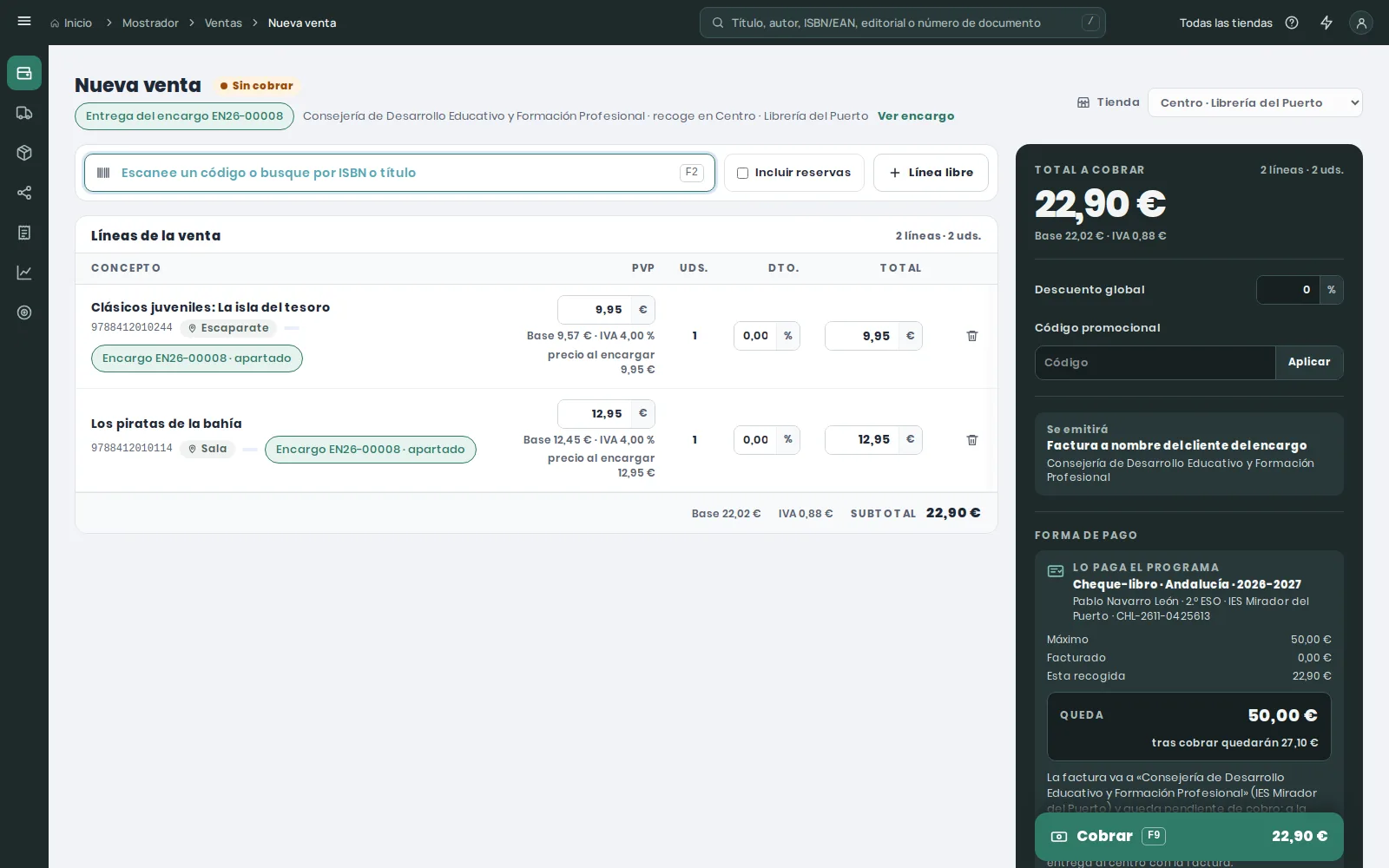
- La recogida en caja. Al cobrar la recogida, la caja muestra la tarjeta del cheque en lugar de las formas de pago: a la familia no se le cobra y la factura va al programa. Si los títulos pasan de lo que queda del cheque, la caja lo dice y propone el descuento que lo ajusta, y al aplicarlo dice el descuento que ha puesto. Un programa desactivado no admite cheques nuevos, pero los que ya lleva se recogen y se cobran.
- Los papeles. El ticket, la factura y su visor dicen quién paga y cuánto queda por cobrar.
- El cobro. Las facturas quedan en Pendiente de cobro. Una remesa se entrega a un solo centro, con su Hoja de remesa y los cheques firmados y sellados.
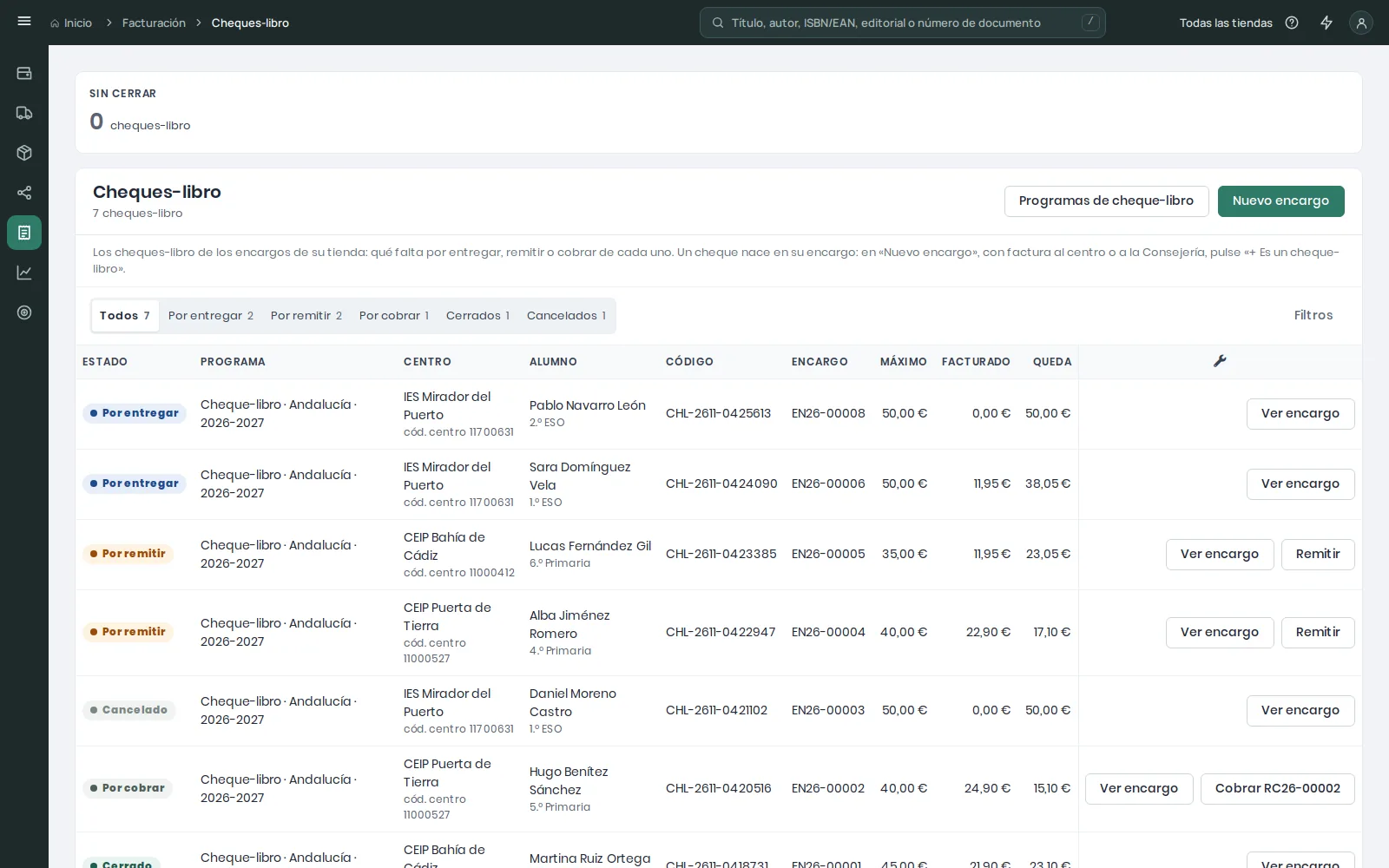
- El listado. Facturación → Cheques-libro enseña cada cheque en una pestaña según lo que falta: Por entregar, Por remitir, Por cobrar, Cerrados y Cancelados; arriba, Sin cerrar cuenta los de un curso terminado hace más de 12 meses que aún no se han cerrado.
- Correcciones. Una devolución o una rectificativa de una recogida con cheque devuelve lo facturado al cheque; el diálogo lo dice antes de confirmar. Una recogida con cheque no se cambia por otra mercancía.
- Los datos del alumno. Doce meses después de cerrarse el cheque (o de terminar su curso, si nunca se cerró y no se debe nada) eLibreria borra el nombre y el curso del alumno. El cheque dice entonces Datos del alumno borrados y ya solo se consulta. Las facturas ya emitidas conservan el nombre del alumno: las instrucciones de Murcia lo exigen en la factura.
- Un cliente con cheques no se borra si es el centro de un cheque, la administración de un programa o el centro de una remesa: eLibreria dice por qué.
Series por tienda
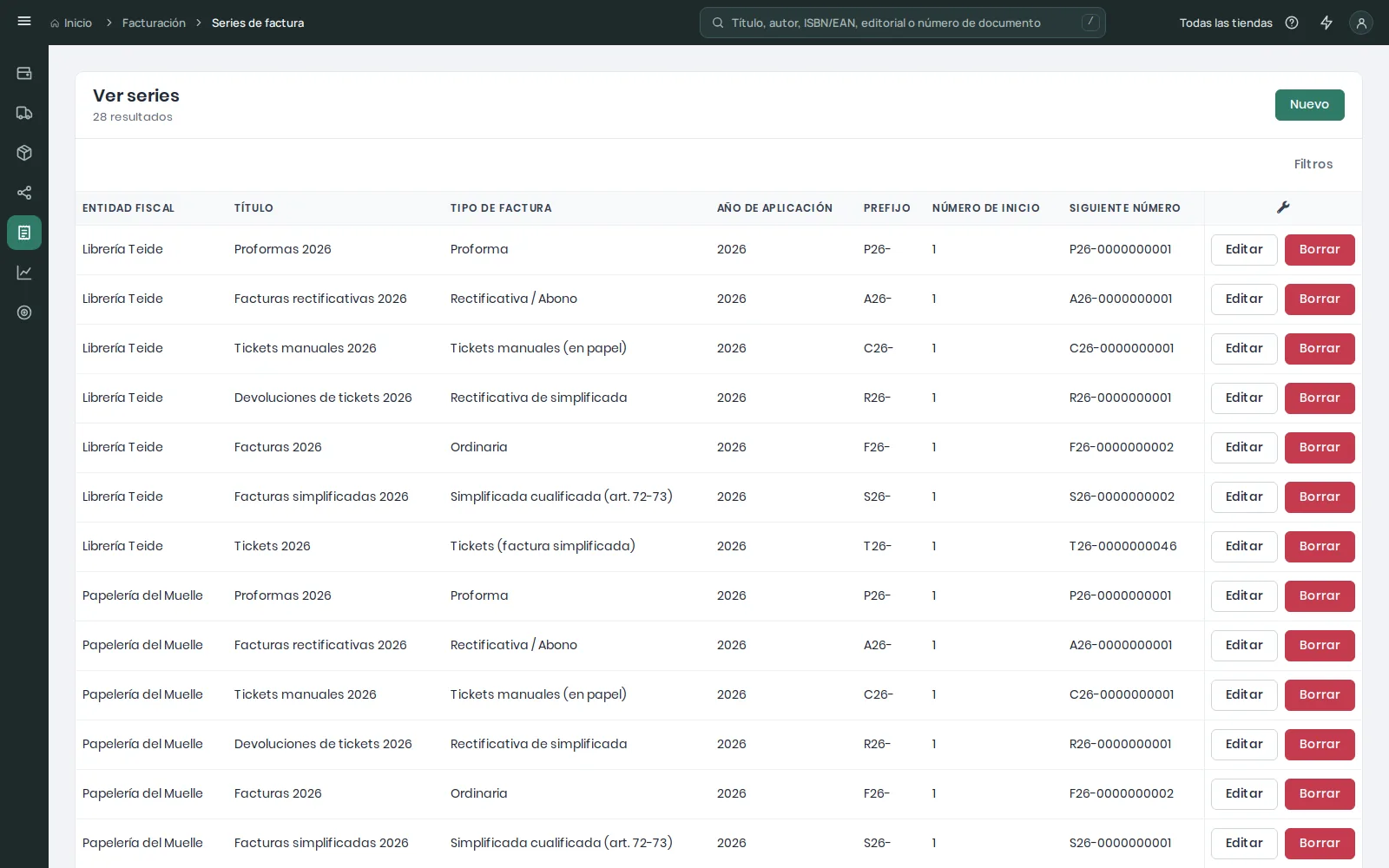
Cada tienda numera por separado cinco tipos de documento, y cada uno necesita su serie para cada año: tickets, facturas simplificadas cualificadas, facturas completas, rectificativas de simplificadas y talonario de tickets manuales. Se crean en Facturación → Series de factura (título, tipo, año, prefijo y número de inicio) y se asignan en Administración → Configuración eLibreria → Series por tienda.
Al crear una serie, eLibreria propone el año en curso y un prefijo con las letras de su tipo y las dos cifras del año (T26- tickets, SC26- simplificadas cualificadas, F26- facturas, RS26- rectificativas de simplificadas, C26- tickets manuales, R26- rectificativas, P26- proformas); si cambias el tipo, el año o la entidad, la propuesta cambia con ellos mientras no hayas escrito otro. El número de inicio es opcional: sin él, la serie empieza en 1; con 50, su primer documento llevará el 50. Una vez que la serie ha numerado algo, ya no se cambia.
Mientras a una tienda le falte alguna serie del año en curso, su caja no puede cobrar. Cada serie debe tener un prefijo distinto de las demás series de la misma empresa y año, para que ningún número de documento se repita.
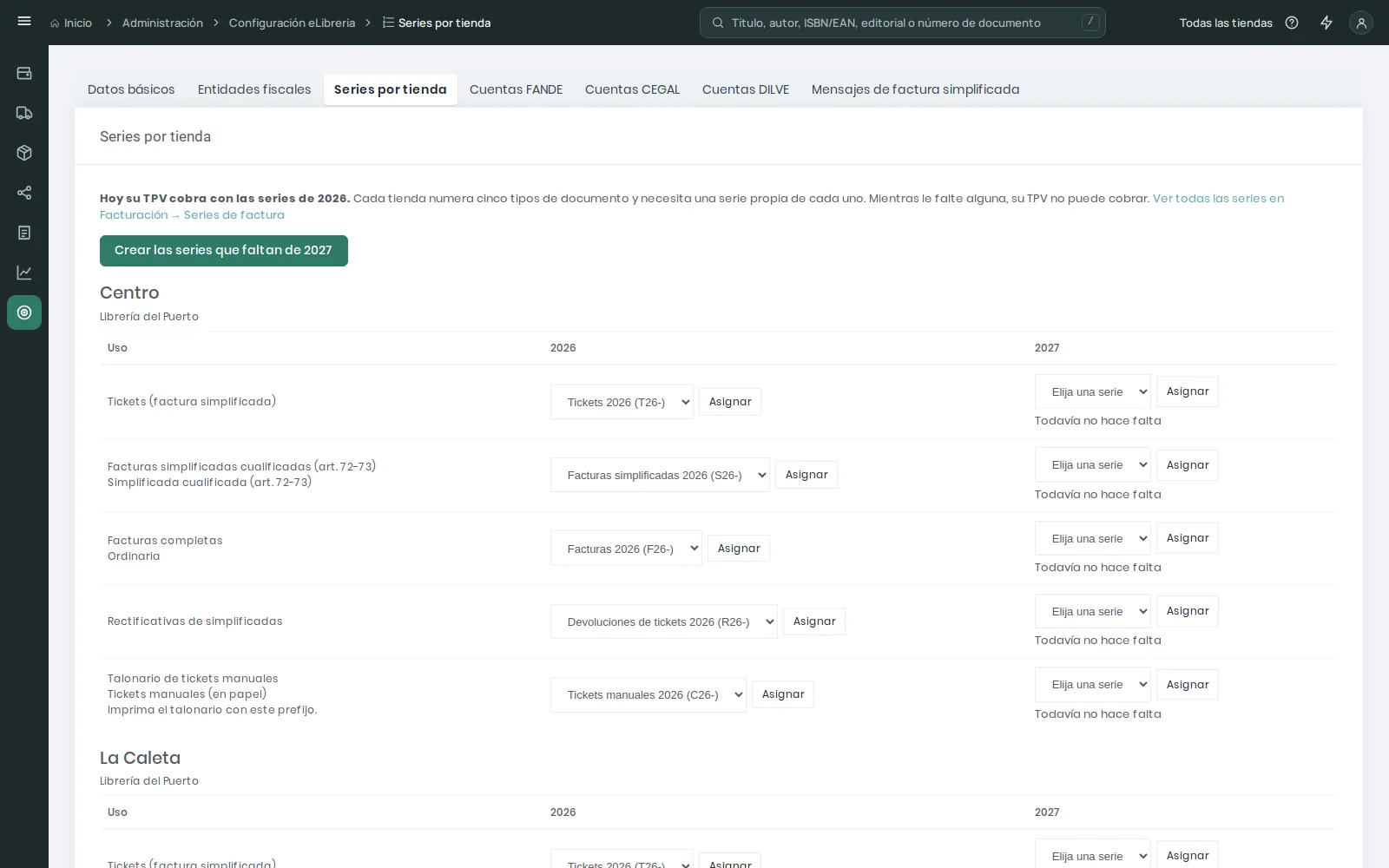
Las series de cada año, de una vez. Series por tienda empieza diciendo con qué series cobra hoy tu caja («Hoy su TPV cobra con las series de 2026») y enseña, por tienda, el año en curso y el siguiente; los años anteriores quedan plegados en Años anteriores. Lo que falta del año siguiente dice «Todavía no hace falta» hasta el 1 de diciembre (de la hora de cada tienda), y desde entonces se marca como aviso; lo que falta del año en curso, como error. El botón Crear las series que faltan de <año> abre un cuadro que enseña, antes de crear nada, qué series se crearán y para qué tiendas: las que se mantienen, las que comparten varias tiendas y cada prefijo nuevo, que se deduce del del año anterior (T26- → T27-, FAC-2026 → FAC-2027) o se propone si no se puede deducir. Ningún prefijo coincide con otro de la empresa. Con Crear y asignar, eLibreria las crea y asigna todas a la vez y lo dice («Se han creado y asignado 21 series de 2027.»); si mientras mirabas alguien cambió las series, no crea nada y te pide que lo revises. Desde el 15 de diciembre la caja avisa de lo que falte (ver La caja (TPV)). El año de cada tienda es el de su territorio: en Canarias el año cambia una hora más tarde.
Qué serie numera cada documento. Los tickets, las simplificadas cualificadas, las facturas completas de la caja, las rectificativas R5 y el talonario usan las series asignadas a la tienda. Un canje, y el canje inverso de Deshacer el canje (la «Factura que deshace un canje»), se numera en la serie de facturas completas de la tienda de los tickets. Las rectificativas R1 y R4 de una factura completa no se asignan a ninguna tienda: van en una serie de tipo «Rectificativa / Abono» de la entidad fiscal (R26-), y si hay más de una el administrador elige en el diálogo Rectificar. La rectificativa de una simplificada cualificada va, como la R5, en la de rectificativas de simplificadas de la tienda. Las proformas, en una serie «Proforma» de la entidad (P26-).
Tickets manuales
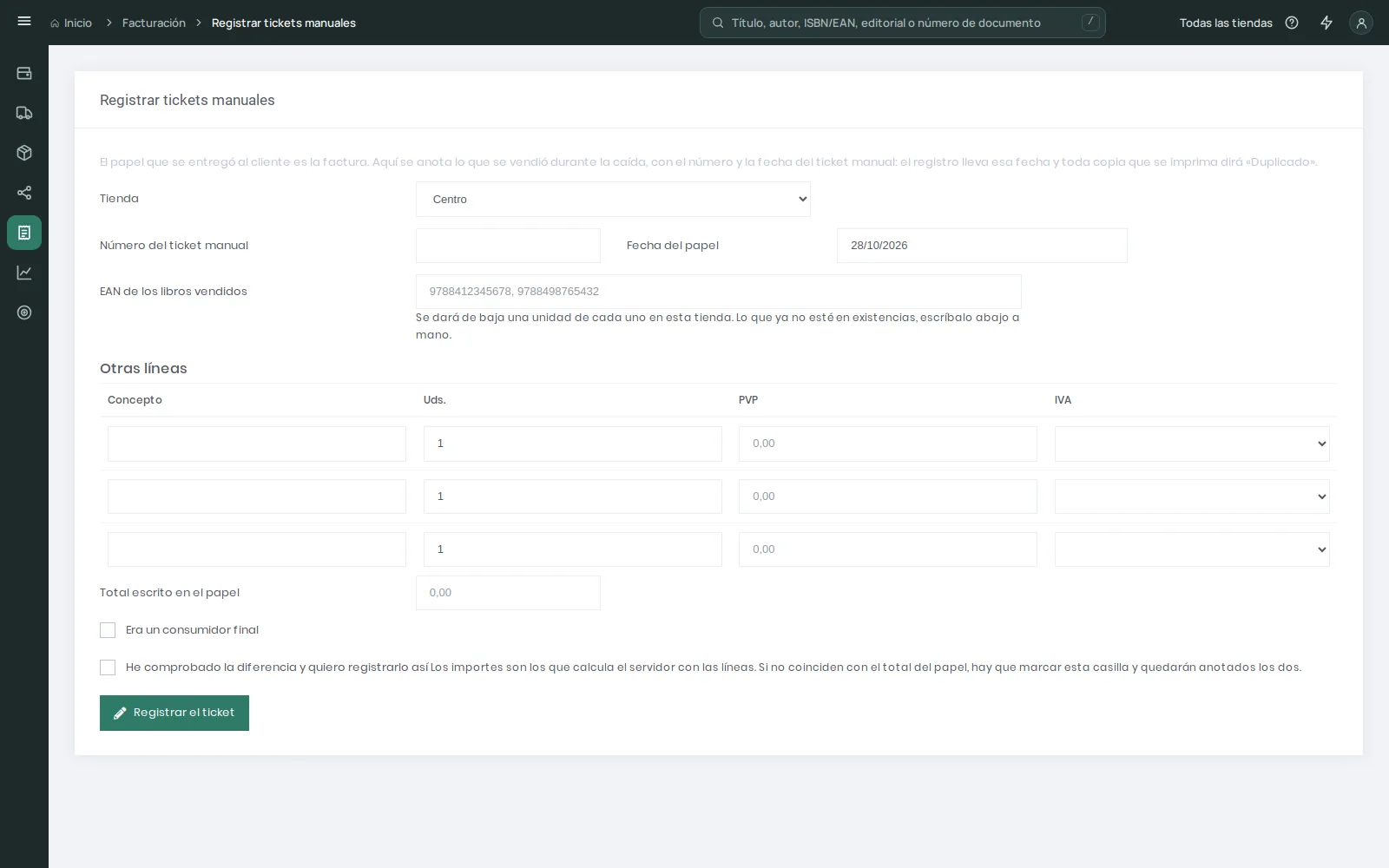
Si la aplicación no está disponible (se fue la luz, no hay internet), vende con el talonario de papel. Al volver, un administrador registra cada ticket en Facturación → Registrar tickets manuales: la tienda, el número del ticket manual, la fecha del papel, los EAN de los libros vendidos (se da de baja una unidad de cada uno en esa tienda, con la fecha del papel), otras líneas a mano (concepto, unidades, PVP e impuesto) y el total escrito en el papel.
Si el total que calcula eLibreria no coincide con el del papel, tendrás que marcar que lo has comprobado y quedarán anotados los dos. Si un libro ya no tenía existencias, se registra como línea libre y la pantalla lo avisa.
Al elegir la tienda, las líneas ofrecen sus impuestos («IGIC 7,00 %» en una tienda de Canarias, «IVA 4,00 %» en la Península) y la columna dice cuál es. La fecha se escribe o se elige en el calendario, y no puede ser posterior al día de hoy de esa tienda. Si eLibreria rechaza el ticket, la página vuelve con todo lo que escribiste para que solo corrijas lo que falla. Los importes vacíos dicen «0,00».
Impuestos y listas de revisión fiscal
Cada artículo lleva su clase fiscal, que decide el impuesto; en caja y en facturas se desglosa por tipo. Se admiten IVA (territorio común) e IGIC (Canarias), el recargo de equivalencia del emisor y las retenciones. La configuración de impuestos y clases fiscales está en Administración.
Dos listas, solo para administradores, te ayudan a tener los datos fiscales al día:
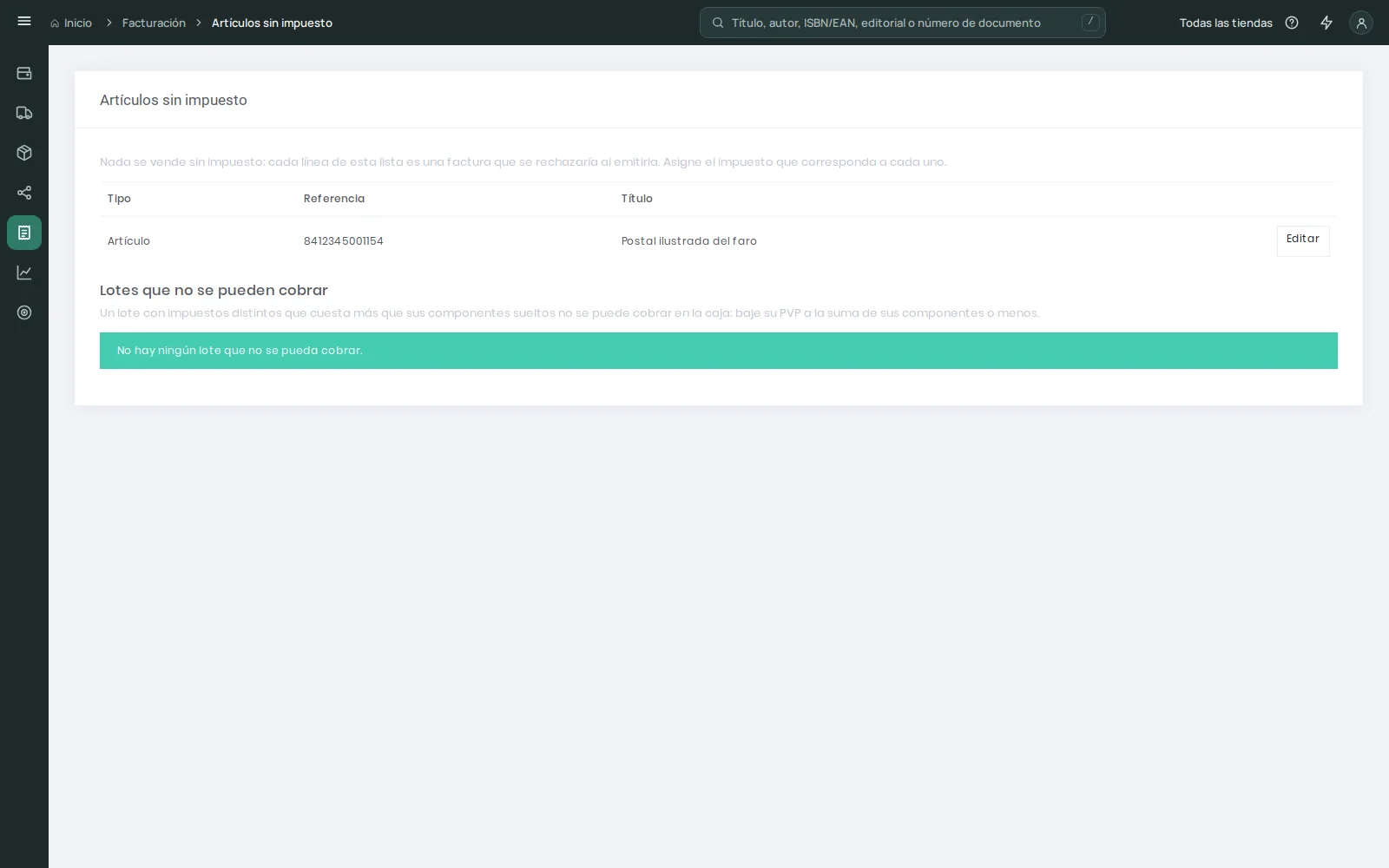
- Facturación → Artículos sin impuesto lista lo que no tiene impuesto: artículos, compras recibidas sin impuesto (una fila por compra y artículo) y códigos rápidos. Nada se puede vender sin impuesto: revisa esta lista y déjala vacía.
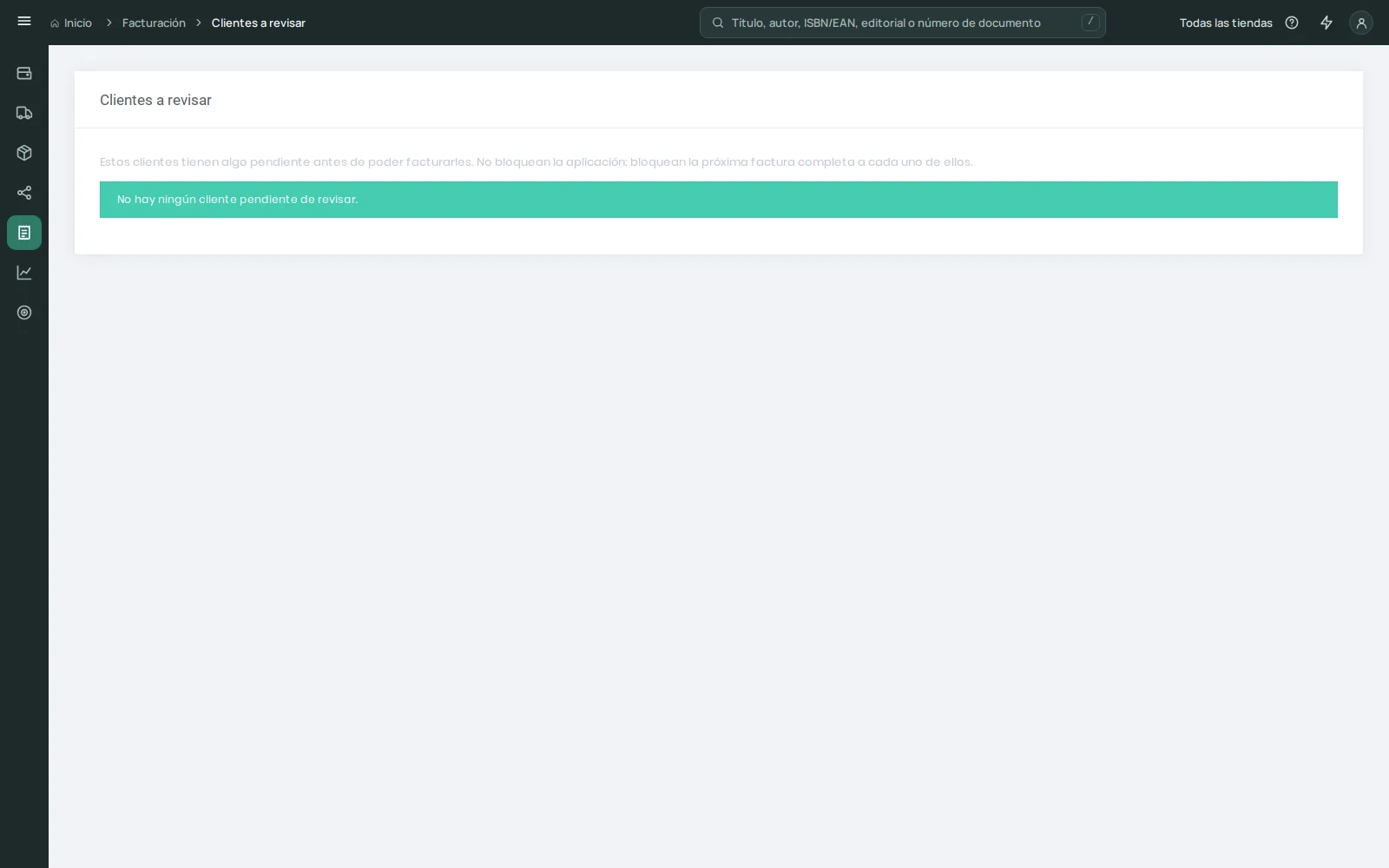
- Facturación → Clientes a revisar: clientes cuyos datos fiscales conviene completar antes de facturarles.